
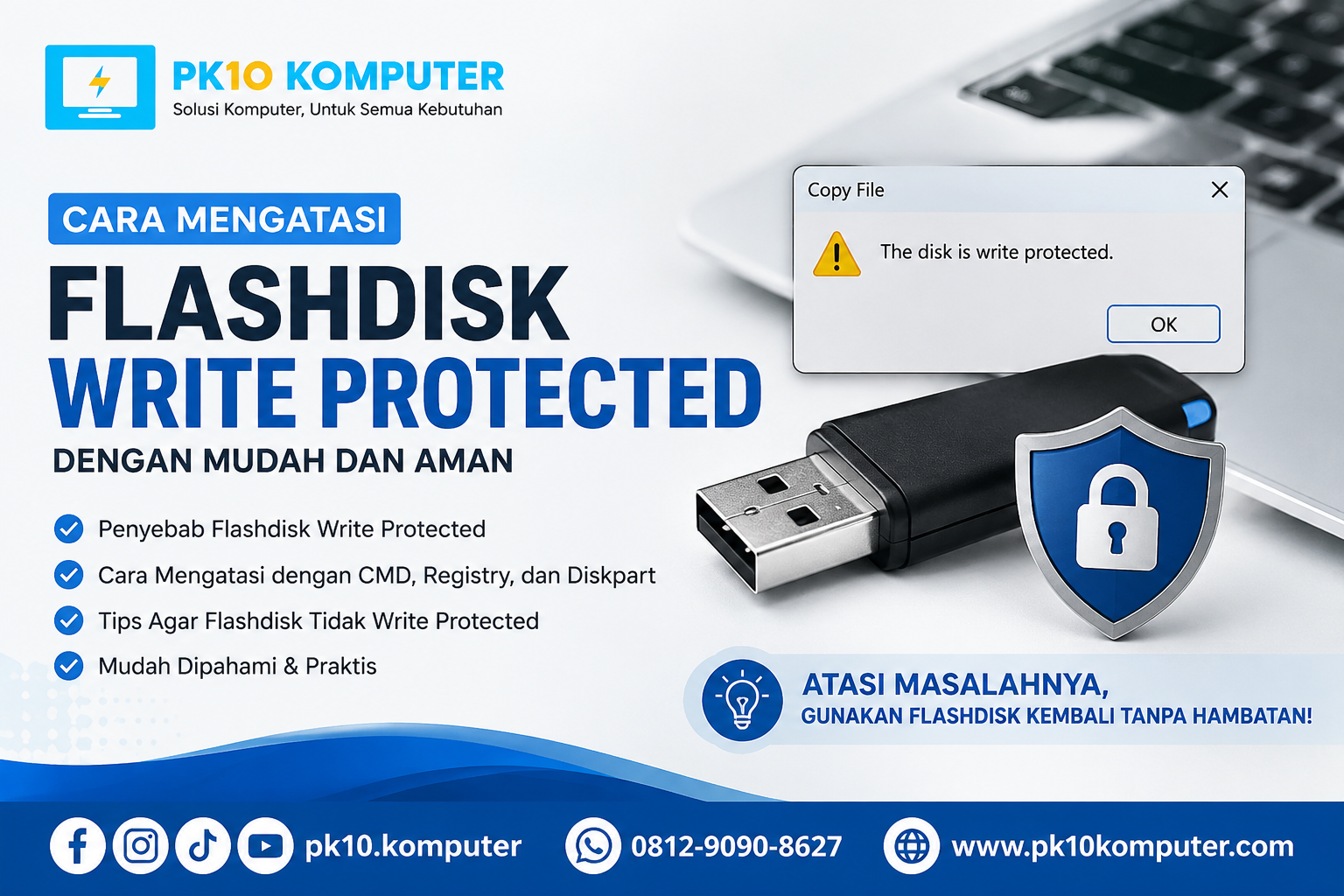
Apakah Anda pernah mengalami kondisi ketika ingin menyalin, menghapus, atau mengedit file di flashdisk, tetapi muncul pesan “The disk is write protected”? Masalah ini cukup sering terjadi dan bisa membuat aktivitas menjadi terganggu, terutama ketika Anda sedang mengerjakan tugas sekolah, pekerjaan kantor, atau ingin memindahkan data penting.
Kabar baiknya, flashdisk write protected tidak selalu berarti perangkat telah rusak. Dalam banyak kasus, masalah ini dapat diatasi dengan beberapa langkah sederhana tanpa harus membeli flashdisk baru.
Pada artikel ini, Anda akan mempelajari penyebab flashdisk write protected serta cara mengatasinya dengan mudah dan aman.
Apa Itu Flashdisk Write Protected?
Write protected adalah kondisi ketika sistem mengunci media penyimpanan sehingga pengguna tidak dapat menambah, mengubah, maupun menghapus data di dalam flashdisk.
Meski demikian, file yang sudah ada biasanya masih bisa dibuka atau disalin ke perangkat lain. Fitur ini sebenarnya bertujuan untuk melindungi data dari perubahan yang tidak diinginkan, tetapi jika muncul tanpa disengaja tentu akan menyulitkan pengguna.
Ciri-Ciri Flashdisk Write Protected
Beberapa tanda yang menunjukkan flashdisk mengalami write protection antara lain:
- Muncul pesan “The disk is write protected” saat menyalin file.
- Flashdisk tidak bisa diformat.
- Tidak dapat menghapus file yang ada di dalam flashdisk.
- Tidak bisa membuat folder baru.
- Proses transfer data selalu gagal.
- File di dalam flashdisk hanya dapat dibaca (read-only).
Penyebab Flashdisk Write Protected
Sebelum memperbaikinya, penting untuk mengetahui penyebabnya terlebih dahulu.
1. Sakelar Lock Aktif
Beberapa model flashdisk memiliki tombol Lock/Unlock. Jika sakelar ini aktif, flashdisk akan otomatis menjadi write protected.
2. Pengaturan Registry Windows
Kesalahan konfigurasi pada Registry Editor dapat membuat sistem menganggap flashdisk hanya boleh dibaca.
3. Virus atau Malware
Infeksi virus dapat mengubah atribut penyimpanan sehingga flashdisk tidak dapat ditulis.
4. Kerusakan Sistem File
Sistem file yang rusak akibat pencabutan flashdisk secara paksa dapat menyebabkan write protection.
5. Kerusakan Hardware
Jika chip memori mulai mengalami kerusakan, beberapa flashdisk akan mengaktifkan mode baca saja (read-only) untuk melindungi data yang masih tersisa.
Cara Mengatasi Flashdisk Write Protected
Berikut beberapa cara yang dapat Anda coba.
1. Periksa Sakelar Lock pada Flashdisk
Langkah pertama adalah memeriksa apakah flashdisk memiliki tombol Lock.
Caranya:
- Lepaskan flashdisk dari komputer.
- Periksa bagian samping flashdisk.
- Geser tombol ke posisi Unlock.
- Hubungkan kembali ke komputer.
Cara ini hanya berlaku untuk flashdisk yang memang memiliki sakelar fisik.
2. Gunakan Command Prompt (CMD)
Windows menyediakan fitur Command Prompt untuk menghapus atribut write protection.
Langkah-langkah:
- Tekan Windows + R.
- Ketik:
cmd- Jalankan sebagai Administrator.
- Ketik perintah berikut satu per satu:
diskpartlist diskCari nomor flashdisk berdasarkan kapasitasnya.
Misalnya flashdisk berada pada Disk 2.
select disk 2Lalu ketik:
attributes disk clear readonlyTerakhir:
exitCabut lalu pasang kembali flashdisk.
3. Menggunakan Registry Editor
Jika masalah berasal dari Registry Windows, lakukan langkah berikut.
- Tekan Windows + R.
- Ketik:
regedit- Buka folder:
HKEY_LOCAL_MACHINE
SYSTEM
CurrentControlSet
Control
StorageDevicePolicies- Klik dua kali WriteProtect.
- Ubah nilainya menjadi:
0- Restart komputer.
Catatan: Jika folder StorageDevicePolicies tidak tersedia, kemungkinan penyebab write protection berasal dari faktor lain.
4. Scan Flashdisk Menggunakan Antivirus
Virus dapat menyebabkan flashdisk menjadi read-only.
Lakukan pemindaian menggunakan antivirus yang selalu diperbarui, kemudian hapus ancaman yang ditemukan.
5. Jalankan CHKDSK
Windows memiliki fitur bawaan untuk memperbaiki kesalahan sistem file.
Buka CMD sebagai Administrator lalu ketik:
chkdsk E: /fGanti huruf E dengan drive flashdisk Anda.
Tunggu hingga proses selesai.
6. Format Flashdisk
Jika data sudah dicadangkan, Anda dapat mencoba memformat flashdisk.
Caranya:
- Buka File Explorer.
- Klik kanan pada flashdisk.
- Pilih Format.
- Pilih sistem file yang diinginkan (FAT32, exFAT, atau NTFS).
- Klik Start.
Jika proses format berhasil, biasanya write protection akan hilang.
7. Gunakan Disk Management
Apabila flashdisk masih terdeteksi tetapi bermasalah, coba melalui Disk Management.
Langkahnya:
- Tekan Windows + X.
- Pilih Disk Management.
- Cari flashdisk.
- Klik kanan.
- Pilih Format jika tersedia.
Bagaimana Jika Flashdisk Masih Write Protected?
Jika seluruh cara di atas sudah dicoba namun masalah belum teratasi, kemungkinan besar flashdisk mengalami kerusakan fisik.
Beberapa tanda kerusakan hardware meliputi:
- Flashdisk sering terputus sendiri.
- Tidak terbaca di berbagai komputer.
- Kapasitas berubah menjadi 0 byte.
- Tidak bisa diformat sama sekali.
- Muncul pesan I/O Device Error.
Pada kondisi tersebut, mengganti flashdisk dengan yang baru biasanya menjadi solusi terbaik.
Tips Agar Flashdisk Tidak Write Protected
Untuk mencegah masalah serupa terjadi kembali, lakukan beberapa langkah berikut:
- Selalu gunakan fitur Safely Remove Hardware sebelum mencabut flashdisk.
- Hindari mencabut flashdisk saat proses transfer data masih berlangsung.
- Gunakan antivirus yang selalu diperbarui.
- Jangan menyimpan flashdisk di tempat yang panas atau lembap.
- Hindari benturan keras yang dapat merusak komponen internal.
- Gunakan flashdisk berkualitas dari merek terpercaya.
Dengan perawatan yang baik, flashdisk akan lebih awet dan risiko mengalami write protection dapat diminimalkan.
Kesimpulan
Masalah flashdisk write protected memang dapat menghambat pekerjaan, tetapi dalam banyak kasus penyebabnya bukan karena kerusakan permanen. Mulailah dengan memeriksa sakelar lock, kemudian coba menggunakan Diskpart, Command Prompt, Registry Editor, CHKDSK, atau melakukan pemindaian antivirus. Jika diperlukan, Anda juga dapat memformat flashdisk setelah mencadangkan data penting.
Apabila semua langkah tersebut tidak berhasil dan flashdisk tetap tidak bisa digunakan, kemungkinan terjadi kerusakan pada komponen hardware sehingga penggantian perangkat menjadi pilihan yang paling efektif. Dengan penggunaan dan perawatan yang benar, flashdisk dapat bertahan lebih lama dan tetap berfungsi dengan optimal.
 Ridho
Ridho  Azriel