
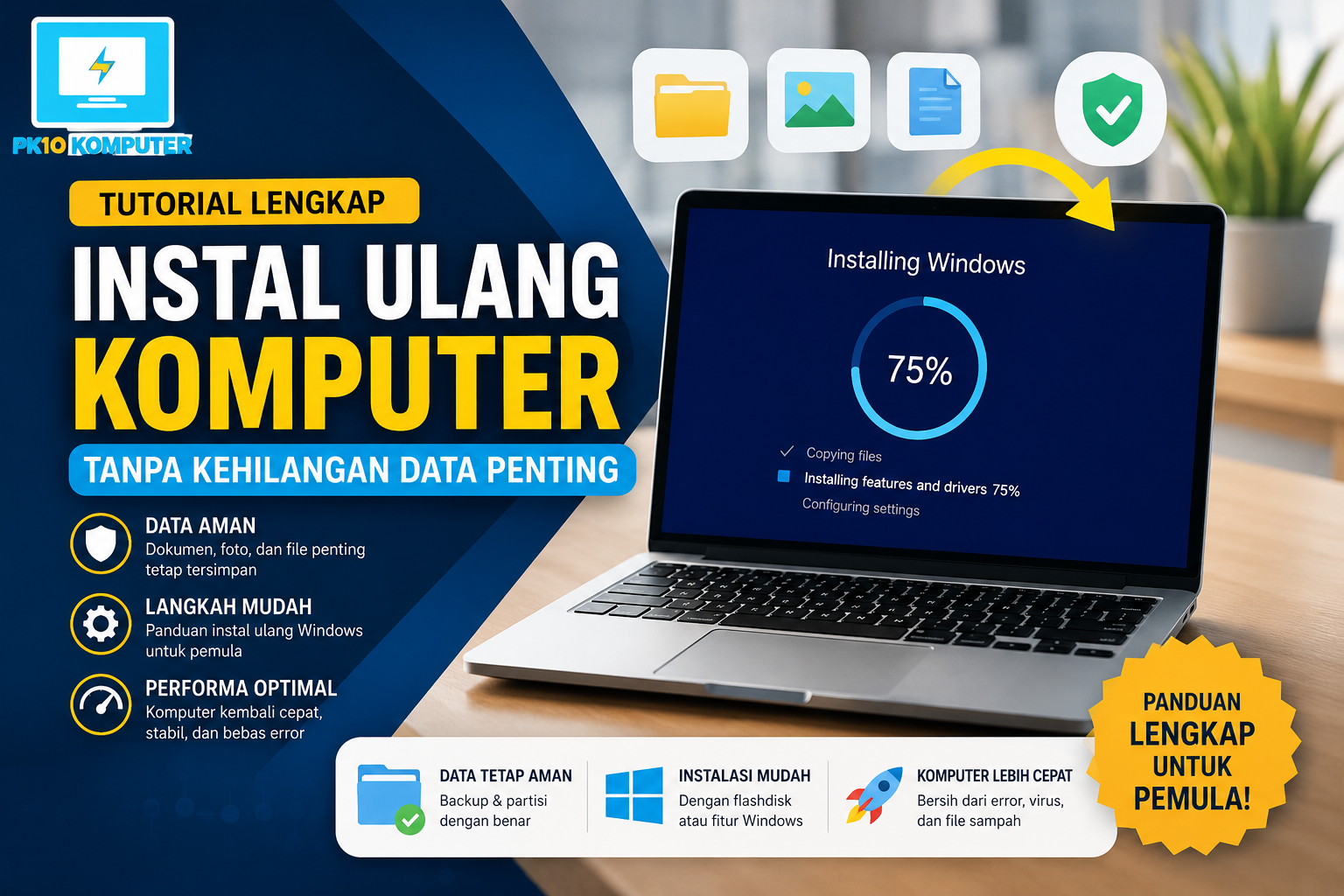
Komputer yang mulai lambat, sering mengalami error, terkena virus, atau gagal melakukan pembaruan sistem sering kali memerlukan instal ulang sistem operasi. Sayangnya, banyak pengguna merasa khawatir karena takut kehilangan dokumen, foto, video, hingga file pekerjaan yang tersimpan di dalam komputer.
Kabar baiknya, instal ulang komputer tidak selalu berarti semua data akan terhapus. Dengan persiapan yang tepat dan mengikuti langkah-langkah yang benar, Anda dapat memasang ulang Windows tanpa kehilangan data penting.
Artikel ini membahas secara lengkap cara instal ulang komputer dengan aman, mulai dari persiapan, proses instalasi, hingga langkah setelah instal ulang agar komputer kembali bekerja secara optimal.
Apa Itu Instal Ulang Komputer?
Instal ulang komputer adalah proses memasang kembali sistem operasi (Windows) untuk memperbaiki berbagai masalah seperti:
- Komputer berjalan lambat.
- Sistem sering mengalami crash atau blue screen.
- Terinfeksi virus atau malware.
- File sistem Windows rusak.
- Ingin memulai penggunaan komputer dari kondisi yang lebih bersih.
Instal ulang dapat dilakukan dengan dua metode, yaitu:
- Reset Windows menggunakan fitur bawaan.
- Clean Install menggunakan flashdisk bootable.
Kapan Komputer Perlu Diinstal Ulang?
Beberapa tanda berikut menunjukkan bahwa komputer sebaiknya diinstal ulang:
- Booting sangat lama.
- Sering muncul pesan error.
- Terinfeksi virus yang sulit dibersihkan.
- Banyak aplikasi tidak berjalan normal.
- Windows gagal melakukan update.
- Komputer sering restart sendiri.
- File sistem mengalami kerusakan.
Jika masalah hanya berasal dari satu aplikasi, instal ulang sistem biasanya belum diperlukan. Namun jika kerusakan sudah memengaruhi kinerja Windows secara keseluruhan, instal ulang bisa menjadi solusi yang efektif.
Persiapan Sebelum Instal Ulang
Agar data tetap aman, lakukan beberapa persiapan berikut.
1. Backup Data Penting
Salin semua data penting ke media penyimpanan lain, seperti:
- Hard disk eksternal
- SSD eksternal
- Flashdisk
- Penyimpanan cloud
Data yang sebaiknya dibackup meliputi:
- Dokumen
- Foto
- Video
- Musik
- File pekerjaan
- File desain
- Database
- Project pemrograman
2. Simpan Product Key Windows
Jika menggunakan lisensi Windows original, pastikan akun Microsoft telah terhubung sehingga lisensi digital dapat aktif kembali setelah instalasi.
3. Backup Driver
Beberapa komputer memerlukan driver khusus, misalnya:
- Driver WiFi
- Driver LAN
- Driver VGA
- Driver Audio
- Driver Touchpad
Simpan driver terlebih dahulu apabila diperlukan.
4. Siapkan Flashdisk Bootable
Persiapkan flashdisk minimal 8 GB.
Kemudian buat bootable menggunakan aplikasi seperti:
- Rufus
- Media Creation Tool dari Microsoft
Gunakan file ISO Windows yang sesuai dengan kebutuhan Anda.
5. Catat Daftar Aplikasi Penting
Setelah instal ulang, semua aplikasi harus dipasang kembali.
Contohnya:
- Microsoft Office
- Google Chrome
- Mozilla Firefox
- Adobe Photoshop
- Visual Studio Code
- Zoom
- Driver Printer
Mencatat daftar aplikasi akan mempermudah proses instalasi ulang.
Cara Instal Ulang Komputer Tanpa Kehilangan Data
Langkah 1 – Backup Seluruh Data
Pastikan semua file penting sudah tersalin ke media lain.
Jangan hanya memeriksa folder Documents. Periksa juga:
- Desktop
- Downloads
- Pictures
- Videos
- Music
Banyak pengguna lupa bahwa file di Desktop juga termasuk data pribadi.
Langkah 2 – Masuk ke BIOS
Restart komputer.
Tekan tombol berikut sesuai merek komputer:
- Delete
- F2
- F10
- Esc
Atur Boot Priority agar flashdisk berada di urutan pertama.
Simpan pengaturan kemudian restart.
Langkah 3 – Jalankan Instalasi Windows
Saat installer muncul:
Pilih:
- Bahasa
- Waktu
- Keyboard Layout
Klik:
Install Now
Langkah 4 – Pilih Jenis Instalasi
Pilih:
Custom: Install Windows Only
Pilihan ini memungkinkan Anda mengatur partisi penyimpanan sesuai kebutuhan.
Langkah 5 – Jangan Menghapus Partisi Data
Bagian ini sangat penting.
Misalnya:
- Drive C → Sistem Windows
- Drive D → Data pribadi
Yang diformat hanya Drive C.
Jangan menghapus atau memformat Drive D jika berisi data penting.
Dengan cara ini, data pada partisi lain tetap aman.
Langkah 6 – Tunggu Proses Instalasi
Installer akan:
- Menyalin file Windows
- Menginstal fitur
- Menginstal update dasar
- Restart beberapa kali
Proses biasanya memerlukan waktu sekitar 20–60 menit, tergantung spesifikasi komputer.
Langkah 7 – Konfigurasi Awal Windows
Setelah selesai:
- Pilih wilayah.
- Atur bahasa.
- Sambungkan ke internet.
- Login menggunakan akun Microsoft (opsional).
- Buat PIN atau password.
Windows siap digunakan.
Cara Menggunakan Fitur Reset Windows Tanpa Menghapus File
Windows 10 dan Windows 11 menyediakan fitur Reset this PC.
Langkah-langkahnya:
- Buka Settings.
- Pilih System.
- Klik Recovery.
- Pilih Reset this PC.
- Klik Keep my files.
Metode ini akan:
- Menginstal ulang Windows.
- Menghapus aplikasi yang terpasang.
- Mempertahankan file pribadi.
Meskipun demikian, tetap disarankan membuat cadangan data sebelum memulai proses.
Langkah Setelah Instal Ulang
Setelah Windows berhasil dipasang kembali, lakukan beberapa hal berikut.
Instal Driver
Pasang driver:
- Chipset
- VGA
- Audio
- LAN
- WiFi
- Bluetooth
Driver yang sesuai akan membuat perangkat bekerja optimal.
Instal Windows Update
Lakukan pembaruan sistem agar:
- Sistem lebih aman.
- Mendapatkan fitur terbaru.
- Bug diperbaiki.
Instal Antivirus
Gunakan antivirus terpercaya agar komputer terlindungi dari ancaman malware.
Instal Aplikasi Penting
Pasang kembali aplikasi yang dibutuhkan, seperti:
- Browser
- Office
- PDF Reader
- Editor Foto
- Aplikasi Meeting
- Software Desain
- IDE Pemrograman
Kembalikan Data Backup
Salin kembali file yang sebelumnya telah dicadangkan ke lokasi yang diinginkan.
Pastikan seluruh data dapat diakses dengan baik.
Kesalahan yang Harus Dihindari Saat Instal Ulang
Beberapa kesalahan yang sering dilakukan pengguna antara lain:
- Tidak melakukan backup data.
- Salah memformat partisi penyimpanan.
- Menggunakan file ISO Windows yang tidak sesuai.
- Mengabaikan instalasi driver.
- Tidak mengaktifkan Windows setelah instalasi.
- Menginstal aplikasi dari sumber yang tidak terpercaya.
Menghindari kesalahan tersebut akan membantu proses instal ulang berjalan lebih aman dan lancar.
Tips Agar Data Tetap Aman
Berikut beberapa kebiasaan yang dapat mengurangi risiko kehilangan data:
- Simpan dokumen di partisi selain drive sistem.
- Lakukan backup secara berkala ke hard disk eksternal atau cloud.
- Gunakan antivirus yang selalu diperbarui.
- Hindari mematikan komputer secara paksa.
- Buat restore point sebelum melakukan perubahan besar pada sistem.
- Periksa kesehatan SSD atau hard disk secara berkala.
FAQ (Frequently Asked Questions)
Apakah instal ulang akan menghapus semua data?
Tidak selalu. Jika hanya memformat partisi sistem (misalnya drive C:) dan data disimpan di partisi lain (misalnya drive D:), maka data di partisi tersebut tetap aman. Namun, backup tetap sangat disarankan.
Berapa lama proses instal ulang komputer?
Umumnya memakan waktu sekitar 20–60 menit, tergantung spesifikasi perangkat dan jenis media penyimpanan yang digunakan.
Apakah laptop dan komputer memiliki cara instal ulang yang sama?
Pada dasarnya sama. Perbedaannya hanya pada tombol untuk masuk ke BIOS atau Boot Menu yang dapat berbeda antar merek.
Apakah saya perlu koneksi internet saat instal ulang?
Tidak wajib untuk proses instalasi dasar. Namun, internet diperlukan untuk mengunduh pembaruan sistem, driver tertentu, dan mengaktifkan beberapa fitur Windows.
Apakah semua aplikasi akan hilang setelah instal ulang?
Ya. Aplikasi yang terpasang di sistem akan dihapus dan perlu diinstal kembali. Karena itu, catat aplikasi penting sebelum memulai proses instal ulang.
Kesimpulan
Instal ulang komputer merupakan solusi efektif untuk mengatasi berbagai masalah sistem, seperti performa yang menurun, error berulang, atau infeksi malware. Dengan melakukan backup data, memahami struktur partisi penyimpanan, dan mengikuti langkah-langkah instalasi dengan benar, Anda dapat memasang ulang Windows tanpa kehilangan file penting.
Selain itu, jangan lupa untuk menginstal driver, memperbarui sistem, serta mengembalikan data hasil backup setelah proses selesai. Dengan perawatan rutin dan kebiasaan mencadangkan data, komputer akan tetap bekerja optimal dan risiko kehilangan informasi berharga dapat diminimalkan.
 Tabinaya
  Ghania
  Rahena