
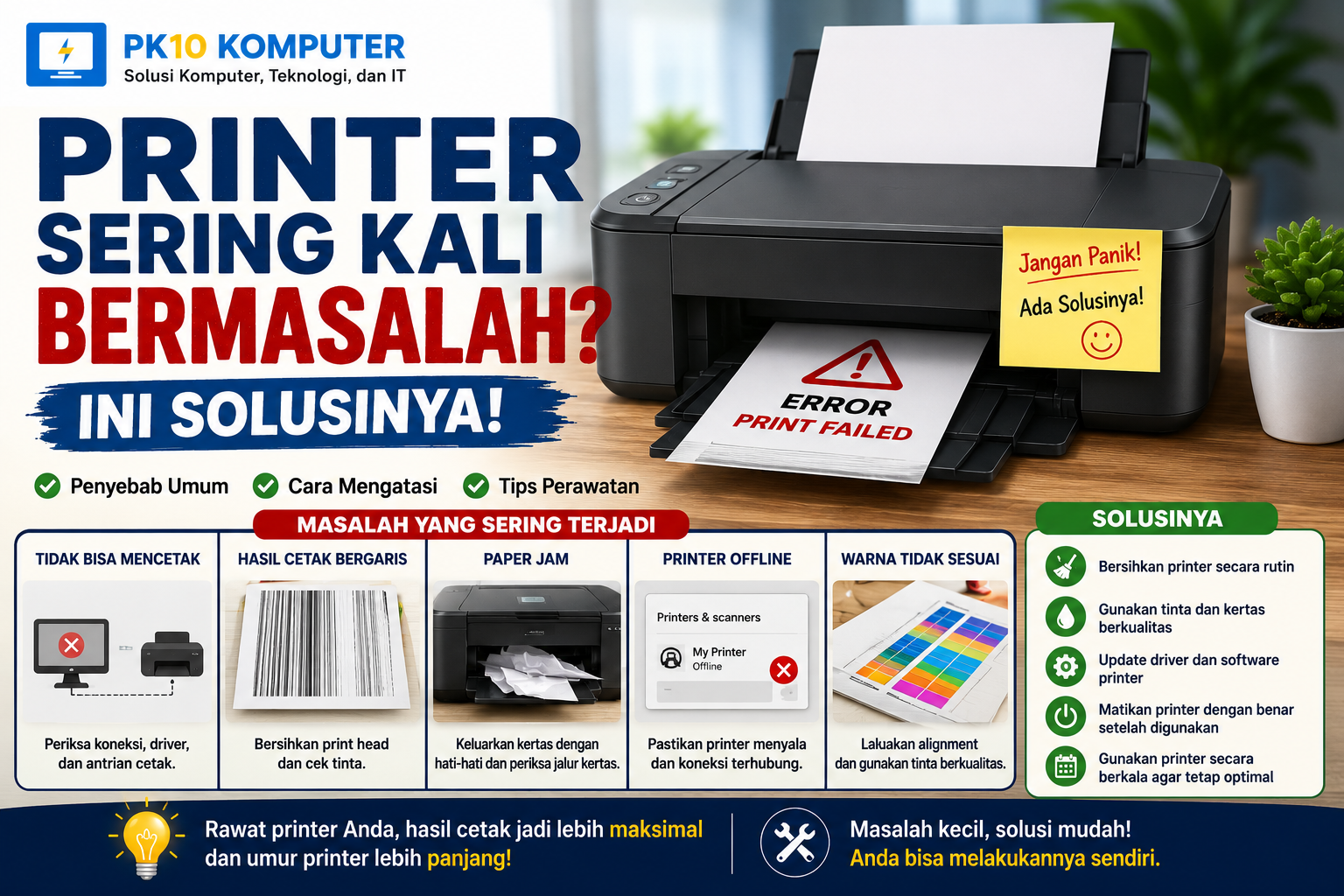
Printer merupakan salah satu hardware output yang sangat penting, baik untuk kebutuhan sekolah, pekerjaan kantor, maupun bisnis. Dengan printer, dokumen digital dapat diubah menjadi bentuk fisik dengan cepat dan praktis.
Namun, tidak sedikit pengguna yang mengalami berbagai kendala saat menggunakan printer. Mulai dari printer yang tidak merespons, hasil cetak bergaris, tinta tidak keluar, hingga status printer yang tiba-tiba offline. Masalah seperti ini tentu dapat menghambat aktivitas, terutama ketika dokumen harus segera dicetak.
Kabar baiknya, sebagian besar masalah printer sebenarnya dapat diatasi tanpa harus langsung membawanya ke tempat servis. Pada artikel ini, Anda akan mempelajari berbagai penyebab printer bermasalah beserta solusi yang mudah dipahami dan dapat dilakukan sendiri.
Mengapa Printer Sering Bermasalah?
Printer adalah perangkat yang terdiri dari berbagai komponen mekanis dan elektronik. Jika salah satu bagian mengalami gangguan, proses pencetakan dapat terganggu.
Beberapa penyebab yang paling umum antara lain:
- Tinta habis atau mengering.
- Kertas macet (paper jam).
- Driver printer belum terinstal atau bermasalah.
- Kabel USB atau koneksi Wi-Fi terganggu.
- Printer jarang digunakan.
- Head printer kotor.
- Antrian cetak (print queue) menumpuk.
- Roller penarik kertas mulai aus.
Dengan mengetahui penyebabnya, Anda dapat memilih solusi yang tepat.
Masalah Printer yang Paling Sering Terjadi
Berikut beberapa masalah printer yang sering dialami pengguna.
1. Printer Tidak Mau Mencetak
Masalah ini merupakan salah satu yang paling sering terjadi.
Penyebab
- Printer belum menyala.
- Kabel USB longgar.
- Printer belum terhubung ke jaringan Wi-Fi.
- Driver belum terpasang.
- Antrian cetak terlalu banyak.
Cara Mengatasinya
- Pastikan printer dalam keadaan menyala.
- Periksa kabel USB atau koneksi jaringan.
- Restart printer dan komputer.
- Hapus antrian cetak yang menumpuk.
- Instal atau perbarui driver printer.
2. Hasil Cetak Bergaris
Jika hasil cetakan terlihat bergaris atau putus-putus, kemungkinan terdapat masalah pada tinta atau print head.
Penyebab
- Nozzle tersumbat.
- Tinta mulai habis.
- Print head kotor.
Solusi
- Jalankan fitur Head Cleaning melalui software printer.
- Lakukan Nozzle Check.
- Isi ulang atau ganti tinta jika sudah hampir habis.
- Gunakan tinta yang sesuai dengan rekomendasi produsen.
3. Printer Menarik Banyak Kertas Sekaligus
Masalah ini sering terjadi pada printer yang sudah lama digunakan.
Penyebab
- Roller penarik kertas kotor atau aus.
- Kertas lembap.
- Kertas tersusun tidak rapi.
Solusi
- Gunakan kertas yang masih dalam kondisi baik.
- Rapikan posisi kertas di tray.
- Bersihkan roller secara berkala.
- Ganti roller jika sudah aus.
4. Paper Jam (Kertas Macet)
Paper jam dapat membuat proses pencetakan berhenti.
Cara Mengatasinya
- Matikan printer terlebih dahulu.
- Buka penutup printer.
- Tarik kertas secara perlahan sesuai arah jalurnya.
- Pastikan tidak ada sobekan kertas yang tertinggal.
- Tutup kembali printer dan coba mencetak ulang.
Hindari menarik kertas secara paksa karena dapat merusak komponen di dalam printer.
5. Printer Offline
Kadang-kadang printer tetap berstatus Offline meskipun sudah terhubung.
Solusi
- Pastikan printer menyala.
- Periksa koneksi USB atau Wi-Fi.
- Jadikan printer sebagai Default Printer.
- Nonaktifkan opsi Use Printer Offline pada pengaturan Windows.
- Restart komputer dan printer.
6. Warna Cetakan Tidak Sesuai
Hasil cetakan yang pudar atau warna tidak akurat biasanya berkaitan dengan tinta atau pengaturan cetak.
Cara Mengatasinya
- Bersihkan print head.
- Gunakan tinta asli atau berkualitas.
- Lakukan proses Print Head Alignment.
- Atur kualitas cetak ke mode High Quality jika diperlukan.
7. Printer Mengeluarkan Suara Berisik
Suara yang tidak biasa dapat menjadi tanda adanya masalah mekanis.
Penyebab
- Ada benda asing di dalam printer.
- Roller aus.
- Gear mulai longgar.
Solusi
- Matikan printer.
- Periksa bagian dalam printer dengan hati-hati.
- Bersihkan debu atau kertas yang tersangkut.
- Jika suara tetap muncul, sebaiknya lakukan pemeriksaan oleh teknisi.
Cara Merawat Printer Agar Tidak Mudah Rusak
Perawatan rutin dapat membantu menjaga performa printer dan memperpanjang usia pakainya.
Gunakan Printer Secara Berkala
Printer inkjet sebaiknya digunakan minimal satu hingga dua kali dalam seminggu agar tinta tidak mengering di nozzle.
Bersihkan Printer Secara Rutin
Gunakan kain lembut untuk membersihkan bagian luar printer dan hilangkan debu yang menempel.
Gunakan Tinta Berkualitas
Tinta berkualitas membantu menjaga print head tetap bersih dan menghasilkan cetakan yang lebih baik.
Gunakan Kertas yang Sesuai
Hindari menggunakan kertas yang kusut, lembap, atau terlalu tipis karena dapat menyebabkan paper jam.
Matikan Printer dengan Benar
Gunakan tombol Power saat mematikan printer agar print head kembali ke posisi semula dan tetap terlindungi.
Kapan Printer Harus Dibawa ke Tempat Servis?
Jika berbagai langkah di atas tidak berhasil, kemungkinan terdapat kerusakan pada komponen internal.
Segera bawa printer ke teknisi jika mengalami kondisi berikut:
- Printer tidak menyala sama sekali.
- Muncul kode error yang tidak dapat diatasi.
- Print head rusak.
- Mainboard bermasalah.
- Roller patah.
- Tinta bocor ke bagian dalam printer.
- Hasil cetak tetap buruk meskipun sudah dilakukan pembersihan.
Tips Memilih Printer yang Tepat
Jika Anda berencana membeli printer baru, pertimbangkan beberapa hal berikut.
Untuk Pelajar dan Mahasiswa
Pilih printer inkjet yang hemat tinta dan memiliki fitur pemindaian (scanner).
Untuk Kantor
Printer laser lebih cocok karena mampu mencetak dalam jumlah banyak dengan kecepatan tinggi.
Untuk Bisnis Percetakan
Pilih printer dengan kapasitas tinta besar, kualitas cetak tinggi, dan biaya operasional yang efisien.
Kesimpulan
Printer yang sering bermasalah tidak selalu berarti mengalami kerusakan serius. Banyak kendala seperti printer offline, hasil cetak bergaris, paper jam, atau tinta tidak keluar dapat diatasi dengan langkah-langkah sederhana seperti membersihkan print head, memeriksa koneksi, memperbarui driver, atau menggunakan tinta dan kertas yang sesuai.
Selain melakukan perbaikan saat terjadi masalah, perawatan rutin juga sangat penting untuk menjaga performa printer tetap optimal. Dengan penggunaan yang benar, printer dapat bekerja lebih awet dan menghasilkan kualitas cetak yang maksimal.
 Rahena
  Ghania