
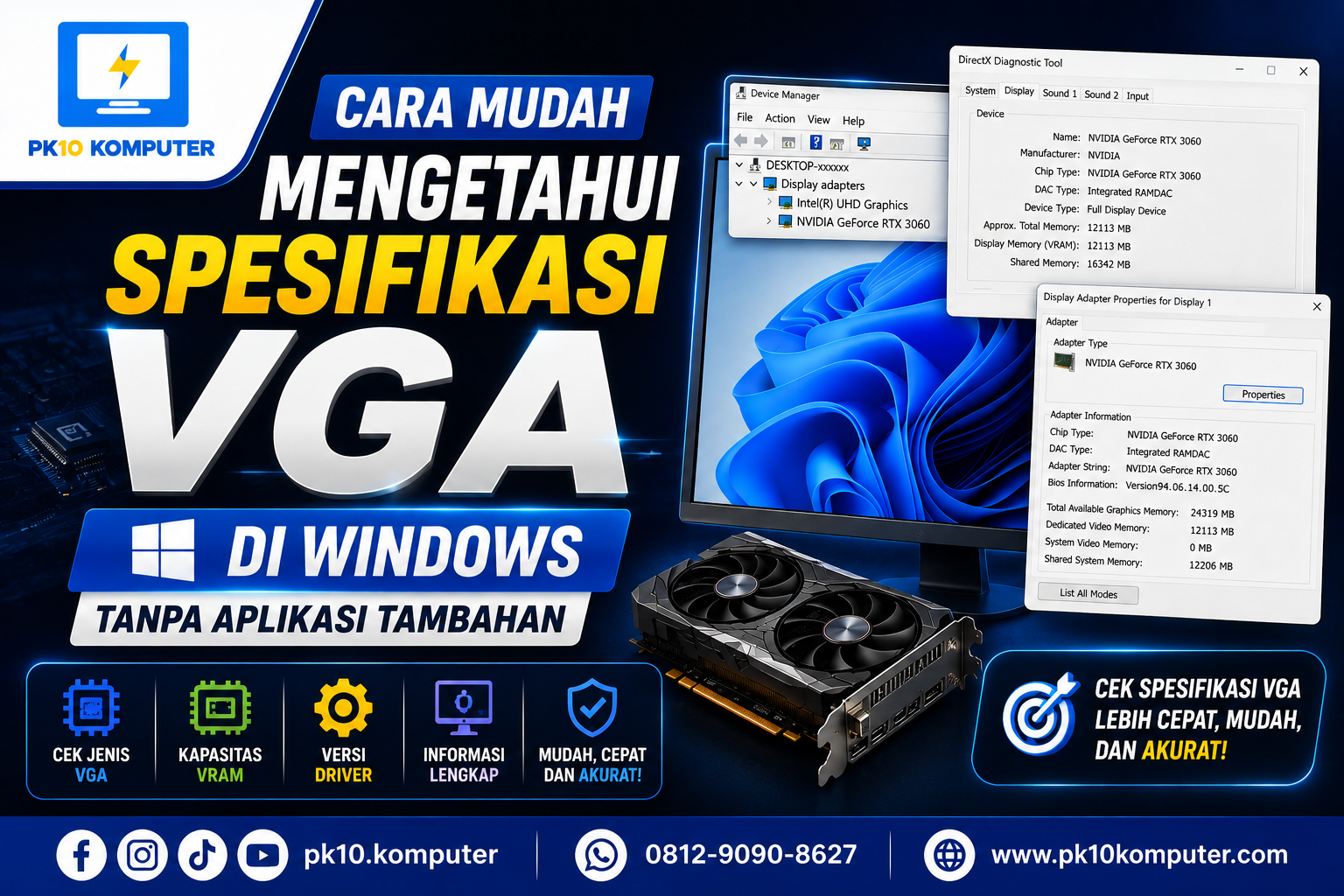
Mengetahui spesifikasi VGA merupakan langkah penting sebelum menginstal game, software desain grafis, atau melakukan upgrade komputer. Dengan mengetahui jenis dan kemampuan kartu grafis yang digunakan, Anda dapat memastikan apakah perangkat sudah memenuhi kebutuhan aplikasi yang akan dijalankan.
Kabar baiknya, Anda tidak perlu menginstal software tambahan untuk mengecek spesifikasi VGA. Windows sudah menyediakan beberapa fitur bawaan yang dapat digunakan untuk melihat informasi kartu grafis dengan cepat dan mudah.
Pada artikel ini, Anda akan mempelajari cara mengetahui spesifikasi VGA di Windows menggunakan fitur bawaan sistem operasi.
Mengapa Perlu Mengetahui Spesifikasi VGA?
Sebelum membahas caranya, ada baiknya Anda memahami manfaat mengetahui spesifikasi VGA.
Beberapa alasan yang paling umum antara lain:
- Memastikan komputer mampu menjalankan game tertentu.
- Mengetahui jenis VGA yang digunakan.
- Mengecek kapasitas memori grafis (VRAM).
- Memastikan driver VGA sudah terpasang dengan benar.
- Membantu saat ingin melakukan upgrade komputer.
- Memudahkan proses troubleshooting jika terjadi masalah grafis.
Dengan mengetahui spesifikasi VGA, Anda juga dapat menghindari kesalahan saat membeli komponen baru yang harus kompatibel dengan sistem.
Cara Mengetahui Spesifikasi VGA di Windows
Berikut beberapa cara yang dapat Anda lakukan tanpa perlu menginstal aplikasi tambahan.
1. Melalui Settings Windows
Cara ini merupakan salah satu metode paling mudah, terutama pada Windows 10 dan Windows 11.
Langkah-langkah:
- Klik Start.
- Buka Settings.
- Pilih System.
- Klik Display.
- Gulir ke bawah lalu pilih Advanced Display.
- Klik Display Adapter Properties.
Di jendela yang muncul, Anda akan melihat informasi seperti:
- Nama VGA
- Kapasitas Dedicated Video Memory
- Shared System Memory
- Total Available Graphics Memory
- Versi driver
Cara ini cocok bagi pengguna yang hanya ingin mengetahui informasi dasar mengenai VGA.
2. Menggunakan DirectX Diagnostic Tool (DxDiag)
Windows memiliki fitur bawaan bernama DirectX Diagnostic Tool yang dapat menampilkan informasi perangkat keras secara lengkap.
Langkah-langkah:
- Tekan tombol Windows + R.
- Ketik dxdiag.
- Tekan Enter.
- Pilih tab Display.
Pada menu tersebut akan ditampilkan informasi seperti:
- Nama VGA
- Pabrikan
- Chip Type
- Approx Total Memory
- Driver Version
- DirectX Features
Metode ini sering digunakan karena tampilannya sederhana dan informasinya cukup lengkap.
3. Melalui Device Manager
Device Manager merupakan fitur bawaan Windows yang digunakan untuk melihat seluruh perangkat keras yang terpasang.
Langkah-langkah:
- Klik kanan Start.
- Pilih Device Manager.
- Buka menu Display Adapters.
Di bagian ini akan muncul nama VGA yang digunakan.
Contohnya:
- Intel UHD Graphics
- AMD Radeon Graphics
- NVIDIA GeForce RTX
- NVIDIA GeForce GTX
Jika komputer memiliki dua VGA (integrated dan dedicated), keduanya biasanya akan ditampilkan.
4. Menggunakan Task Manager
Task Manager tidak hanya digunakan untuk melihat penggunaan CPU dan RAM, tetapi juga dapat menampilkan aktivitas GPU secara real-time.
Caranya:
- Tekan Ctrl + Shift + Esc.
- Pilih tab Performance.
- Klik GPU.
Di sini Anda dapat melihat:
- Nama VGA
- Persentase penggunaan GPU
- Kapasitas VRAM
- Dedicated Memory
- Shared Memory
- Suhu GPU (pada beberapa perangkat)
Fitur ini sangat berguna untuk memantau performa VGA saat menjalankan game atau aplikasi berat.
5. Menggunakan System Information
Windows juga menyediakan menu System Information.
Langkah-langkah:
- Tekan Windows + R.
- Ketik msinfo32.
- Tekan Enter.
- Pilih Components.
- Klik Display.
Informasi yang ditampilkan meliputi:
- Nama VGA
- Resolusi layar
- Driver
- Memori grafis
- Adapter Type
Cara Mengetahui Kapasitas VRAM
Selain mengetahui nama VGA, banyak pengguna juga ingin mengetahui kapasitas VRAM.
Caranya cukup mudah.
Masuk ke:
Settings → System → Display → Advanced Display → Display Adapter Properties
Lihat bagian:
Dedicated Video Memory
Nilai tersebut menunjukkan kapasitas VRAM yang dimiliki VGA Anda.
Semakin besar kapasitas VRAM, semakin baik kemampuan VGA dalam menangani grafis beresolusi tinggi dan aplikasi berat.
Cara Mengetahui Apakah Menggunakan VGA Onboard atau Dedicated
Masih bingung apakah komputer Anda menggunakan VGA onboard atau dedicated?
Cara mengeceknya sangat mudah.
Buka Device Manager atau Task Manager.
- Jika hanya muncul Intel UHD Graphics, Intel Iris Xe, atau AMD Radeon Graphics bawaan prosesor, berarti perangkat menggunakan VGA onboard (integrated graphics).
- Jika muncul nama seperti NVIDIA GeForce GTX, RTX, atau AMD Radeon RX, berarti komputer memiliki VGA dedicated.
Pada beberapa laptop, kedua jenis VGA dapat muncul bersamaan karena sistem menggunakan teknologi hybrid graphics.
Informasi Penting yang Sebaiknya Diketahui
Saat mengecek spesifikasi VGA, perhatikan beberapa informasi berikut:
- Nama GPU
- Kapasitas VRAM
- Versi Driver
- Tipe Driver
- DirectX Version
- Dedicated Memory
- Shared Memory
Informasi tersebut akan sangat membantu saat ingin menginstal game atau aplikasi yang memiliki persyaratan spesifikasi tertentu.
Kesalahan yang Sering Dilakukan Pengguna
Masih banyak pengguna yang menganggap RAM dan VRAM adalah komponen yang sama.
Padahal keduanya memiliki fungsi yang berbeda.
- RAM digunakan untuk menyimpan data sementara saat komputer bekerja.
- VRAM digunakan khusus untuk menyimpan data grafis yang diproses oleh VGA.
Selain itu, jangan hanya melihat kapasitas VRAM saat menilai performa VGA. Arsitektur GPU, jumlah core, dan kecepatan clock juga sangat memengaruhi kinerjanya.
Kesimpulan
Mengetahui cara mengetahui spesifikasi VGA di Windows ternyata sangat mudah karena Windows telah menyediakan berbagai fitur bawaan yang dapat digunakan tanpa perlu menginstal aplikasi tambahan.
Anda dapat memanfaatkan Settings, Device Manager, Task Manager, DirectX Diagnostic Tool (DxDiag), maupun System Information untuk melihat informasi lengkap mengenai kartu grafis yang digunakan.
Dengan mengetahui spesifikasi VGA, Anda dapat memastikan komputer siap menjalankan game, aplikasi desain, maupun software editing sesuai kebutuhan.
 Rahena
  Tabinaya