
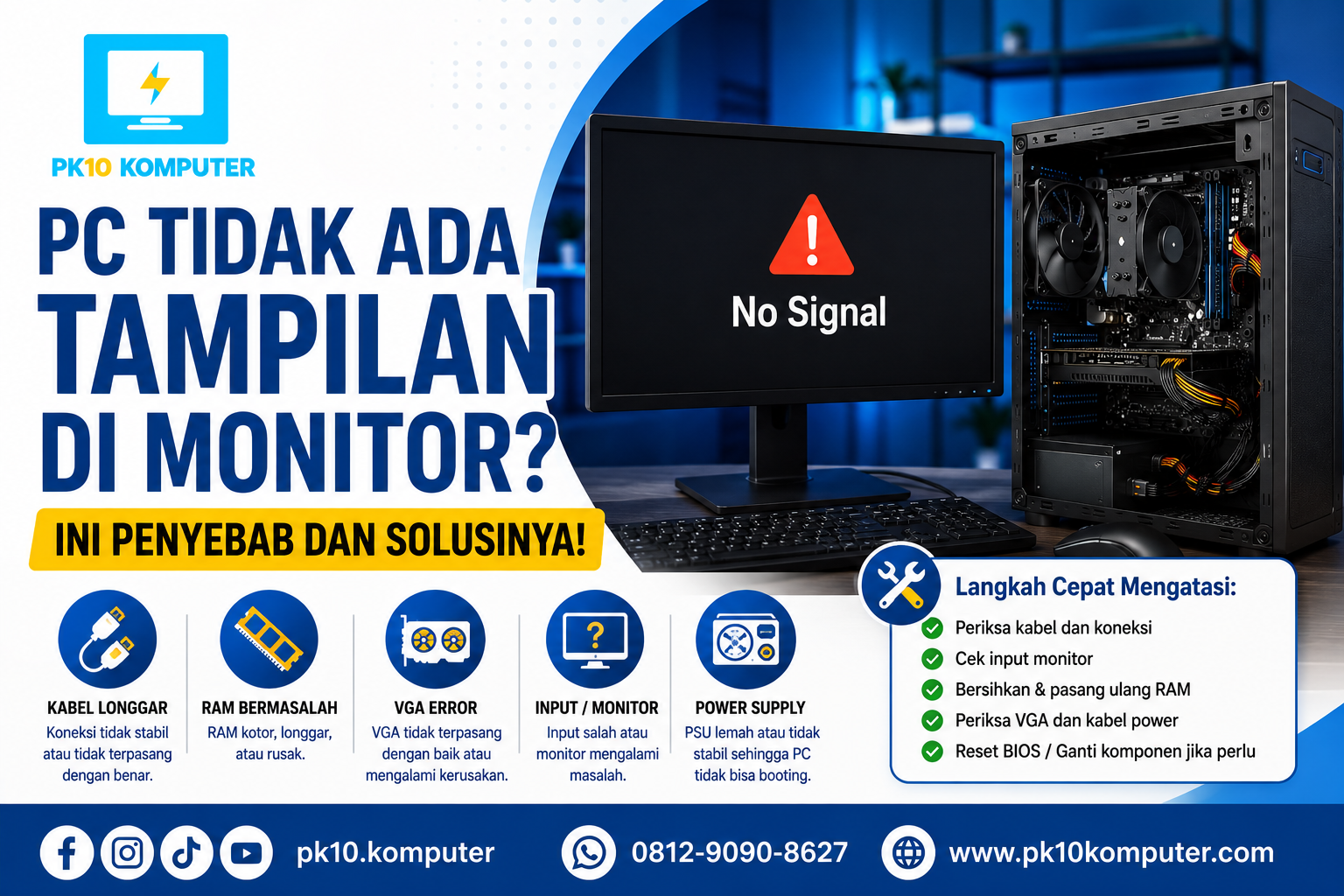
Pernah mengalami kondisi PC menyala tetapi tidak ada tampilan di monitor? Kipas komputer berputar, lampu indikator menyala, tetapi layar monitor tetap hitam atau menampilkan pesan seperti No Signal. Masalah seperti ini cukup sering terjadi dan penyebabnya bisa berasal dari hal sederhana hingga komponen hardware tertentu.
Jangan langsung beranggapan bahwa monitor atau PC mengalami kerusakan parah. Ada beberapa pemeriksaan yang bisa dilakukan terlebih dahulu untuk mengetahui sumber masalahnya.
Dalam artikel ini, kita akan membahas penyebab PC tidak ada tampilan di monitor serta langkah-langkah yang dapat dicoba untuk mengatasinya.
Apa Artinya Jika PC Menyala tetapi Monitor Tidak Menampilkan Gambar?
Ketika PC menyala tetapi monitor tidak menampilkan gambar, biasanya terdapat masalah pada proses pengiriman sinyal video atau proses booting komputer.
Beberapa kondisi yang sering terjadi antara lain:
- Monitor menampilkan No Signal.
- Layar tetap hitam.
- Kipas PC berputar tetapi tidak masuk Windows.
- Lampu power PC menyala.
- Keyboard dan mouse tidak merespons.
- Terdengar bunyi beep saat PC dinyalakan.
Penyebabnya bisa berasal dari kabel monitor, RAM, VGA, power supply, motherboard, hingga monitor itu sendiri.
Penyebab PC Tidak Ada Tampilan di Monitor
1. Kabel Monitor Tidak Terpasang dengan Benar
Hal paling sederhana yang perlu diperiksa adalah kabel yang menghubungkan PC dengan monitor.
Kabel HDMI, DisplayPort, DVI, atau VGA yang longgar dapat menyebabkan monitor tidak menerima sinyal.
Cara Mengatasinya
- Matikan PC dan monitor.
- Lepaskan kabel display.
- Periksa konektor dan kabel.
- Pasang kembali dengan benar.
- Nyalakan monitor terlebih dahulu, kemudian PC.
Jika masih tidak ada gambar, coba gunakan kabel lain yang masih berfungsi.
2. Input Monitor Tidak Sesuai
Monitor modern biasanya memiliki beberapa pilihan input seperti HDMI, DisplayPort, atau VGA.
Misalnya kabel terhubung melalui HDMI, tetapi monitor sedang memilih sumber DisplayPort. Akibatnya, monitor bisa menampilkan pesan No Signal.
Solusi
Gunakan tombol Input atau Source pada monitor untuk memilih port yang sesuai dengan kabel yang digunakan.
3. Kabel Terhubung ke Port yang Salah
Ini merupakan kesalahan yang cukup sering terjadi pada PC yang menggunakan VGA dedicated.
Jika terdapat kartu grafis tambahan, kabel monitor sebaiknya dihubungkan ke port output pada VGA tersebut, bukan ke port motherboard, kecuali memang ingin menggunakan grafis bawaan prosesor.
Perhatikan posisi port sebelum menghubungkan kabel monitor.
4. RAM Bermasalah atau Tidak Terpasang dengan Baik
RAM memiliki peran penting dalam proses booting. RAM yang longgar, kotor, atau bermasalah dapat membuat PC menyala tetapi tidak menampilkan gambar.
Gejala yang Mungkin Muncul
- Layar tetap hitam.
- PC menyala tetapi tidak masuk Windows.
- Muncul bunyi beep tertentu.
- Keyboard tidak merespons.
Cara Mengatasinya
Matikan PC dan cabut kabel listrik terlebih dahulu. Jika Anda memahami cara membuka casing, RAM dapat dilepas dan dipasang kembali dengan hati-hati.
Jika terdapat lebih dari satu modul RAM, pengujian satu per satu dapat membantu mengetahui apakah salah satu modul bermasalah.
5. VGA Mengalami Masalah
Kartu grafis atau VGA bertugas menghasilkan tampilan yang dikirim ke monitor. Jika VGA tidak terpasang dengan baik atau mengalami gangguan, layar bisa tetap hitam.
Beberapa penyebabnya antara lain:
- VGA longgar.
- Konektor kotor.
- Kabel power VGA tidak terhubung.
- VGA mengalami kerusakan.
Solusi
Periksa pemasangan VGA dan kabel dayanya. Pastikan kartu grafis terpasang dengan baik pada slot yang sesuai.
Jika PC memiliki grafis bawaan yang kompatibel, pengujian menggunakan output motherboard dapat membantu mempersempit sumber masalah.
6. Monitor Mengalami Masalah
Jangan hanya memeriksa PC. Monitor juga bisa menjadi sumber masalah.
Coba perhatikan apakah lampu indikator monitor menyala dan apakah menu bawaan monitor masih dapat ditampilkan.
Anda juga dapat mencoba:
- Kabel display lain.
- Port input lain.
- Monitor lain yang masih berfungsi.
Jika monitor lain dapat menampilkan gambar dari PC yang sama, kemungkinan masalah berada pada monitor sebelumnya atau kabelnya.
7. Power Supply Tidak Stabil
Power Supply Unit (PSU) bertugas memasok listrik ke berbagai komponen komputer. PSU yang bermasalah dapat menyebabkan PC menyala tetapi tidak mampu menjalankan seluruh komponen dengan normal.
Gejala lain yang mungkin muncul:
- PC sering restart.
- PC mati secara tiba-tiba.
- Kipas berputar tetapi tidak ada tampilan.
- Komputer sulit melakukan booting.
Jika PSU dicurigai bermasalah, sebaiknya lakukan pemeriksaan menggunakan alat yang sesuai atau minta bantuan teknisi.
8. Motherboard Mengalami Gangguan
Motherboard menghubungkan berbagai komponen seperti prosesor, RAM, VGA, dan perangkat lainnya.
Jika terjadi masalah pada motherboard, PC dapat gagal melakukan proses booting meskipun lampu power dan kipas masih menyala.
Masalah motherboard sebaiknya diperiksa oleh teknisi karena membutuhkan pemeriksaan komponen dan rangkaian secara lebih mendalam
9. BIOS atau UEFI Mengalami Masalah
Konfigurasi BIOS/UEFI yang tidak sesuai juga dapat menyebabkan komputer gagal melakukan booting.
Jika sebelumnya Anda mengubah pengaturan BIOS, melakukan upgrade hardware, atau melakukan konfigurasi tertentu, masalah dapat muncul setelah perubahan tersebut.
Salah satu langkah yang dapat dilakukan adalah mengembalikan pengaturan BIOS ke kondisi default, tetapi lakukan dengan hati-hati dan sesuai panduan motherboard.
Cara Mengatasi PC Tidak Ada Tampilan di Monitor
Jika mengalami masalah ini, jangan langsung membongkar seluruh komputer. Lakukan pemeriksaan secara bertahap.
Langkah 1: Periksa Monitor
Pastikan monitor:
- Mendapatkan listrik.
- Dalam kondisi menyala.
- Memilih input yang benar.
Langkah 2: Periksa Kabel Display
Pastikan kabel HDMI, DisplayPort, VGA, atau DVI terpasang dengan baik di kedua sisi.
Langkah 3: Coba Kabel atau Monitor Lain
Jika tersedia, gunakan kabel display atau monitor lain untuk mengetahui apakah masalah berasal dari perangkat tersebut.
Langkah 4: Periksa RAM
Pastikan RAM terpasang dengan benar. Jika memiliki beberapa modul, pengujian satu per satu dapat membantu menemukan sumber masalah.
Langkah 5: Periksa VGA
Jika menggunakan VGA dedicated, pastikan kartu grafis dan kabel dayanya terpasang dengan benar.
Langkah 6: Perhatikan Bunyi Beep
Jika PC mengeluarkan bunyi beep saat dinyalakan, catat jumlah dan polanya. Kode beep dapat membantu mengidentifikasi masalah hardware, meskipun arti kode berbeda pada setiap BIOS atau motherboard.
Jangan Langsung Menyimpulkan Monitor Rusak
Ketika layar tidak menampilkan gambar, banyak pengguna langsung mengira monitor mengalami kerusakan. Padahal, sumber masalah bisa berasal dari PC.
Cara sederhana untuk membedakannya adalah dengan melakukan pengujian silang:
PC → monitor lain
atau
Monitor → perangkat lain
Jika monitor dapat menampilkan gambar dari perangkat lain, kemungkinan masalah berada pada PC atau kabel yang digunakan.
Kapan PC Perlu Dibawa ke Tempat Servis?
Jika pemeriksaan sederhana tidak berhasil, sebaiknya jangan memaksakan untuk membongkar komponen yang tidak dipahami.
Segera lakukan pemeriksaan profesional jika:
- PC tetap tidak menampilkan gambar setelah kabel dan monitor diperiksa.
- PC mengeluarkan bunyi beep berulang.
- Terdapat indikasi VGA bermasalah.
- PC sering mati atau restart sendiri.
- Tercium bau tidak normal dari komponen.
- Diduga terjadi kerusakan pada PSU atau motherboard.
Pemeriksaan teknisi dapat membantu menemukan sumber masalah dengan lebih cepat sekaligus mengurangi risiko kerusakan pada komponen lain.
Tips Mencegah Masalah No Signal pada PC
Agar masalah tampilan tidak mudah terjadi, lakukan beberapa kebiasaan berikut:
- Bersihkan PC dari debu secara berkala.
- Pastikan kabel tidak tertekuk atau tertarik.
- Pasang RAM dan VGA dengan benar.
- Gunakan PSU berkualitas sesuai kebutuhan sistem.
- Pastikan sirkulasi udara di dalam casing berjalan baik.
- Jangan mencabut kabel secara paksa.
- Lakukan perawatan PC secara rutin.
Perawatan yang baik dapat membantu menjaga kondisi komponen sekaligus memperpanjang masa penggunaan PC.
Kesimpulan
PC tidak ada tampilan di monitor dapat disebabkan oleh berbagai faktor, mulai dari kabel yang longgar, input monitor yang salah, RAM bermasalah, VGA, PSU, hingga motherboard.
Sebelum panik, lakukan pemeriksaan dari hal yang paling sederhana. Periksa daya monitor, input, kabel display, RAM, dan VGA. Jika masalah masih belum ditemukan, sebaiknya minta bantuan teknisi agar pemeriksaan dapat dilakukan dengan lebih aman dan akurat.
Dengan mengetahui penyebab dan langkah pemeriksaannya, Anda tidak perlu terburu-buru mengganti monitor atau membeli komponen baru sebelum mengetahui sumber masalah sebenarnya.
FAQ PC Tidak Ada Tampilan di Monitor
Mengapa PC menyala tetapi monitor menampilkan No Signal?
Penyebabnya bisa berasal dari kabel display, port yang salah, RAM, VGA, monitor, atau komponen PC lainnya.
Apakah RAM bisa menyebabkan layar monitor hitam?
Ya. RAM yang tidak terpasang dengan benar atau mengalami masalah dapat membuat proses booting gagal sehingga tidak ada tampilan pada monitor.
Bagaimana mengetahui VGA menjadi penyebabnya?
Anda dapat memeriksa pemasangan VGA, kabel dayanya, dan mencoba output grafis lain jika tersedia. Pemeriksaan lebih lanjut sebaiknya dilakukan oleh teknisi.
Apakah kabel HDMI yang rusak bisa membuat monitor tidak menampilkan gambar?
Bisa. Kabel HDMI yang rusak atau tidak terhubung dengan baik dapat membuat monitor kehilangan sinyal video.
Apakah monitor yang tidak menampilkan gambar pasti rusak?
Tidak. Masalah dapat berasal dari monitor, kabel, port, atau PC. Pengujian menggunakan perangkat atau kabel lain dapat membantu menentukan sumber masalah.
 Rahena