
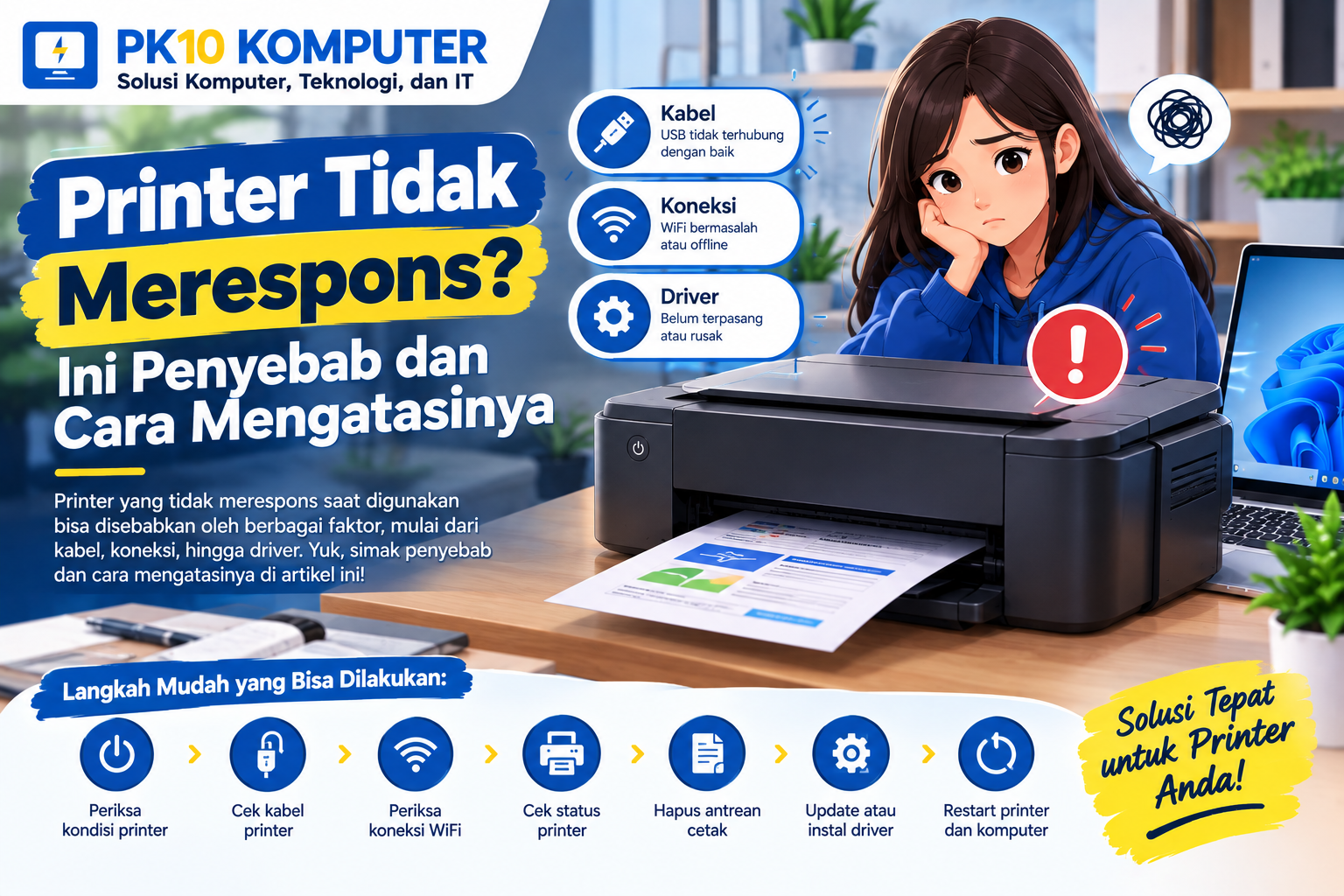
Printer yang tidak merespons ketika digunakan tentu cukup mengganggu, terutama saat sedang mencetak tugas, dokumen kantor, atau laporan penting. Kondisi ini bisa terjadi karena berbagai hal, mulai dari kabel yang bermasalah, koneksi printer, hingga driver yang belum terpasang dengan benar.
Sebelum membawa printer ke tempat servis, ada beberapa pemeriksaan sederhana yang bisa dilakukan untuk mengetahui penyebabnya.
Penyebab Printer Tidak Merespons
Beberapa penyebab umum printer tidak dapat digunakan antara lain:
- Kabel USB tidak terhubung dengan baik
- Printer belum menyala
- Koneksi WiFi printer bermasalah
- Printer sedang offline
- Driver printer mengalami masalah
- Printer yang dipilih bukan printer default
- Antrean dokumen terlalu banyak
- Kertas habis atau terjadi paper jam
- Cartridge mengalami masalah
- Gangguan pada sistem operasi
Cara Mengatasi Printer yang Tidak Merespons
1. Periksa Kondisi Printer
Pastikan printer sudah menyala dan tidak menampilkan indikator kesalahan.
Periksa juga apakah terdapat pesan seperti:
- Paper Out
- Paper Jam
- Ink Low
- Offline
- Cover Open
Jika ada masalah fisik yang ditampilkan printer, selesaikan terlebih dahulu sebelum mencoba mencetak kembali.
2. Periksa Kabel Printer
Untuk printer yang menggunakan USB, pastikan kabel terhubung dengan baik pada printer dan komputer.
Jika printer tetap tidak terdeteksi, coba:
- Lepas kabel USB.
- Tunggu beberapa saat.
- Hubungkan kembali.
- Coba port USB lainnya.
Jika memungkinkan, gunakan kabel USB lain untuk memastikan kabel bukan penyebab masalah.
3. Periksa Koneksi WiFi
Pada printer wireless, pastikan printer dan komputer terhubung ke jaringan yang sesuai.
Jika koneksi terputus, printer mungkin terlihat tersedia tetapi tidak dapat menerima perintah cetak.
Coba sambungkan kembali printer ke jaringan WiFi dan pastikan koneksi jaringan berjalan normal.
4. Periksa Status Printer
Pada komputer Windows, printer dapat berada dalam kondisi Offline sehingga dokumen tidak dapat dicetak.
Periksa daftar printer yang tersedia dan pastikan printer yang digunakan dalam kondisi siap atau Ready.
Jika terdapat pilihan beberapa printer, pastikan Anda memilih perangkat yang benar.
5. Periksa Antrean Cetak
Dokumen yang menumpuk dalam print queue dapat membuat printer terlihat tidak merespons.
Periksa antrean dokumen dan hapus pekerjaan cetak yang mengalami error. Setelah itu, coba kirim kembali dokumen yang ingin dicetak.
6. Periksa Driver Printer
Driver berfungsi membantu sistem operasi berkomunikasi dengan printer.
Jika driver rusak, tidak sesuai, atau mengalami masalah, printer mungkin tidak dapat digunakan dengan normal.
Pastikan driver yang digunakan sesuai dengan merek dan model printer.
7. Restart Printer dan Komputer
Cara sederhana yang sering membantu adalah melakukan restart.
Matikan printer dan komputer, kemudian nyalakan kembali. Setelah sistem siap, coba hubungkan printer dan lakukan pencetakan ulang.
Langkah ini dapat membantu mengatasi gangguan koneksi atau layanan pencetakan yang bersifat sementara.
Jika Printer Masih Tidak Merespons
Jika semua langkah di atas sudah dilakukan tetapi printer tetap tidak merespons, kemungkinan masalah membutuhkan pemeriksaan lebih lanjut.
Masalah dapat berasal dari:
- Port USB
- Network adapter printer
- Hardware printer
- Driver yang tidak kompatibel
- Sistem operasi
- Komponen internal printer
Jika printer menunjukkan kerusakan fisik atau mengeluarkan suara yang tidak normal, sebaiknya jangan dipaksakan untuk terus digunakan dan pertimbangkan pemeriksaan oleh teknisi.
Kesimpulan
Printer tidak merespons tidak selalu berarti printer mengalami kerusakan serius. Kabel, koneksi jaringan, status printer, antrean cetak, dan driver merupakan beberapa hal yang perlu diperiksa terlebih dahulu.
Dengan melakukan troubleshooting secara bertahap, kita dapat mengetahui sumber masalah dengan lebih mudah dan menghindari penggantian komponen yang sebenarnya masih berfungsi.
 Rahena
  Ghania