
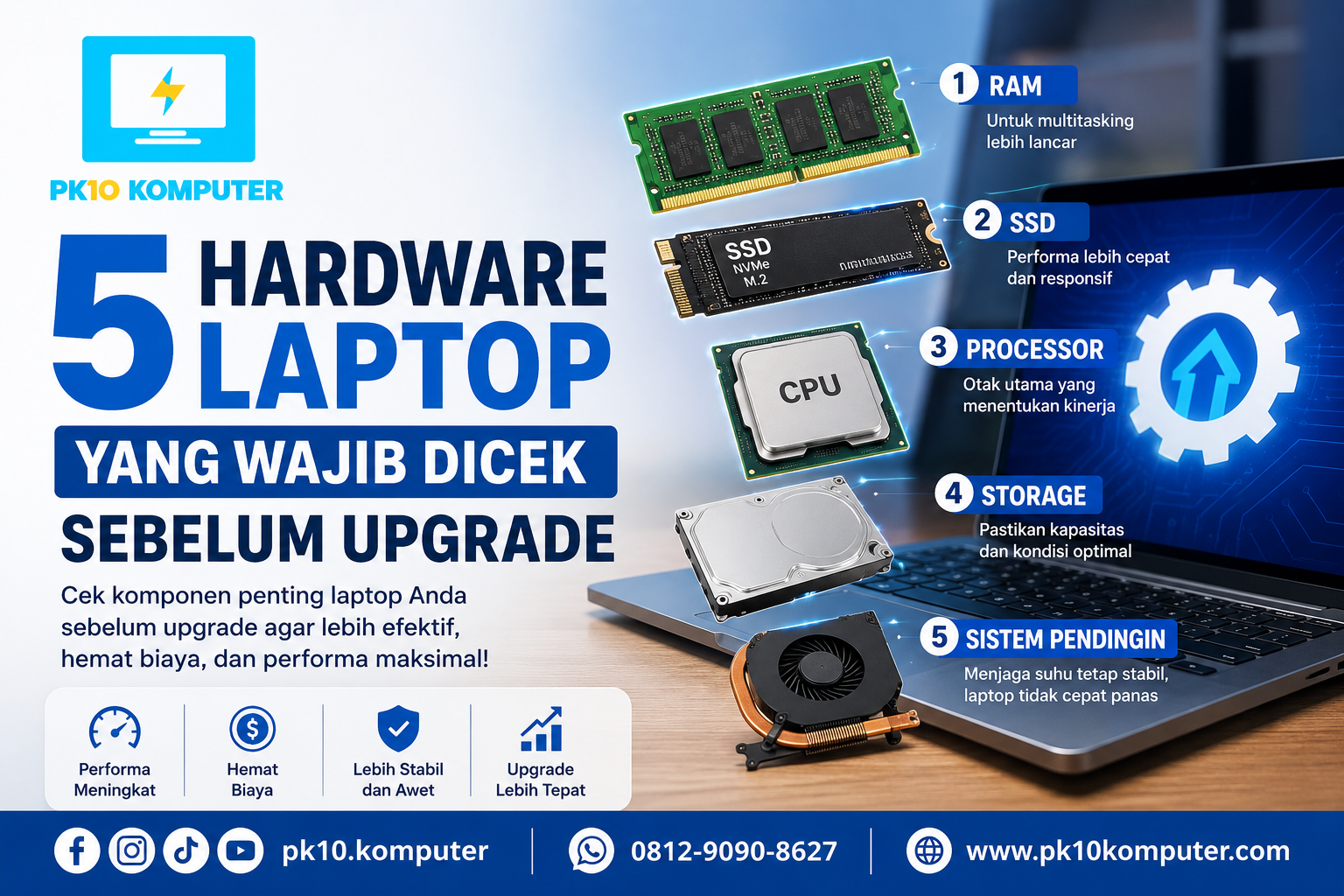
Laptop yang mulai terasa lambat sering kali membuat penggunanya berpikir untuk membeli perangkat baru. Padahal, dalam banyak kasus, upgrade hardware laptop sudah cukup untuk mengembalikan performanya seperti semula. Dengan biaya yang lebih terjangkau, Anda bisa mendapatkan peningkatan kecepatan yang signifikan tanpa harus mengganti seluruh perangkat.
Namun, sebelum melakukan upgrade, ada beberapa komponen penting yang perlu diperiksa terlebih dahulu. Tujuannya agar upgrade yang dilakukan benar-benar sesuai kebutuhan dan tidak menghabiskan biaya secara sia-sia.
Lantas, hardware apa saja yang wajib dicek sebelum melakukan upgrade laptop? Simak penjelasan berikut.
Mengapa Perlu Mengecek Hardware Sebelum Upgrade?
Setiap laptop memiliki spesifikasi dan batas kemampuan yang berbeda. Tidak semua komponen dapat diganti atau ditingkatkan kapasitasnya. Oleh karena itu, melakukan pengecekan hardware terlebih dahulu akan membantu Anda menentukan komponen mana yang paling membutuhkan peningkatan.
Beberapa manfaat mengecek hardware sebelum upgrade antara lain:
- Menghemat biaya upgrade.
- Mengetahui penyebab utama laptop menjadi lambat.
- Memastikan hardware yang akan dibeli kompatibel.
- Menghindari pembelian komponen yang tidak diperlukan.
- Meningkatkan performa laptop secara maksimal.
1. RAM (Random Access Memory)
RAM merupakan salah satu hardware laptop yang paling sering di-upgrade. Komponen ini berfungsi menyimpan data sementara ketika laptop sedang menjalankan aplikasi.
Jika kapasitas RAM terlalu kecil, laptop akan kesulitan menjalankan banyak aplikasi sekaligus sehingga terasa lambat.
Tanda RAM Perlu Di-upgrade
- Laptop sering lag saat multitasking.
- Browser terasa berat ketika membuka banyak tab.
- Aplikasi sering mengalami “Not Responding”.
- Editing foto atau video terasa lambat.
Rekomendasi Kapasitas RAM
| Kebutuhan | Kapasitas RAM |
|---|---|
| Office & Browsing | 8 GB |
| Desain Grafis | 16 GB |
| Editing Video | 16–32 GB |
| Gaming | Minimal 16 GB |
Tips: Pastikan laptop masih memiliki slot RAM kosong atau mendukung upgrade kapasitas RAM.
2. SSD (Solid State Drive)
Jika laptop Anda masih menggunakan HDD, menggantinya dengan SSD adalah upgrade yang paling terasa dampaknya.
SSD memiliki kecepatan baca dan tulis data yang jauh lebih tinggi dibandingkan HDD sehingga membuat sistem bekerja lebih responsif.
Keuntungan Upgrade ke SSD
- Proses booting lebih cepat.
- Loading aplikasi hanya dalam hitungan detik.
- Transfer file menjadi lebih singkat.
- Performa sistem lebih stabil.
Jenis SSD
- SATA SSD
- M.2 SATA SSD
- NVMe SSD (paling cepat)
Pastikan motherboard laptop mendukung jenis SSD yang akan dipasang.
3. Processor (CPU)
Processor adalah pusat pemrosesan data pada laptop. Sayangnya, tidak semua processor laptop dapat di-upgrade karena banyak yang sudah menyatu dengan motherboard.
Meski demikian, Anda tetap perlu mengecek jenis processor yang digunakan untuk mengetahui apakah performanya masih mencukupi.
Ciri Processor Mulai Kewalahan
- Laptop lambat meskipun RAM besar.
- Penggunaan CPU sering mencapai 100%.
- Aplikasi berat berjalan tersendat.
- Suhu processor cepat meningkat.
Jika processor sudah terlalu lama atau spesifikasinya rendah, membeli laptop baru terkadang menjadi pilihan yang lebih bijak dibandingkan mengganti processor.
4. Penyimpanan (Storage)
Selain jenis penyimpanan, kapasitas storage juga perlu diperhatikan.
Laptop dengan ruang penyimpanan yang hampir penuh biasanya mengalami penurunan performa.
Hal yang Perlu Dicek
- Sisa kapasitas penyimpanan.
- Kondisi kesehatan SSD atau HDD.
- Kecepatan transfer data.
- Jenis storage yang digunakan.
Usahakan selalu menyisakan ruang kosong minimal 20% dari total kapasitas agar sistem tetap berjalan optimal.
5. Sistem Pendingin (Cooling System)
Banyak orang hanya fokus pada RAM atau SSD, padahal sistem pendingin juga merupakan bagian penting dari hardware laptop.
Laptop yang terlalu panas akan mengalami penurunan performa secara otomatis (thermal throttling).
Komponen yang Perlu Dicek
- Kipas pendingin.
- Heatsink.
- Thermal paste processor.
- Ventilasi udara.
Jika suhu laptop sering melebihi batas normal, membersihkan kipas atau mengganti thermal paste bisa menjadi solusi yang efektif.
Cara Mengetahui Hardware Laptop
Anda tidak perlu membongkar laptop hanya untuk melihat spesifikasinya.
Berikut beberapa cara yang bisa dilakukan:
Menggunakan Task Manager
- Tekan Ctrl + Shift + Esc.
- Pilih tab Performance.
- Lihat informasi RAM, CPU, SSD, dan GPU.
Menggunakan System Information
Tekan tombol Windows + R, lalu ketik:
msinfo32Informasi hardware laptop akan ditampilkan secara lengkap.
Menggunakan Aplikasi Tambahan
Beberapa aplikasi yang sering digunakan antara lain:
- CPU-Z
- Speccy
- HWiNFO
- CrystalDiskInfo
Aplikasi tersebut dapat membantu melihat spesifikasi sekaligus kondisi kesehatan hardware laptop.
Tips Sebelum Membeli Hardware Upgrade
Agar tidak salah membeli komponen, perhatikan beberapa hal berikut:
- Pastikan hardware kompatibel dengan laptop.
- Pilih produk dari merek terpercaya.
- Sesuaikan kapasitas dengan kebutuhan.
- Periksa garansi produk.
- Gunakan jasa teknisi jika belum berpengalaman memasang hardware.
Dengan melakukan pengecekan terlebih dahulu, Anda bisa menghindari pembelian komponen yang tidak sesuai.
Kapan Sebaiknya Upgrade Laptop?
Upgrade hardware menjadi pilihan yang tepat jika:
- Laptop masih berusia di bawah 5–7 tahun.
- Motherboard masih mendukung hardware terbaru.
- Kebutuhan penggunaan semakin meningkat.
- Performa menurun tetapi kondisi fisik laptop masih baik.
Namun, jika hampir semua komponen sudah usang dan biaya upgrade terlalu tinggi, membeli laptop baru bisa menjadi investasi yang lebih menguntungkan.
Kesimpulan
Melakukan upgrade tanpa mengecek kondisi laptop terlebih dahulu bisa membuat biaya yang dikeluarkan menjadi kurang efektif. Oleh karena itu, pastikan Anda memeriksa RAM, SSD, processor, penyimpanan, dan sistem pendingin sebelum memutuskan untuk melakukan upgrade.
Dengan memahami kondisi hardware laptop, Anda dapat menentukan komponen mana yang paling membutuhkan peningkatan. Hasilnya, laptop akan kembali bekerja lebih cepat, stabil, dan nyaman digunakan tanpa harus mengeluarkan biaya besar untuk membeli perangkat baru.
FAQ (Frequently Asked Questions)
Apakah semua laptop bisa di-upgrade?
Tidak. Beberapa laptop modern memiliki RAM atau processor yang sudah menyatu dengan motherboard sehingga tidak dapat diganti.
Upgrade apa yang paling terasa meningkatkan performa laptop?
Mengganti HDD menjadi SSD merupakan upgrade yang paling memberikan peningkatan performa, terutama pada kecepatan booting dan membuka aplikasi.
Berapa RAM yang ideal untuk penggunaan sehari-hari?
Untuk kebutuhan seperti browsing, belajar, dan pekerjaan kantor, RAM 8 GB sudah cukup. Sedangkan untuk editing, pemrograman, atau gaming, disarankan menggunakan RAM minimal 16 GB.
Bagaimana cara mengetahui apakah laptop mendukung upgrade SSD NVMe?
Anda dapat melihat spesifikasi laptop pada situs resmi produsen atau menggunakan aplikasi seperti CPU-Z dan HWiNFO untuk mengecek jenis slot penyimpanan yang tersedia.
 Tabinaya
  Rahena