
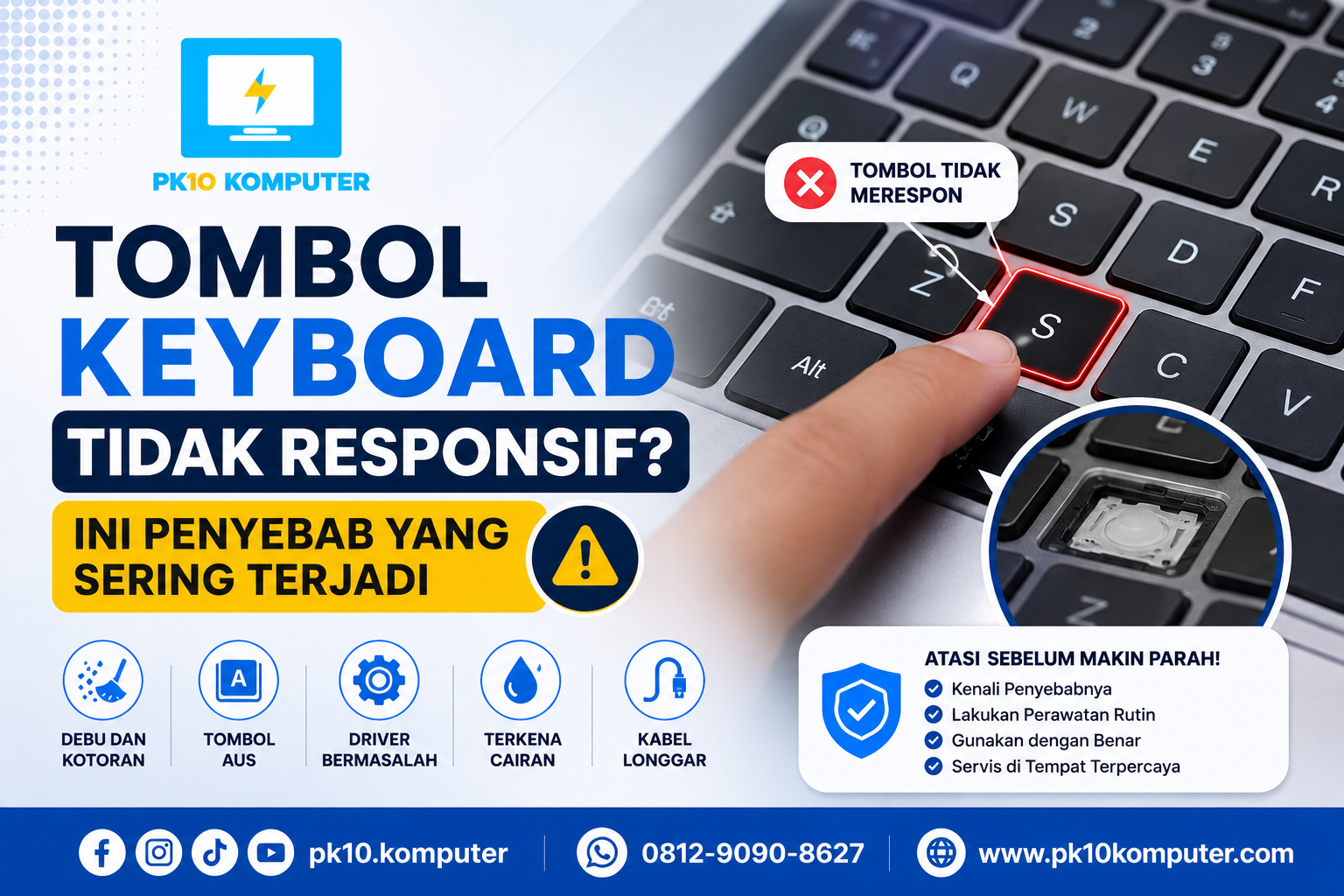
Pernah mengalami tombol keyboard yang harus ditekan berkali-kali agar bisa berfungsi? Atau mungkin ada beberapa tombol yang sama sekali tidak merespons saat digunakan? Masalah seperti ini memang sering terjadi, baik pada laptop maupun komputer desktop.
Meski terlihat sepele, tombol keyboard tidak responsif dapat menghambat pekerjaan, proses belajar, hingga aktivitas bermain game. Bahkan dalam beberapa kasus, masalah ini menjadi tanda adanya kerusakan pada komponen keyboard maupun sistem komputer.
Lalu, apa saja penyebabnya? Simak penjelasan lengkap berikut agar Anda dapat mengetahui solusi yang tepat sebelum memutuskan mengganti keyboard.
Apa yang Dimaksud Tombol Keyboard Tidak Responsif?
Tombol keyboard tidak responsif adalah kondisi ketika satu atau beberapa tombol tidak memberikan input saat ditekan, atau hanya berfungsi setelah ditekan berulang kali.
Beberapa gejala yang sering muncul antara lain:
- Tombol tidak mengeluarkan karakter.
- Harus menekan tombol lebih kuat dari biasanya.
- Beberapa tombol mati secara bersamaan.
- Respons keyboard terasa lambat.
- Keyboard kadang berfungsi, kadang tidak.
Jika Anda mengalami salah satu gejala di atas, sebaiknya segera lakukan pemeriksaan agar kerusakan tidak semakin parah.
Penyebab Tombol Keyboard Tidak Responsif
Berikut beberapa penyebab yang paling sering ditemukan.
1. Debu dan Kotoran Menumpuk
Debu, remah makanan, rambut, hingga serat kain dapat masuk ke sela-sela tombol keyboard. Penumpukan kotoran ini menghambat mekanisme tombol sehingga responsnya menjadi kurang optimal.
Solusi:
- Bersihkan keyboard menggunakan kuas halus.
- Gunakan air blower atau compressed air.
- Lap permukaan keyboard dengan kain microfiber.
Membersihkan keyboard secara rutin dapat mencegah masalah ini terjadi.
2. Tombol Sudah Aus
Keyboard memiliki usia pakai tertentu. Semakin sering digunakan, mekanisme tombol akan mengalami keausan.
Tanda-tandanya meliputi:
- Tombol terasa lebih keras.
- Harus ditekan berkali-kali.
- Respons mulai melambat.
Jika sudah demikian, penggantian keyboard biasanya menjadi solusi terbaik.
3. Driver Keyboard Bermasalah
Selain kerusakan fisik, driver yang rusak atau tidak kompatibel juga dapat menyebabkan keyboard tidak bekerja dengan baik.
Gejalanya meliputi:
- Keyboard tiba-tiba tidak berfungsi.
- Sebagian tombol tidak merespons.
- Keyboard mengalami delay.
Cara mengatasinya:
- Update driver keyboard melalui Device Manager.
- Restart komputer.
- Instal ulang driver jika diperlukan.
4. Pengaturan Keyboard Berubah
Tanpa disadari, layout keyboard bisa berubah akibat kombinasi tombol tertentu atau pembaruan sistem.
Misalnya:
- Layout US berubah menjadi UK.
- Bahasa input berganti.
- Shortcut tertentu aktif.
Hal ini dapat menyebabkan beberapa tombol menghasilkan karakter yang berbeda atau terasa tidak berfungsi.
5. Keyboard Pernah Terkena Cairan
Tumpahan kopi, teh, susu, atau air merupakan salah satu penyebab kerusakan keyboard yang paling sering terjadi.
Akibatnya:
- Tombol lengket.
- Beberapa tombol mati.
- Keyboard mengetik sendiri.
- Terjadi korsleting pada rangkaian keyboard.
Jika keyboard terkena cairan, segera matikan perangkat dan jangan langsung menyalakannya kembali.
6. Kabel Fleksibel Longgar atau Rusak
Pada laptop, keyboard terhubung ke motherboard menggunakan kabel fleksibel.
Jika kabel ini longgar, tertekuk, atau rusak, beberapa tombol dapat berhenti berfungsi meskipun kondisi keyboard terlihat normal.
Pemeriksaan kabel fleksibel sebaiknya dilakukan oleh teknisi yang berpengalaman.
7. Kerusakan pada Motherboard
Dalam beberapa kasus, masalah bukan berasal dari keyboard, melainkan dari motherboard yang menghubungkan keyboard dengan sistem.
Biasanya ditandai dengan:
- Banyak tombol mati sekaligus.
- Keyboard tidak terdeteksi.
- Keyboard eksternal juga mengalami masalah.
Kerusakan jenis ini membutuhkan pemeriksaan lebih lanjut.
Cara Mengatasi Tombol Keyboard Tidak Responsif
Sebelum memutuskan mengganti keyboard, cobalah beberapa langkah berikut.
Bersihkan Keyboard
Langkah pertama adalah membersihkan seluruh permukaan keyboard beserta sela-sela tombol.
Gunakan:
- Kuas lembut.
- Air blower.
- Kain microfiber.
- Alkohol isopropil secukupnya.
Hindari penggunaan air secara langsung.
Restart Laptop atau PC
Kadang-kadang sistem operasi mengalami error sementara yang menyebabkan keyboard tidak bekerja normal.
Restart perangkat untuk memastikan masalah bukan berasal dari sistem.
Perbarui Driver Keyboard
Driver yang terbaru biasanya sudah memperbaiki berbagai bug yang dapat menyebabkan keyboard bermasalah.
Pastikan sistem operasi juga telah diperbarui.
Gunakan Keyboard Eksternal
Apabila Anda menggunakan laptop, coba hubungkan keyboard USB.
Jika keyboard eksternal berfungsi normal, kemungkinan besar kerusakan berada pada keyboard bawaan laptop.
Jalankan Keyboard Troubleshooter
Windows menyediakan fitur bawaan untuk mendeteksi masalah perangkat keras.
Anda dapat menjalankan proses troubleshooting melalui menu Settings untuk membantu mengidentifikasi penyebab masalah.
Tips Merawat Keyboard Agar Tetap Responsif
Agar keyboard tetap nyaman digunakan dalam jangka panjang, lakukan beberapa kebiasaan berikut.
Bersihkan Keyboard Secara Berkala
Minimal lakukan pembersihan ringan seminggu sekali dan pembersihan menyeluruh setiap satu hingga dua bulan.
Hindari Makan di Depan Laptop
Remah makanan yang masuk ke sela-sela tombol dapat menyebabkan keyboard macet.
Jangan Menekan Tombol Terlalu Keras
Tekanan berlebihan dapat mempercepat keausan mekanisme tombol.
Gunakan Pelindung Keyboard
Keyboard protector dapat membantu mengurangi debu serta melindungi keyboard dari tumpahan cairan.
Simpan Laptop di Tempat yang Bersih
Lingkungan yang bersih akan mengurangi risiko debu masuk ke keyboard.
Kapan Harus Membawa Keyboard ke Tempat Servis?
Segera lakukan pemeriksaan apabila:
- Banyak tombol mati secara bersamaan.
- Keyboard tidak terdeteksi oleh sistem.
- Keyboard terkena cairan.
- Tombol tetap tidak responsif setelah dibersihkan.
- Keyboard mengetik sendiri.
- Laptop pernah terjatuh atau terbentur keras.
Penanganan lebih cepat dapat mencegah kerusakan menyebar ke komponen lain.
Kesimpulan
Masalah tombol keyboard tidak responsif dapat disebabkan oleh berbagai faktor, mulai dari debu yang menumpuk, driver bermasalah, tombol yang sudah aus, hingga kerusakan pada hardware. Oleh karena itu, penting untuk mengetahui penyebabnya terlebih dahulu agar penanganannya tepat.
Melakukan perawatan secara rutin dan membersihkan keyboard dengan benar dapat membantu menjaga performanya tetap optimal. Namun, jika berbagai langkah perbaikan sudah dilakukan tetapi masalah masih muncul, sebaiknya serahkan kepada teknisi profesional.
PK10Komputer.id siap membantu Anda mengatasi berbagai masalah keyboard laptop maupun komputer, mulai dari pembersihan, pengecekan, perbaikan, hingga penggantian keyboard dengan suku cadang berkualitas. Dengan layanan profesional dan teknisi berpengalaman, perangkat Anda dapat kembali berfungsi dengan optimal.
FAQ (Frequently Asked Questions)
Apakah tombol keyboard yang tidak responsif selalu berarti keyboard rusak?
Tidak. Penyebabnya bisa berupa debu, driver yang bermasalah, pengaturan sistem, atau kerusakan pada komponen keyboard.
Mengapa hanya beberapa tombol yang tidak berfungsi?
Biasanya disebabkan oleh kotoran, keausan tombol, atau kabel fleksibel yang bermasalah.
Apakah keyboard laptop yang tidak responsif bisa diperbaiki?
Bisa. Jika kerusakan masih ringan, keyboard biasanya dapat dibersihkan atau diperbaiki. Namun jika komponen internal sudah rusak, penggantian keyboard menjadi solusi yang lebih efektif.
Bagaimana cara memastikan kerusakan berasal dari keyboard?
Cobalah menggunakan keyboard eksternal. Jika keyboard eksternal berfungsi normal, kemungkinan besar masalah terdapat pada keyboard bawaan laptop.
 Azriel
  Ridho
Ridho