
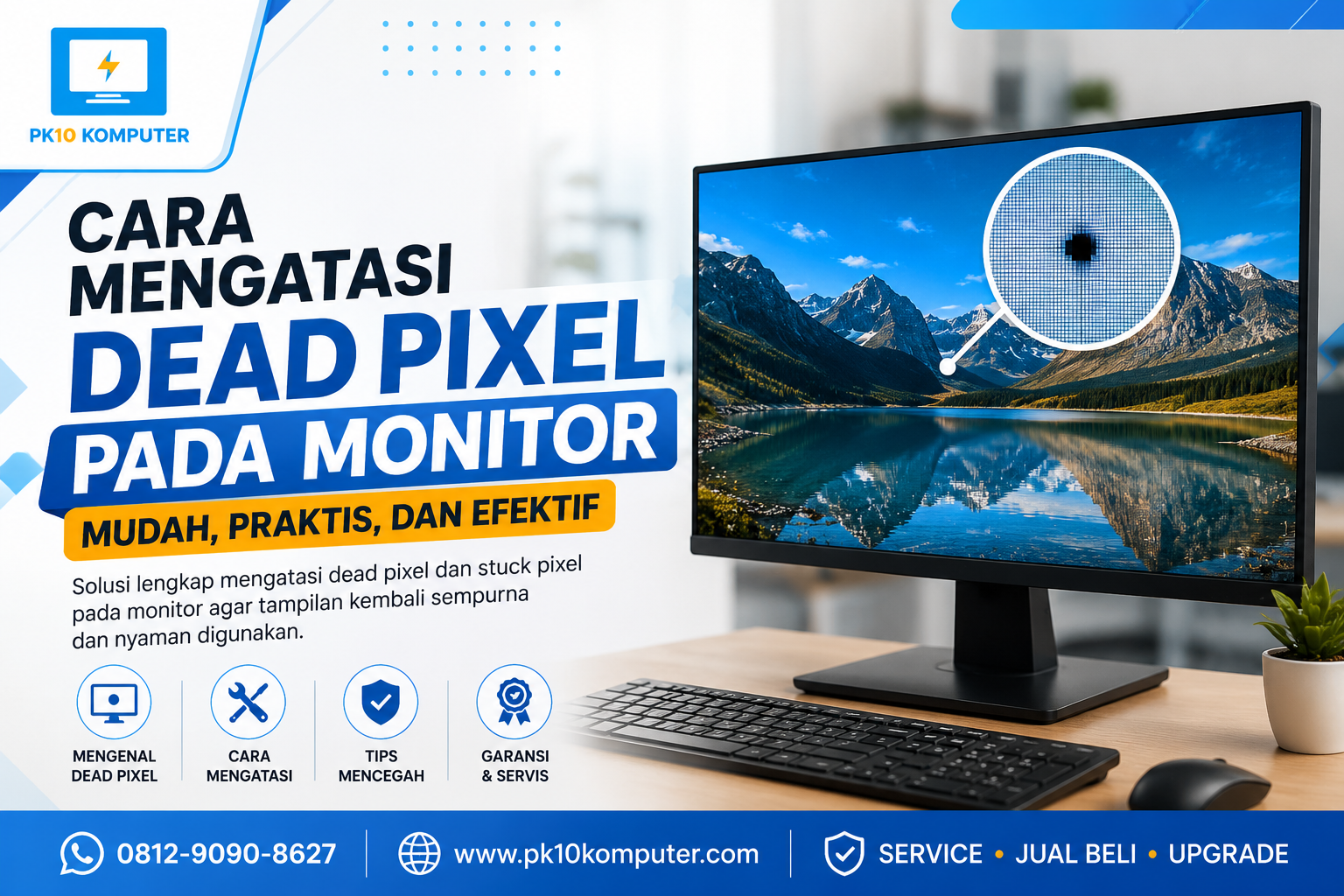
Monitor merupakan salah satu komponen penting dalam komputer yang berfungsi menampilkan berbagai informasi secara visual. Namun, seiring waktu, monitor dapat mengalami berbagai masalah, salah satunya adalah dead pixel. Munculnya titik kecil berwarna hitam atau terang pada layar memang terlihat sepele, tetapi dapat mengganggu kenyamanan saat bekerja, bermain game, maupun menonton video.
Kabar baiknya, tidak semua dead pixel menandakan monitor harus diganti. Beberapa kondisi masih bisa diperbaiki dengan langkah-langkah sederhana. Pada artikel ini, Anda akan mempelajari apa itu dead pixel, penyebabnya, serta cara mengatasinya dengan mudah.
Apa Itu Dead Pixel?
Dead pixel adalah kondisi ketika satu atau beberapa piksel pada layar monitor tidak dapat menampilkan warna sebagaimana mestinya. Piksel tersebut berhenti bekerja sehingga tampak sebagai titik kecil yang tetap berwarna hitam, putih, atau warna tertentu meskipun tampilan layar berubah.
Karena jumlah piksel pada monitor modern mencapai jutaan, kerusakan pada satu piksel memang tidak selalu terlihat. Namun, jika letaknya berada di tengah layar, dead pixel dapat mengganggu aktivitas pengguna.
Perbedaan Dead Pixel dan Stuck Pixel
Banyak orang menganggap keduanya sama, padahal terdapat perbedaan.
| Dead Pixel | Stuck Pixel |
|---|---|
| Piksel mati sepenuhnya | Piksel masih aktif tetapi macet pada satu warna |
| Biasanya berwarna hitam | Bisa berwarna merah, hijau, biru, atau putih |
| Lebih sulit diperbaiki | Masih memiliki peluang untuk diperbaiki |
| Umumnya disebabkan kerusakan hardware | Bisa disebabkan software atau gangguan sementara |
Memahami perbedaan ini penting agar Anda dapat menentukan metode perbaikan yang tepat.
Penyebab Dead Pixel pada Monitor
Berikut beberapa penyebab dead pixel yang paling umum.
1. Kerusakan Piksel karena Usia
Semakin lama monitor digunakan, kualitas panel dapat menurun sehingga beberapa piksel berhenti bekerja.
2. Benturan atau Tekanan pada Layar
Monitor yang terbentur atau tertekan benda keras berisiko mengalami kerusakan pada panel LCD maupun LED.
3. Cacat Produksi
Dalam beberapa kasus, dead pixel sudah ada sejak monitor masih baru akibat proses produksi.
Oleh karena itu, banyak produsen menyediakan garansi khusus untuk masalah dead pixel dengan syarat tertentu.
4. Overheating
Suhu monitor yang terlalu panas dalam waktu lama dapat memengaruhi komponen internal sehingga menyebabkan kerusakan piksel.
5. Kerusakan Panel Monitor
Panel yang mulai rusak dapat memunculkan beberapa dead pixel sekaligus, bahkan jumlahnya terus bertambah seiring waktu.
Cara Mengecek Dead Pixel
Sebelum melakukan perbaikan, pastikan terlebih dahulu bahwa titik tersebut benar-benar dead pixel.
Beberapa cara yang dapat dilakukan antara lain:
- Tampilkan layar berwarna hitam, putih, merah, hijau, dan biru secara penuh.
- Perhatikan apakah terdapat titik yang tidak berubah warna.
- Bersihkan layar terlebih dahulu agar tidak tertukar dengan debu atau noda.
Cara ini membantu memastikan apakah masalah berasal dari piksel atau hanya kotoran pada layar.
Cara Mengatasi Dead Pixel pada Monitor
Berikut beberapa metode yang dapat dicoba.
1. Restart Komputer dan Monitor
Langkah paling sederhana adalah mematikan komputer dan monitor selama beberapa menit, kemudian menyalakannya kembali.
Meskipun sederhana, cara ini terkadang dapat mengatasi gangguan tampilan yang bersifat sementara.
2. Jalankan Pixel Fixer
Jika yang terjadi adalah stuck pixel, Anda dapat menggunakan aplikasi pixel fixer.
Aplikasi ini bekerja dengan menampilkan pergantian warna secara cepat pada area tertentu sehingga membantu mengaktifkan kembali piksel yang macet.
Metode ini biasanya tidak efektif untuk dead pixel yang benar-benar rusak, tetapi cukup berhasil pada stuck pixel.
3. Lakukan Pixel Massage dengan Hati-Hati
Beberapa pengguna mencoba memberikan tekanan sangat ringan pada area yang mengalami stuck pixel menggunakan kain microfiber.
Langkah ini harus dilakukan dengan sangat hati-hati saat monitor dalam keadaan mati. Hindari menekan terlalu keras karena justru dapat merusak panel layar.
4. Perbarui Driver Kartu Grafis
Walaupun dead pixel umumnya berasal dari panel monitor, memperbarui driver kartu grafis tetap disarankan untuk memastikan masalah bukan berasal dari tampilan sistem.
Gunakan driver terbaru sesuai jenis GPU yang digunakan.
5. Uji Menggunakan Komputer Lain
Hubungkan monitor ke komputer atau laptop lain.
Jika titik tersebut tetap muncul, kemungkinan besar masalah berasal dari monitor.
Namun jika hilang, penyebabnya bisa berasal dari pengaturan atau perangkat komputer sebelumnya.
6. Periksa Garansi Monitor
Jika monitor masih baru dan jumlah dead pixel memenuhi syarat garansi pabrikan, sebaiknya segera ajukan klaim.
Beberapa produsen memiliki kebijakan penggantian monitor apabila jumlah dead pixel melebihi batas tertentu.
7. Ganti Panel Monitor
Jika dead pixel semakin banyak dan mengganggu penggunaan, penggantian panel monitor bisa menjadi solusi.
Namun, biaya penggantian panel sering kali cukup tinggi sehingga perlu dipertimbangkan dengan harga monitor baru.
Tips Mencegah Dead Pixel
Agar monitor tetap awet, lakukan beberapa langkah berikut.
- Hindari menekan layar monitor.
- Bersihkan layar menggunakan kain microfiber.
- Jangan menyentuh panel dengan benda tajam.
- Gunakan monitor pada suhu ruangan yang normal.
- Matikan monitor jika tidak digunakan dalam waktu lama.
- Hindari benturan saat memindahkan monitor.
- Gunakan pelindung tegangan listrik agar komponen lebih aman.
Kapan Harus Mengganti Monitor?
Pertimbangkan untuk mengganti monitor jika mengalami kondisi berikut:
- Dead pixel semakin banyak.
- Panel mengalami retak atau kerusakan fisik.
- Biaya penggantian panel hampir sama dengan harga monitor baru.
- Monitor sudah berusia cukup lama dan mulai sering mengalami masalah tampilan.
Kesimpulan
Cara mengatasi dead pixel pada monitor bergantung pada penyebabnya. Jika yang terjadi hanyalah stuck pixel, beberapa metode seperti menjalankan aplikasi pixel fixer atau melakukan restart monitor masih berpeluang mengembalikan kondisi layar menjadi normal. Namun, jika piksel benar-benar mati (dead pixel), perbaikannya umumnya lebih sulit karena berkaitan dengan kerusakan pada panel monitor.
Untuk mencegah masalah ini, rawat monitor dengan baik, hindari benturan, serta gunakan perangkat sesuai rekomendasi pabrikan. Jika dead pixel semakin banyak atau monitor masih dalam masa garansi, jangan ragu untuk menghubungi layanan servis resmi agar mendapatkan solusi yang tepat.
 Ghania
  Tabinaya