
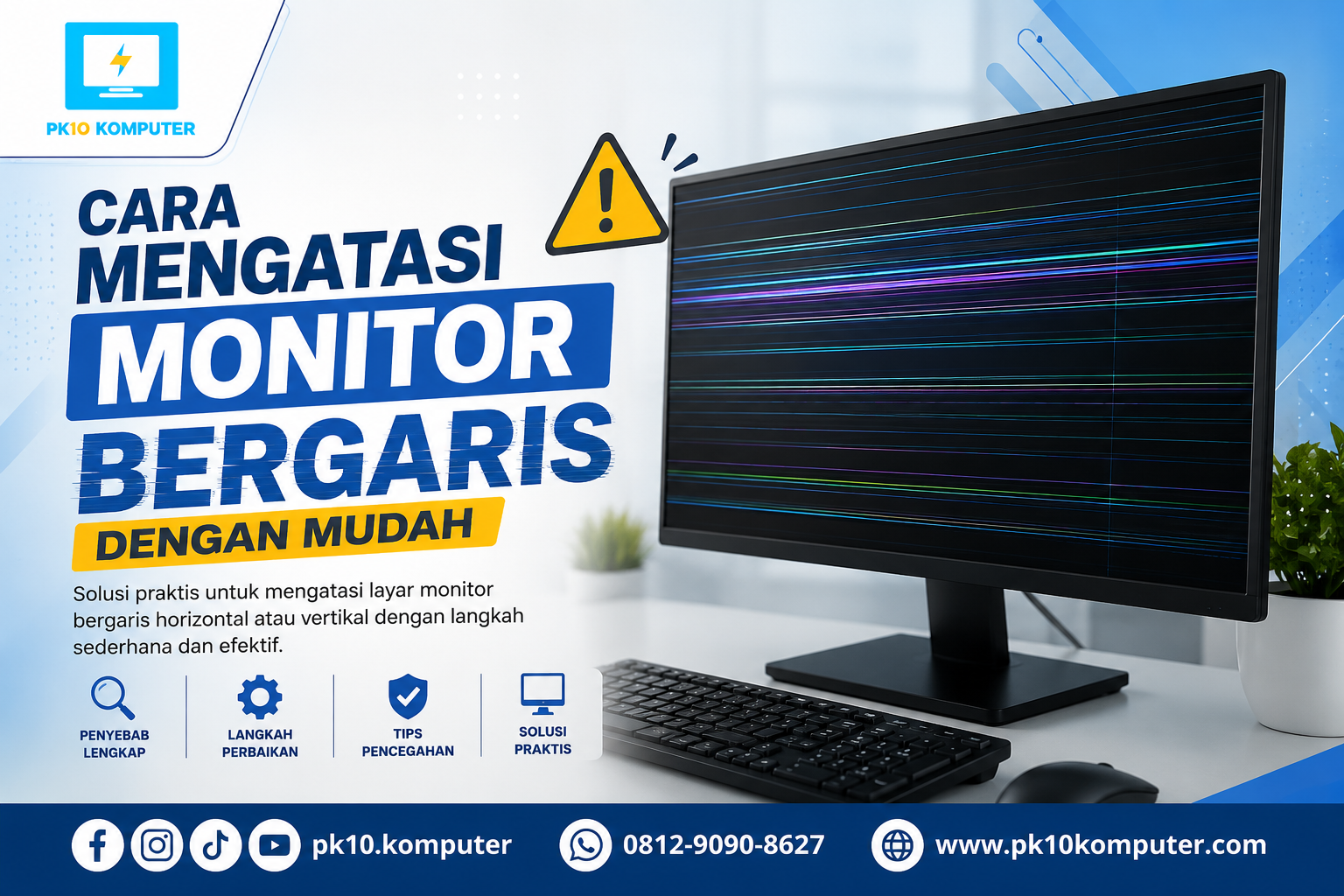
Monitor yang tiba-tiba menampilkan garis horizontal maupun vertikal tentu membuat aktivitas menjadi terganggu. Selain mengurangi kenyamanan saat bekerja, masalah ini juga dapat memengaruhi produktivitas, terutama jika Anda sering menggunakan komputer untuk desain grafis, editing video, bermain game, atau pekerjaan kantor.
Kabar baiknya, monitor bergaris tidak selalu berarti monitor rusak. Dalam banyak kasus, masalah ini dapat diatasi dengan langkah-langkah sederhana tanpa harus langsung mengganti monitor baru.
Pada artikel ini, Anda akan mempelajari penyebab monitor bergaris beserta cara mengatasinya dengan mudah.
Apa Itu Monitor Bergaris?
Monitor bergaris adalah kondisi ketika layar menampilkan garis-garis horizontal, vertikal, atau keduanya. Garis tersebut dapat muncul secara permanen maupun sesekali, dengan warna yang bervariasi seperti putih, hitam, hijau, merah, atau biru.
Masalah ini bisa berasal dari software maupun hardware.
Penyebab Monitor Bergaris
Sebelum memperbaiki monitor, penting untuk mengetahui penyebabnya agar penanganannya lebih tepat.
1. Kabel Monitor Longgar atau Rusak
Kabel HDMI, VGA, DisplayPort, maupun DVI yang longgar sering menjadi penyebab munculnya garis pada monitor.
Tanda-tandanya:
- Garis muncul saat kabel bergerak.
- Tampilan berkedip.
- Warna layar berubah.
2. Driver VGA Bermasalah
Driver kartu grafis yang rusak, usang, atau tidak kompatibel dapat menyebabkan tampilan layar menjadi tidak normal.
Biasanya disertai dengan:
- Resolusi berubah sendiri.
- Layar berkedip.
- Garis muncul setelah update Windows.
3. Refresh Rate Tidak Sesuai
Pengaturan refresh rate yang tidak sesuai dengan kemampuan monitor juga dapat memunculkan gangguan tampilan.
Misalnya:
- Monitor mendukung 60Hz tetapi diatur ke refresh rate yang lebih tinggi tanpa dukungan.
4. Kerusakan Kartu Grafis (GPU)
Jika GPU mengalami masalah, tampilan monitor bisa muncul garis, artefak, atau bahkan layar menjadi hitam.
Gejala lainnya:
- Game sering crash.
- Tampilan pecah.
- Komputer hang saat digunakan.
5. Panel Monitor Rusak
Panel LCD atau LED yang rusak merupakan salah satu penyebab paling umum monitor bergaris permanen.
Kerusakan biasanya terjadi akibat:
- Monitor terjatuh.
- Tertekan benda keras.
- Usia penggunaan yang sudah lama.
6. Kabel Fleksibel Internal Bermasalah
Di dalam monitor terdapat kabel fleksibel yang menghubungkan panel dengan papan sirkuit.
Jika kabel ini longgar atau rusak, garis dapat muncul secara terus-menerus.
7. Overheating
Komputer atau kartu grafis yang terlalu panas dapat menyebabkan tampilan menjadi tidak stabil.
Biasanya terjadi saat:
- Bermain game berat.
- Rendering video.
- Komputer digunakan dalam waktu lama.
Cara Mengatasi Monitor Bergaris
Berikut beberapa langkah yang dapat Anda lakukan.
1. Periksa Kabel Monitor
Langkah pertama adalah memeriksa seluruh kabel yang terhubung.
Pastikan:
- Kabel HDMI terpasang rapat.
- Kabel VGA tidak bengkok.
- Tidak ada pin yang patah.
- Kabel tidak sobek.
Jika memungkinkan, coba gunakan kabel baru untuk memastikan penyebabnya.
2. Restart Komputer
Terkadang masalah hanya terjadi karena kesalahan sementara pada sistem.
Restart komputer, kemudian periksa apakah garis masih muncul.
Cara sederhana ini sering kali berhasil mengatasi gangguan tampilan ringan.
3. Ubah Refresh Rate Monitor
Pastikan refresh rate sesuai dengan spesifikasi monitor.
Langkah-langkah di Windows:
- Klik kanan pada Desktop.
- Pilih Display Settings.
- Klik Advanced Display.
- Pilih refresh rate yang direkomendasikan.
4. Update Driver VGA
Driver yang terbaru biasanya telah memperbaiki berbagai bug tampilan.
Cara memperbarui driver:
- Buka Device Manager.
- Pilih Display Adapter.
- Klik kanan kartu grafis.
- Pilih Update Driver.
Anda juga dapat mengunduh driver terbaru melalui situs resmi NVIDIA, AMD, atau Intel.
5. Coba Hubungkan ke Monitor Lain
Langkah ini berguna untuk mengetahui sumber masalah.
Jika monitor kedua normal, kemungkinan monitor pertama yang bermasalah.
Jika kedua monitor sama-sama bergaris, kemungkinan berasal dari kartu grafis atau sistem komputer.
6. Bersihkan Port dan Kabel
Debu pada port HDMI atau VGA dapat mengganggu koneksi.
Gunakan:
- Kuas kecil.
- Blower udara.
- Kain microfiber.
Jangan menggunakan benda logam untuk membersihkan port.
7. Atur Resolusi Sesuai Monitor
Resolusi yang tidak sesuai dapat menyebabkan tampilan tidak optimal.
Gunakan resolusi yang direkomendasikan oleh Windows agar gambar tampil lebih jelas dan stabil.
8. Periksa Suhu GPU
Jika garis muncul saat bermain game, kemungkinan GPU mengalami overheating.
Anda dapat:
- Membersihkan kipas komputer.
- Mengganti thermal paste (jika diperlukan).
- Memastikan sirkulasi udara dalam casing baik.
- Menggunakan software monitoring suhu.
9. Jalankan Safe Mode
Jika garis hilang saat masuk ke Safe Mode, kemungkinan penyebabnya berasal dari driver atau software.
Ini membantu mempersempit proses diagnosis sebelum melakukan perbaikan lebih lanjut.
10. Bawa ke Teknisi Profesional
Jika semua langkah di atas sudah dilakukan tetapi garis tetap muncul, kemungkinan terdapat kerusakan pada panel monitor, IC display, kabel fleksibel internal, atau GPU.
Dalam kondisi ini, sebaiknya serahkan perbaikan kepada teknisi berpengalaman agar tidak menimbulkan kerusakan yang lebih parah.
Cara Mencegah Monitor Bergaris
Agar monitor tetap awet dan terhindar dari masalah serupa, lakukan beberapa langkah berikut:
- Gunakan kabel berkualitas baik.
- Hindari menarik kabel secara paksa.
- Bersihkan monitor secara berkala.
- Jaga suhu komputer tetap stabil.
- Hindari benturan pada monitor.
- Gunakan stabilizer atau UPS untuk menjaga kestabilan listrik.
- Perbarui driver kartu grafis secara berkala.
Kapan Harus Mengganti Monitor?
Pertimbangkan untuk mengganti monitor jika mengalami kondisi berikut:
- Garis muncul secara permanen dan semakin banyak.
- Panel layar retak atau pecah.
- Biaya perbaikan hampir setara dengan harga monitor baru.
- Monitor sudah berusia lebih dari 8–10 tahun dan sering mengalami gangguan.
Kesimpulan
Cara mengatasi monitor bergaris sebenarnya cukup mudah jika penyebabnya berasal dari masalah ringan seperti kabel longgar, pengaturan refresh rate yang tidak sesuai, atau driver kartu grafis yang bermasalah. Dengan melakukan pemeriksaan secara bertahap, Anda dapat mengidentifikasi sumber masalah dan mengatasinya tanpa harus langsung mengganti monitor.
Namun, jika garis tetap muncul setelah berbagai langkah perbaikan dilakukan, kemungkinan terdapat kerusakan pada komponen hardware seperti panel monitor atau kartu grafis. Dalam kondisi tersebut, pemeriksaan oleh teknisi profesional menjadi solusi yang paling tepat agar perangkat dapat diperbaiki dengan aman dan optimal.
 Ghania
  Tabinaya