
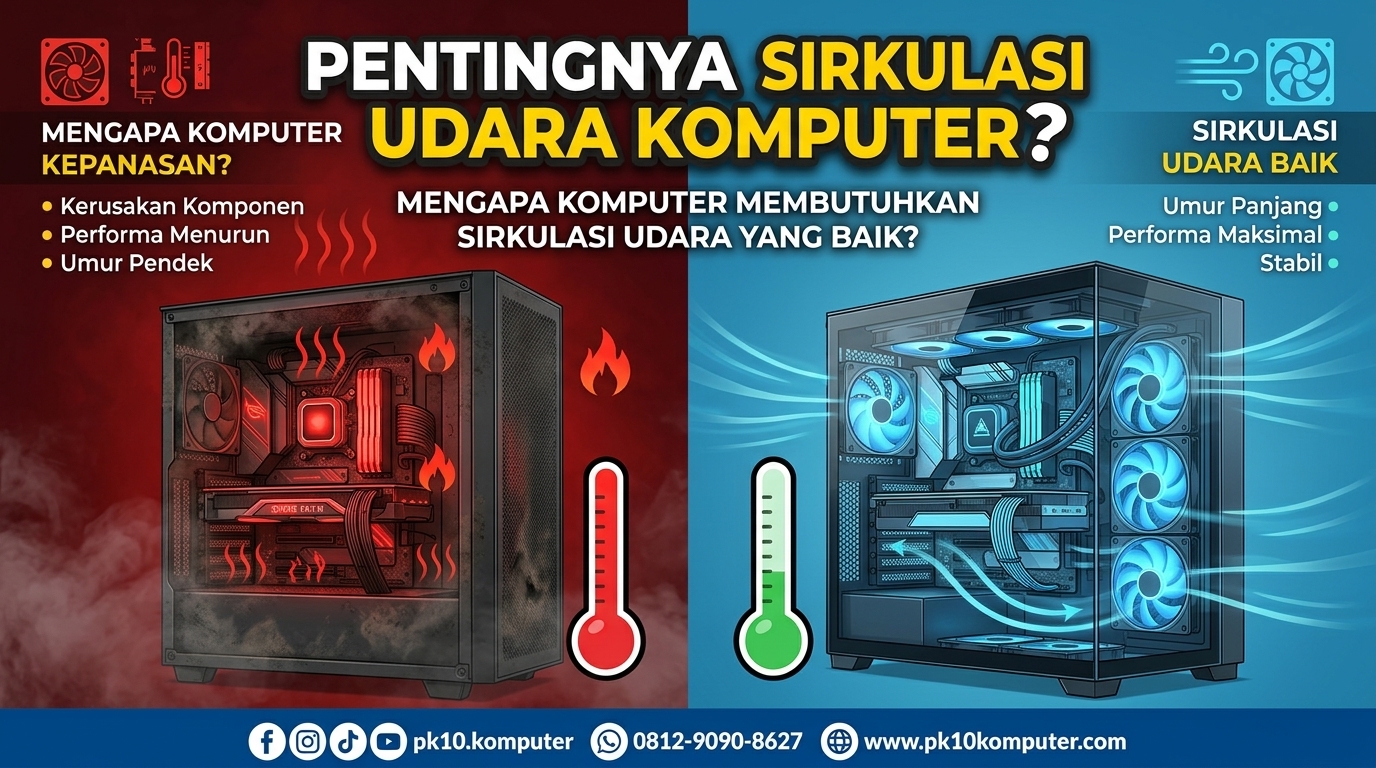
Sirkulasi udara yang baik membuat komputer bisa membuang panas dengan cepat, sehingga suhu tetap stabil dan kinerja tidak turun. Bayangkan PC yang diletakkan di kolong meja, menempel ke dinding, dan dikelilingi kabel. Atau laptop yang dipakai di atas kasur sambil menonton film. Tidak lama kemudian kipas meraung, bodi terasa hangat, dan aplikasi mulai tersendat.
Banyak orang mengira masalah seperti ini pasti berasal dari komponen yang rusak. Padahal, sering kali penyebabnya sederhana: panas tidak punya jalan keluar. Komponen komputer terus menghasilkan panas, dan jika udara panas itu terjebak, suhu naik terus sampai komputer melindungi dirinya sendiri.
Artikel ini menjelaskan apa itu sirkulasi udara pada komputer, bagaimana panas dibuang, lima alasan mengapa komputer membutuhkan sirkulasi udara yang baik, serta cara kerja aliran udara di casing PC dan laptop. Anda juga akan menemukan delapan cara memperbaikinya, tanda sirkulasi udara yang buruk, dan kesalahan umum yang sering terjadi.
Daftar Isi
- Apa itu sirkulasi udara pada komputer
- Bagaimana panas dibuang dari komputer
- 5 alasan komputer membutuhkan sirkulasi udara yang baik
- Sirkulasi udara di casing PC
- Sirkulasi udara pada laptop
- 8 cara memperbaiki sirkulasi udara komputer
- Tanda sirkulasi udara buruk
- Kesalahan umum
- Pertanyaan yang sering diajukan
- Daftar periksa
- Kesimpulan
Apa Itu Sirkulasi Udara pada Komputer?
Sirkulasi udara pada komputer adalah pergerakan udara dingin masuk ke dalam perangkat dan udara panas keluar darinya. Aliran ini membawa pergi panas yang dihasilkan prosesor, kartu grafis, power supply, dan komponen lain. Tanpa aliran yang lancar, panas menumpuk di dalam casing atau bodi laptop.
Cara termudah memahaminya adalah membayangkan ruangan tanpa jendela dan ventilasi. Jika Anda menyalakan banyak lampu pijar di dalamnya, ruangan itu makin panas karena udara tidak bisa berganti. Komputer bekerja dengan cara yang sama, hanya saja “lampunya” adalah prosesor dan kartu grafis yang menyala terus.
Bagaimana Panas Dibuang dari Komputer?
Pembuangan panas terjadi dalam beberapa langkah:
- Komponen menghasilkan panas. Prosesor dan kartu grafis paling banyak melepas panas saat bekerja berat.
- Heatsink menyerap panas. Logam beririsan tipis menempel pada komponen dan memindahkan panasnya.
- Kipas meniupkan udara. Kipas mengalirkan udara melewati heatsink sehingga panas terbawa pergi.
- Udara panas keluar. Ventilasi atau kipas buang membawa udara panas ke luar perangkat.
- Udara segar masuk. Udara dingin dari luar menggantikan udara yang pergi.
Jika salah satu langkah macet, misalnya heatsink tertutup debu atau ventilasi terhalang, seluruh rantai terganggu. Panas tetap ada, tetapi tidak bisa pergi.
5 Alasan Komputer Membutuhkan Sirkulasi Udara yang Baik
1. Sirkulasi Udara Mencegah Overheating dan Thermal Throttling
Saat suhu mendekati batas aman, prosesor dan kartu grafis menurunkan kecepatannya sendiri untuk melindungi diri. Proses ini disebut thermal throttling. Menurut panduan Tom’s Hardware tentang tekanan udara pada PC, thermal throttling bisa sangat merugikan kinerja. Dengan sirkulasi udara yang baik, komputer lebih jarang menyentuh batas itu.
2. Kinerja Lebih Stabil dan Tidak Cepat Lemot
Komputer yang panas sering terasa lambat, padahal tidak ada yang rusak. Saat dipakai untuk beban berat seperti bermain game atau mengedit video, kinerjanya turun di tengah jalan. Jika Anda mengalaminya, baca juga Laptop Lemot? 9 Penyebab dan Cara Mengatasinya.
3. Komponen dan Baterai Lebih Awet
Panas yang terus-menerus mempercepat keausan komponen elektronik. Baterai laptop termasuk yang paling terpengaruh, karena suhu tinggi mempercepat penurunan kapasitasnya. Jika baterai laptop Anda cepat habis, kondisi panas bisa menjadi salah satu penyebabnya, seperti dibahas di Mengapa Baterai Laptop Cepat Habis? Kenali Dulu Akarnya.
4. Debu Tidak Cepat Menumpuk
Aliran udara yang tertata, apalagi dengan filter debu, membantu menjaga bagian dalam komputer tetap bersih. Debu yang menumpuk di kipas dan heatsink menjadi lapisan penghambat panas. Karena itu, sirkulasi udara dan kebersihan saling memengaruhi: debu menghambat aliran udara, dan aliran udara yang buruk justru mengumpulkan debu.
5. Mengurangi Risiko Mati Sendiri, Restart, dan Layar Biru
Saat suhu terlalu tinggi dan penurunan kecepatan tidak cukup, komputer bisa mati atau restart mendadak untuk melindungi komponennya. Gejalanya sering terlihat sebagai komputer yang mati sendiri atau restart saat dipakai berat. Pelajari lebih lanjut di Laptop Mati Sendiri? 8 Penyebab dan Cara Mengatasinya dan Mengapa Komputer Mengalami Restart Sendiri Saat Menjalankan Aplikasi Berat?.

Sirkulasi Udara di Casing PC: Intake, Exhaust, dan Tekanan
Pada PC desktop, ada dua jenis kipas casing. Kipas intake memasukkan udara dari luar, dan kipas exhaust mengeluarkan udara panas. Susunan yang paling umum adalah intake di depan dan exhaust di belakang atau atas, karena udara panas cenderung naik.
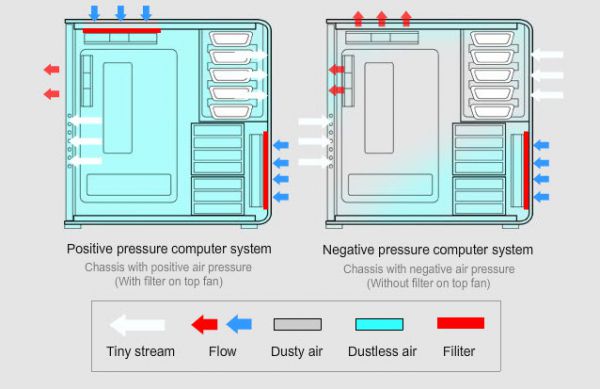
Perbandingan antara udara yang masuk dan keluar menentukan tekanan di dalam casing. Panduan airflow dari Noctua menyebut tekanan positif terjadi ketika udara yang masuk lebih banyak daripada yang keluar, dan kondisi itu membantu mengatur debu. Ringkasnya:
| Jenis tekanan | Maksudnya | Dampak umum |
|---|---|---|
| Positif | Intake lebih kuat daripada exhaust | Udara terdorong keluar lewat celah, debu lebih sedikit masuk jika intake berfilter |
| Negatif | Exhaust lebih kuat daripada intake | Udara tersedot masuk lewat celah tak berfilter, debu cenderung lebih banyak |
| Netral | Intake dan exhaust seimbang | Kompromi yang umum dipakai untuk pemakaian biasa |
Bagi kebanyakan pengguna, tekanan positif atau netral dengan filter debu di sisi intake adalah pilihan yang aman. Yang lebih penting daripada jumlah kipas adalah jalur udaranya. Udara harus bisa masuk, melewati komponen yang panas, lalu keluar tanpa terhalang kabel atau dinding casing yang tertutup.
Sirkulasi Udara pada Laptop
Laptop punya ruang yang jauh lebih sempit, sehingga masalah sirkulasi udara lebih cepat terasa. Lubang udara biasanya berada di bagian bawah dan samping atau belakang. Udara masuk dari bawah, lalu panas dibuang lewat lubang samping atau belakang.
Karena itu, kebiasaan berikut sangat memengaruhi suhu laptop:
- Memakai laptop di atas kasur, bantal, atau sofa yang menutup lubang udara bawah.
- Meletakkannya di pangkuan sehingga ventilasi tertutup kain.
- Menutup lubang buang dengan dinding, buku, atau tumpukan barang.
- Menyimpan laptop yang masih panas di dalam tas.
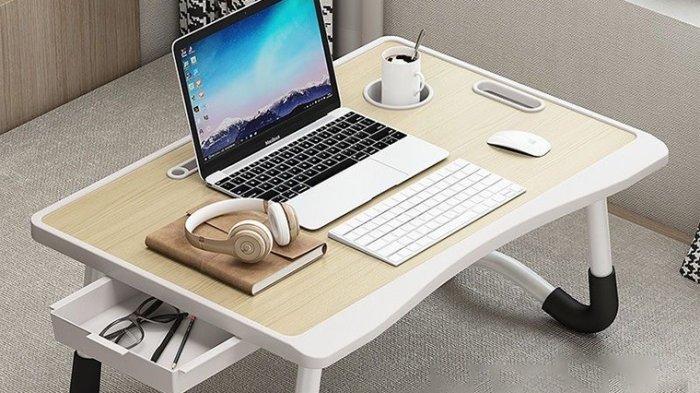
Permukaan keras dan datar, seperti meja, membuat udara bisa masuk dari bawah. Jika laptop Anda sering panas, baca Laptop Panas? 8 Penyebab dan Solusi Ampuh yang Bisa Kamu Coba Sendiri.
8 Cara Memperbaiki Sirkulasi Udara Komputer
- Beri ruang di sekitar komputer. Jangan menempelkan casing ke dinding atau memasukkannya ke ruang sempit seperti kolong atau lemari tertutup. Biarkan sisi yang punya ventilasi menghadap ruang terbuka.
- Bersihkan debu secara berkala. Matikan komputer dan cabut kabel daya, lalu bersihkan kipas, heatsink, dan filter dengan kuas lembut atau semprotan udara. Tahan baling-baling kipas agar tidak berputar liar saat disemprot.
- Atur arah kipas. Pastikan kipas depan memasukkan udara dan kipas belakang atau atas mengeluarkannya. Banyak kipas punya tanda panah arah putaran dan aliran di bingkainya.
- Pasang atau bersihkan filter debu. Filter di sisi intake menahan debu sebelum masuk. Cuci atau bersihkan filter secara rutin agar tidak malah menyumbat aliran.
- Rapikan kabel. Kabel yang menumpuk di jalur udara menghalangi aliran. Ikat dengan pengikat kabel dan arahkan ke belakang tray motherboard bila casing mendukung.
- Jangan menutup ventilasi laptop. Pakai meja yang keras dan datar, atau alas pendingin (cooling pad) bila perlu. Hindari kasur, bantal, dan pangkuan.
- Pastikan semua kipas berputar. Kipas yang mati atau berputar sangat pelan menandakan masalah. Kipas yang bising atau berdecit biasanya butuh dibersihkan atau diganti.
- Periksa pasta termal dan pendingin. Jika suhu tetap tinggi setelah semua langkah di atas, mungkin pasta termal sudah kering atau pendingin kurang menempel. Pekerjaan ini membutuhkan pembongkaran, jadi serahkan pada teknisi bila Anda belum berpengalaman.
Jika komputer Anda juga dipakai berjam-jam tanpa jeda, ingat bahwa istirahat ikut membantu mendinginkan komponen. Pelajari alasannya di Mengapa Komputer Perlu Diberi Waktu Istirahat Setelah Digunakan Seharian?.
Tanda Sirkulasi Udara Komputer Buruk
Komputer biasanya memberi sinyal sebelum masalahnya menjadi serius. Waspadai tanda berikut:
- Kipas terus berputar kencang bahkan saat komputer hanya dipakai ringan.
- Bodi atau udara buangan terasa sangat panas saat disentuh atau dirasakan.
- Kinerja turun saat beban berat, misalnya game yang tadinya lancar mendadak tersendat.
- Komputer restart atau mati sendiri setelah dipakai beberapa saat.
- Layar biru muncul berulang. Penyebabnya banyak, tetapi panas termasuk yang perlu diperiksa, seperti dibahas di Laptop Blue Screen? 8 Penyebab dan Cara Mengatasinya.
- Debu terlihat menempel di ventilasi dan kipas saat Anda mengintip dari lubang udara.
Untuk memantau suhu, Anda bisa memakai aplikasi pemantau suhu atau memeriksa menu hardware monitor di BIOS. Batas suhu aman berbeda antar prosesor dan kartu grafis, jadi cek spesifikasi dari produsen komponen Anda. Jika gejalanya berlanjut setelah Anda membersihkan dan menata ulang, kami bisa membantu memeriksanya lewat layanan PK10 Komputer atau melalui halaman kontak.
Kesalahan Umum dalam Mengatur Sirkulasi Udara
- Menaruh PC di kolong meja yang tertutup. Udara panas terjebak dan terhirup kembali oleh kipas intake.
- Memasang kipas dengan arah terbalik. Dua kipas yang saling melawan menghasilkan aliran yang kacau.
- Mengira semakin banyak kipas pasti lebih dingin. Jalur udara dan keseimbangan intake dan exhaust lebih penting daripada jumlahnya.
- Membiarkan filter debu tersumbat. Filter yang kotor menghambat udara masuk.
- Menyemprot kipas tanpa menahannya. Baling-baling bisa berputar terlalu cepat dan rusak.
- Memakai laptop di atas kasur. Lubang udara bawah tertutup dan suhu cepat naik.
- Menutup bagian dalam casing dengan kabel berantakan. Kabel menghalangi jalur udara menuju komponen panas.
Pertanyaan yang Sering Diajukan tentang Sirkulasi Udara Komputer
Seberapa sering komputer perlu dibersihkan dari debu?
Tidak ada jadwal baku, karena bergantung pada kondisi ruangan. Di ruangan berdebu atau dekat jalan, pembersihan lebih sering diperlukan. Cek kipas dan ventilasi secara berkala, dan bersihkan begitu debunya terlihat menumpuk.
Apakah casing tertutup atau casing berventilasi lebih baik?
Casing yang ventilasinya lebih terbuka biasanya memudahkan udara mengalir, tetapi tetap perlu filter debu. Yang menentukan adalah jalur udara dan kipasnya, bukan hanya model casing.
Apakah cooling pad benar-benar membantu laptop?
Cooling pad dapat membantu dengan menambah aliran udara dan mengangkat laptop dari permukaan, terutama saat dipakai berat. Hasilnya berbeda antar model, dan cooling pad tidak menggantikan pembersihan debu.
Apakah tekanan positif selalu lebih baik daripada negatif?
Untuk menekan debu, tekanan positif dengan intake berfilter umumnya lebih disarankan. Beberapa susunan negatif bisa sedikit lebih dingin di kondisi tertentu, tetapi debu lebih mudah masuk. Pilih yang sesuai dengan casing dan lingkungan Anda.
Daftar Periksa Sirkulasi Udara Komputer
- Apakah komputer punya ruang bebas di sekitar ventilasinya?
- Apakah kipas depan memasukkan udara dan kipas belakang atau atas mengeluarkannya?
- Apakah semua kipas berputar normal?
- Apakah filter, kipas, dan heatsink bersih dari debu?
- Apakah kabel sudah dirapikan dan tidak menghalangi jalur udara?
- Apakah laptop dipakai di permukaan datar dan keras?
- Apakah suhu dipantau saat komputer bekerja berat?
- Apakah komputer dibawa ke servis jika suhu tetap tinggi setelah semua langkah dasar?
Kesimpulan: Sirkulasi Udara yang Baik Menjaga Komputer Tetap Dingin dan Awet
Komputer membutuhkan sirkulasi udara yang baik karena panas harus punya jalan keluar. Dengan aliran udara yang lancar, suhu tetap stabil, kinerja tidak turun, debu tidak cepat menumpuk, dan komponen lebih awet. Sebaliknya, ventilasi yang tertutup bisa memicu lemot, mati sendiri, bahkan restart mendadak.
Mulailah dari langkah yang paling mudah: beri ruang di sekitar komputer, bersihkan debu, dan pastikan kipas berputar dengan arah yang benar. Jika suhu tetap tinggi, jangan menunda pemeriksaan. Perawatan sederhana hari ini bisa menghindarkan Anda dari biaya perbaikan yang jauh lebih besar nanti.
Artikel Lainnya di PK10 Komputer
Lanjutkan membaca topik lain yang saling melengkapi:
- Laptop Panas? 8 Penyebab dan Solusi Ampuh yang Bisa Kamu Coba Sendiri
- Laptop Lemot? 9 Penyebab dan Cara Mengatasinya
- Laptop Mati Sendiri? 8 Penyebab dan Cara Mengatasinya
- Mengapa Komputer Perlu Diberi Waktu Istirahat Setelah Digunakan Seharian?
- Mengapa Komputer Mengalami Restart Sendiri Saat Menjalankan Aplikasi Berat?
 Ridho
[…] Jaga suhu laptop tetap stabil. Baca juga Mengapa Komputer Membutuhkan Sirkulasi Udara yang Baik? […]
[…] aliran udara casing. Pelajari mengapa komputer membutuhkan sirkulasi udara yang baik, lalu pastikan ada kipas masuk di depan atau samping dan kipas keluar di belakang atau atas. […]
[…] Solusi: pakai laptop di permukaan datar dan keras, jangan di atas kasur atau bantal. Bersihkan lubang udara dan kipas dari debu. Jika suhu tetap tinggi, pasta thermal mungkin sudah kering dan perlu diganti teknisi. Pelajari pentingnya aliran udara lewat artikel Mengapa Komputer Membutuhkan Sirkulasi Udara yang Baik?. […]
[…] Pola yang paling umum adalah udara masuk dari depan atau bawah, lalu keluar lewat belakang atau atas. Sebab itu, arah kipas casing menentukan apakah aliran udara berjalan lancar atau saling bertabrakan. Penjelasan lebih lengkap tentang dasarnya ada di artikel kami tentang mengapa komputer membutuhkan sirkulasi udara yang baik. […]