
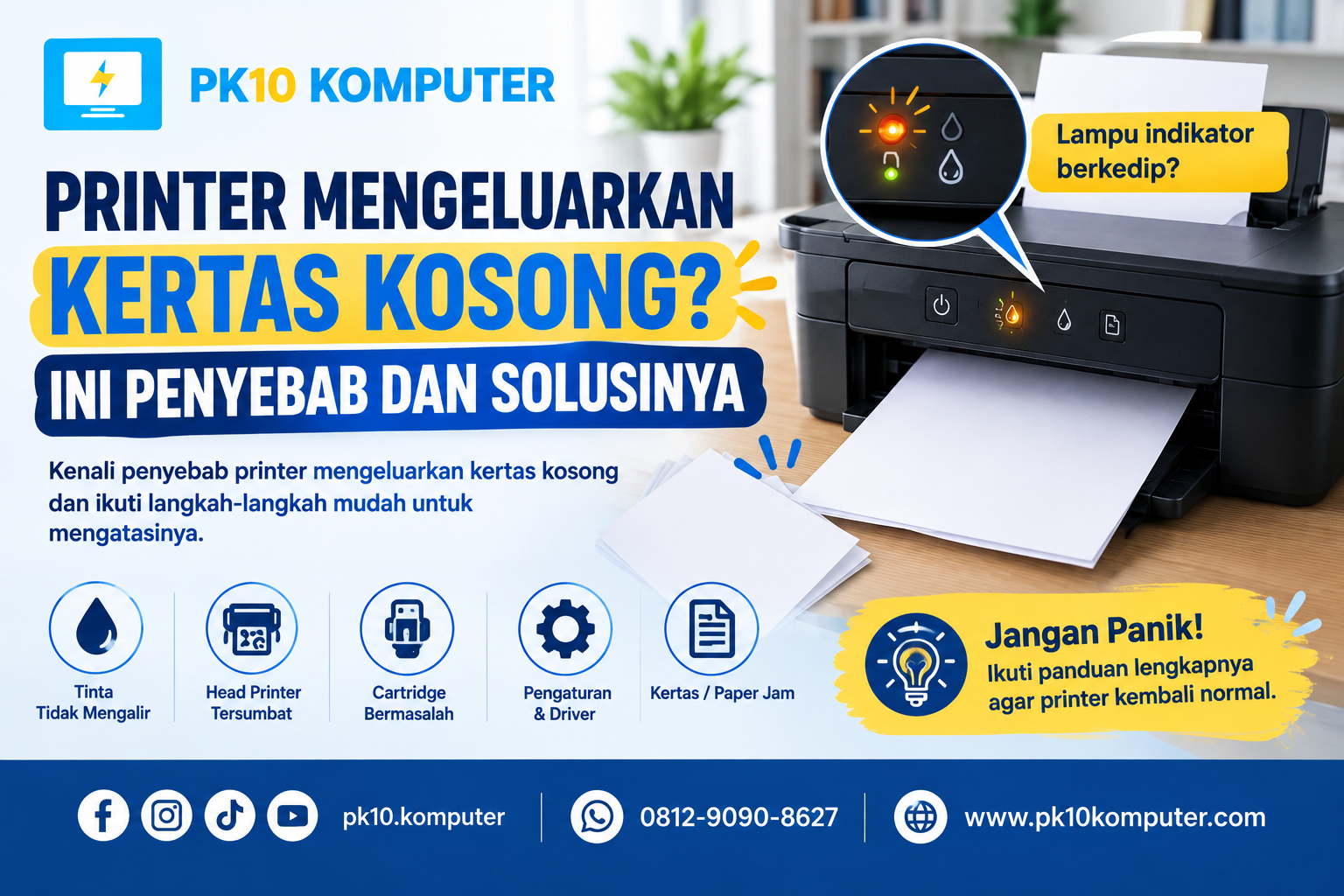
Pernah mengalami printer mengeluarkan kertas kosong padahal proses pencetakan terlihat berjalan seperti biasa? Masalah ini cukup sering terjadi dan bisa membuat pekerjaan tertunda, terutama ketika printer sedang dibutuhkan untuk mencetak dokumen penting.
Jangan langsung menganggap printer rusak. Kertas yang keluar tanpa tulisan atau gambar bisa disebabkan oleh beberapa hal sederhana, mulai dari tinta yang tidak mengalir, head printer tersumbat, cartridge bermasalah, hingga pengaturan atau driver printer.
Sebelum membawa printer ke tempat servis, ada beberapa pemeriksaan yang bisa Anda lakukan sendiri. Berikut penyebab dan solusi yang perlu diketahui.
Penyebab Printer Mengeluarkan Kertas Kosong
1. Tinta Habis atau Tidak Mengalir
Penyebab paling sederhana adalah tinta sudah habis atau tidak dapat mengalir dengan baik menuju head printer.
Hal ini bisa terjadi pada printer cartridge maupun printer dengan sistem tangki tinta.
Yang perlu diperiksa:
- Level tinta.
- Kondisi cartridge.
- Selang tinta.
- Kemungkinan adanya gelembung udara pada selang.
- Apakah tinta mengalir menuju head.
Jika tinta memang habis, isi ulang atau ganti cartridge sesuai jenis printer yang digunakan.
2. Head Printer Tersumbat
Jika printer jarang digunakan, tinta dapat mengering dan menyumbat nozzle pada head printer. Akibatnya, printer tetap menarik kertas tetapi tidak mampu mengeluarkan tinta.
Biasanya masalah ini juga ditandai dengan hasil cetak yang:
- Kosong.
- Bergaris.
- Putus-putus.
- Hanya mengeluarkan sebagian warna.
Cara mengatasinya
Gunakan fitur Nozzle Check untuk melihat kondisi keluaran tinta. Jika terdapat bagian yang tidak keluar, lakukan Head Cleaning melalui software printer.
Hindari melakukan cleaning berkali-kali secara berlebihan karena proses tersebut juga menggunakan tinta.
3. Cartridge Tidak Terpasang dengan Benar
Pada printer yang menggunakan cartridge, pemasangan yang kurang tepat dapat membuat tinta tidak keluar atau cartridge tidak terbaca dengan sempurna.
Solusinya:
- Matikan printer.
- Buka penutup cartridge.
- Lepaskan cartridge dengan hati-hati.
- Periksa bagian kontak cartridge.
- Bersihkan jika terdapat kotoran.
- Pasang kembali sampai posisinya terkunci.
- Nyalakan printer dan lakukan test print.
Jika tetap tidak mengeluarkan tinta, cartridge mungkin mengalami masalah dan perlu diperiksa lebih lanjut.
4. Tinta Mengering Karena Printer Jarang Digunakan
Printer yang terlalu lama tidak digunakan berisiko mengalami tinta mengering pada nozzle.
Inilah salah satu alasan mengapa printer sebaiknya digunakan secara berkala, meskipun hanya untuk mencetak beberapa halaman.
Tips: lakukan pencetakan sederhana secara berkala untuk membantu menjaga aliran tinta tetap berjalan.
5. Selang Tinta Mengandung Udara
Pada printer ink tank atau printer infus, adanya gelembung udara pada selang dapat menghambat aliran tinta.
Akibatnya, printer bekerja seperti biasa tetapi tinta tidak sampai ke head.
Jika Anda melihat banyak gelembung udara atau aliran tinta tidak normal, sebaiknya jangan membongkar sistem tinta sembarangan. Penanganan yang salah justru dapat menyebabkan tinta bocor.
6. Pengaturan Printer Tidak Sesuai
Masalah juga bisa berasal dari pengaturan pencetakan.
Sebelum mencetak, periksa:
- Printer yang dipilih.
- Ukuran kertas.
- Jenis media.
- Pengaturan warna.
- Status cartridge atau tinta.
Pastikan printer yang dipilih pada komputer memang perangkat yang ingin digunakan.
7. Driver Printer Bermasalah
Driver berfungsi sebagai penghubung antara sistem operasi dan printer. Driver yang rusak atau tidak sesuai dapat menyebabkan perintah cetak tidak berjalan sebagaimana mestinya.
Jika masalah muncul setelah melakukan update Windows atau mengganti komputer, coba periksa driver printer.
Solusi:
- Hapus driver lama jika diperlukan.
- Instal driver resmi sesuai model printer.
- Restart komputer.
- Hubungkan kembali printer.
Cara Mengatasi Printer yang Mengeluarkan Kertas Kosong
Jika printer Anda mengeluarkan kertas kosong, coba lakukan langkah berikut secara berurutan.
Langkah 1: Periksa Tinta
Pastikan tinta masih tersedia dan tidak terdapat kebocoran.
Langkah 2: Lakukan Nozzle Check
Cetak pola pemeriksaan nozzle untuk mengetahui apakah tinta dapat keluar dengan normal.
Langkah 3: Lakukan Head Cleaning
Jika nozzle tersumbat, jalankan fitur cleaning melalui software printer.
Langkah 4: Periksa Cartridge
Pastikan cartridge terpasang dengan benar dan kontaknya tidak kotor.
Langkah 5: Periksa Selang
Untuk printer ink tank, perhatikan apakah terdapat gelembung udara atau aliran tinta yang tidak normal.
Langkah 6: Coba Test Print
Setelah melakukan pemeriksaan, lakukan test print untuk melihat apakah hasil cetak sudah kembali normal.
Langkah 7: Periksa Driver
Jika masalah tetap terjadi, periksa dan instal ulang driver printer yang sesuai.
Bagaimana Jika Hanya Warna Tertentu yang Tidak Keluar?
Tidak selalu seluruh hasil cetak menjadi kosong. Terkadang hanya warna tertentu yang tidak muncul.
Contohnya:
- Hitam tidak keluar.
- Merah terlihat hilang.
- Biru tidak tercetak.
- Hasil warna terlihat tidak lengkap.
Jika hanya satu warna yang bermasalah, kemungkinan terdapat masalah pada saluran tinta atau nozzle warna tersebut.
Lakukan Nozzle Check terlebih dahulu. Dari hasil pola nozzle, Anda dapat mengetahui warna mana yang mengalami gangguan.
Jangan Langsung Membongkar Printer
Ketika printer tidak mengeluarkan tinta, sebagian pengguna langsung mencoba membongkar head atau sistem tinta.
Hal ini sebaiknya dihindari jika Anda tidak memahami komponennya.
Printer memiliki banyak bagian kecil yang cukup sensitif. Kesalahan saat membongkar dapat menyebabkan kerusakan pada kabel fleksibel, sensor, head, atau komponen lainnya.
Mulailah dari pemeriksaan sederhana terlebih dahulu.
Kapan Printer Perlu Dibawa ke Tempat Servis?
Jika printer tetap mengeluarkan kertas kosong setelah tinta, cartridge, nozzle, dan driver diperiksa, kemungkinan terdapat masalah pada komponen tertentu.
Printer sebaiknya diperiksa teknisi jika:
- Head printer tidak mengeluarkan tinta sama sekali.
- Cartridge sudah diganti tetapi tetap tidak mencetak.
- Terdapat kebocoran tinta.
- Selang tinta bermasalah.
- Printer mengeluarkan suara tidak normal.
- Muncul kode error tertentu.
- Printer mengalami masalah setelah dibersihkan atau dibongkar.
Teknisi dapat melakukan pemeriksaan lebih menyeluruh untuk menentukan sumber masalah sebelum mengganti komponen.
Tips Agar Printer Tidak Mengeluarkan Kertas Kosong
Agar masalah serupa tidak sering terjadi, lakukan beberapa kebiasaan berikut:
- Gunakan printer secara berkala.
- Jangan membiarkan tinta kosong terlalu lama.
- Gunakan tinta yang sesuai dengan printer.
- Bersihkan printer secara rutin.
- Jangan terlalu sering melakukan deep cleaning.
- Pastikan cartridge terpasang dengan benar.
- Gunakan kertas yang sesuai.
- Simpan printer di tempat yang bersih dan tidak lembap.
Perawatan sederhana dapat membantu menjaga kualitas hasil cetak sekaligus memperpanjang usia printer.
Kesimpulan
Masalah printer mengeluarkan kertas kosong tidak selalu berarti printer mengalami kerusakan berat. Tinta habis, head printer tersumbat, cartridge tidak terpasang dengan benar, udara pada selang tinta, hingga driver yang bermasalah dapat menjadi penyebabnya.
Sebelum membawa printer ke tempat servis, lakukan pemeriksaan sederhana mulai dari kondisi tinta, cartridge, nozzle, hingga driver. Jika setelah semua langkah tersebut printer tetap tidak menghasilkan cetakan, pemeriksaan teknisi dapat membantu menemukan sumber masalah dengan lebih tepat.
Dengan mengetahui penyebabnya sejak awal, Anda dapat menghindari tindakan yang tidak diperlukan dan menjaga printer tetap berfungsi dengan baik.
FAQ
Mengapa printer mengeluarkan kertas kosong padahal tinta masih penuh?
Tinta yang masih penuh belum tentu dapat keluar. Penyebabnya bisa berupa nozzle tersumbat, tinta tidak mengalir, cartridge bermasalah, atau terdapat udara pada sistem tinta.
Apakah head cleaning bisa mengatasi kertas kosong?
Bisa jika penyebabnya adalah nozzle yang tersumbat ringan. Namun, jangan melakukan cleaning secara berlebihan karena proses tersebut menggunakan tinta.
Mengapa printer hanya mencetak warna tertentu?
Kemungkinan nozzle atau saluran tinta pada warna tertentu mengalami penyumbatan atau gangguan. Lakukan nozzle check untuk mengetahui warna yang bermasalah.
Apakah printer yang jarang digunakan bisa menyebabkan hasil cetak kosong?
Ya. Printer yang terlalu lama tidak digunakan dapat mengalami tinta mengering pada nozzle sehingga tinta tidak dapat keluar dengan normal.
Kapan printer harus diservis?
Jika pemeriksaan tinta, cartridge, nozzle, dan driver sudah dilakukan tetapi printer tetap menghasilkan kertas kosong, sebaiknya lakukan pemeriksaan oleh teknisi.
 Rahena