
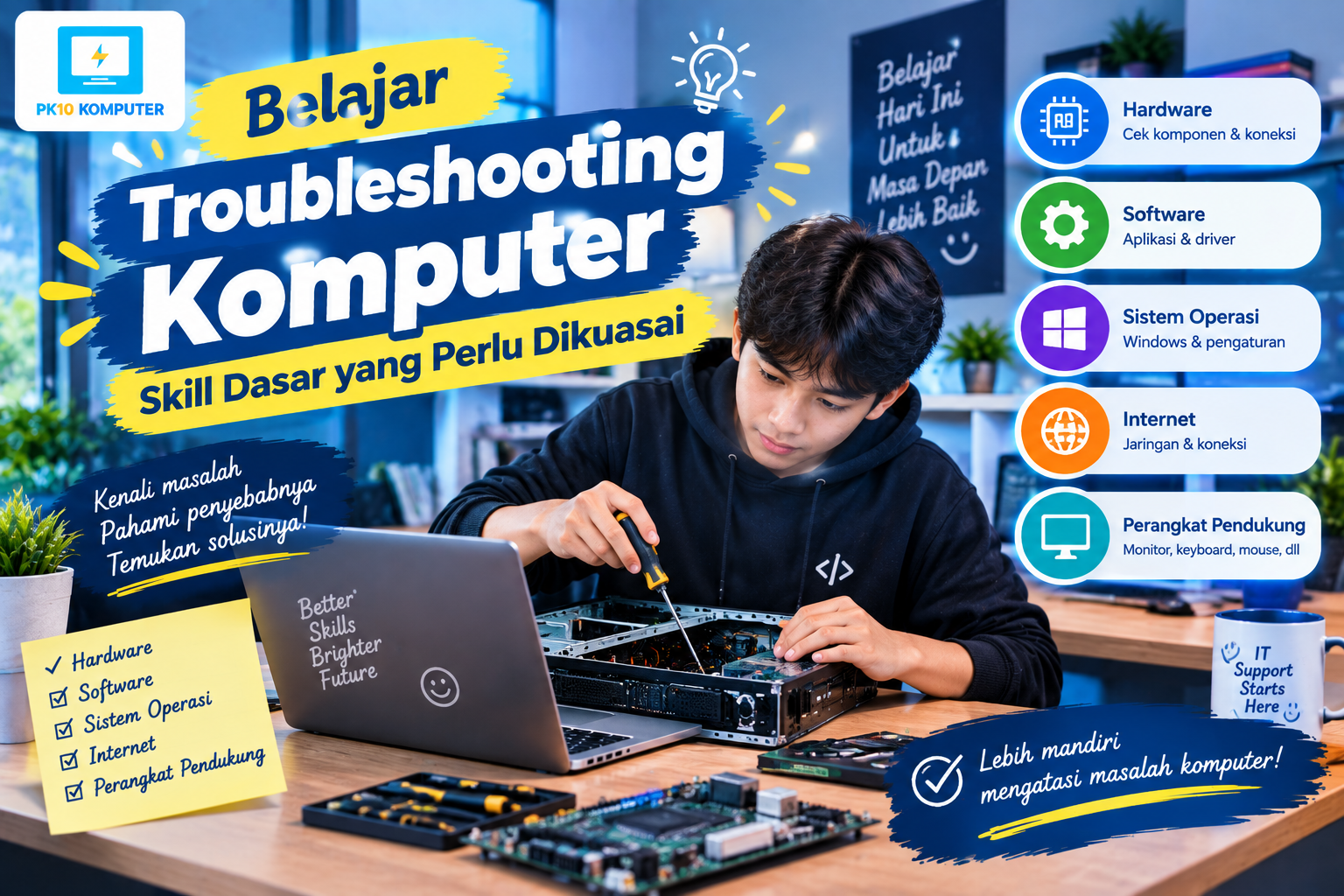
Komputer yang tiba-tiba lambat, tidak menyala, mengalami error, atau tidak bisa terhubung ke internet tentu dapat mengganggu aktivitas. Namun, tidak semua masalah komputer harus langsung dibawa ke tempat servis.
Dengan memahami troubleshooting komputer, pengguna dapat melakukan pemeriksaan awal untuk mengetahui kemungkinan penyebab masalah dan menentukan langkah yang tepat untuk mengatasinya.
Troubleshooting merupakan proses mencari sumber masalah secara sistematis. Skill ini penting dipelajari oleh pelajar, pengguna komputer sehari-hari, teknisi pemula, maupun siapa saja yang ingin lebih memahami perangkatnya.
Apa Itu Troubleshooting Komputer?
Troubleshooting komputer adalah proses mengidentifikasi, menganalisis, dan menangani masalah yang terjadi pada komputer.
Masalah dapat berasal dari berbagai bagian, seperti:
- Hardware.
- Software.
- Sistem operasi.
- Driver.
- Koneksi jaringan.
- Kabel dan perangkat pendukung.
- Pengaturan sistem.
Tujuan troubleshooting bukan sekadar mencoba berbagai cara secara acak, tetapi menemukan kemungkinan penyebab masalah melalui pemeriksaan bertahap.
Mengapa Skill Troubleshooting Penting?
Memahami troubleshooting memberikan beberapa manfaat.
1. Membantu Menemukan Penyebab Masalah
Ketika komputer bermasalah, pengguna dapat melakukan pemeriksaan dasar sebelum mengambil tindakan lebih lanjut.
2. Menghemat Waktu
Masalah sederhana seperti kabel yang longgar atau perangkat yang belum aktif tidak selalu membutuhkan bantuan teknisi.
3. Menambah Pengetahuan Komputer
Semakin sering melakukan troubleshooting, semakin banyak pengalaman yang diperoleh mengenai hubungan antara hardware, software, dan sistem operasi.
4. Membantu Menentukan Kapan Harus Meminta Bantuan
Tidak semua masalah sebaiknya ditangani sendiri. Dengan troubleshooting dasar, pengguna dapat mengetahui kapan masalah membutuhkan pemeriksaan lebih lanjut.
Dasar-Dasar Troubleshooting yang Perlu Dipahami
Ada beberapa kemampuan dasar yang sebaiknya dikuasai sebelum menangani masalah komputer.
Memahami Komponen Hardware
Kenali fungsi komponen utama seperti:
- Processor.
- RAM.
- SSD atau HDD.
- Motherboard.
- Power supply.
- GPU.
- Monitor.
- Keyboard.
- Mouse.
Pemahaman ini membantu mempersempit kemungkinan penyebab ketika terjadi masalah.
Misalnya, jika komputer menyala tetapi tidak menampilkan gambar, pengguna dapat mulai memeriksa monitor, kabel display, GPU, RAM, atau komponen terkait lainnya.
Memahami Sistem Operasi
Pengguna juga perlu mengetahui dasar-dasar sistem operasi, khususnya Windows jika menggunakan PC atau laptop Windows.
Beberapa hal yang perlu dipahami antara lain:
- Settings.
- Device Manager.
- Task Manager.
- Windows Update.
- File Explorer.
- Startup Apps.
- Storage.
- System Information.
Pengetahuan tersebut dapat membantu ketika terjadi masalah software maupun performa.
Langkah Troubleshooting Komputer
Agar tidak melakukan pemeriksaan secara acak, gunakan langkah yang sistematis.
1. Identifikasi Masalah
Pertama, tentukan masalah yang terjadi.
Contohnya:
Komputer tidak menyala.
atau:
Komputer menyala tetapi layar tidak menampilkan gambar.
Masalah yang lebih spesifik akan mempermudah proses pemeriksaan.
2. Cari Tahu Kapan Masalah Terjadi
Perhatikan kapan masalah mulai muncul.
Apakah setelah:
- Menginstal aplikasi?
- Mengganti hardware?
- Melakukan update Windows?
- Memindahkan komputer?
- Menghubungkan perangkat baru?
- Mengubah pengaturan?
Informasi tersebut dapat menjadi petunjuk penting.
3. Periksa Hal yang Paling Sederhana
Sebelum melakukan langkah yang rumit, periksa hal dasar terlebih dahulu.
Contohnya:
- Apakah kabel power terhubung?
- Apakah monitor menyala?
- Apakah keyboard dan mouse terhubung?
- Apakah Wi-Fi aktif?
- Apakah perangkat mendapatkan daya?
Langkah sederhana sering kali dapat membantu menemukan sumber masalah.
4. Lakukan Perubahan Satu per Satu
Jangan mengubah banyak pengaturan sekaligus.
Jika melakukan beberapa perubahan dalam waktu bersamaan, akan sulit mengetahui perubahan mana yang sebenarnya menyelesaikan masalah.
Lebih baik:
Periksa → ubah satu hal → uji → catat hasilnya.
5. Uji Kembali
Setelah melakukan perbaikan, gunakan komputer seperti biasa dan lihat apakah masalah masih terjadi.
Jika masalah tetap muncul, lanjutkan ke pemeriksaan berikutnya.
Troubleshooting Komputer Tidak Menyala
Jika komputer tidak menyala sama sekali, pemeriksaan awal dapat dimulai dari sumber daya.
Periksa:
- Kabel power.
- Stop kontak.
- Adaptor untuk laptop.
- Tombol power.
- Indikator daya.
- Kabel power supply pada PC.
Untuk PC desktop, pemeriksaan komponen internal membutuhkan kehati-hatian. Jika tidak memahami komponen di dalam casing, sebaiknya jangan membongkar perangkat secara sembarangan.
Troubleshooting Komputer Lambat
Komputer yang lambat dapat disebabkan oleh berbagai faktor.
Beberapa hal yang dapat diperiksa:
- Penggunaan CPU.
- Penggunaan RAM.
- Kapasitas penyimpanan.
- Aplikasi startup.
- Aplikasi yang berjalan di background.
- Kondisi storage.
- Pembaruan sistem.
- Malware atau software yang tidak diinginkan.
Pada Windows, Task Manager dapat digunakan untuk melihat penggunaan CPU, Memory, Disk, dan Network.
Dengan informasi tersebut, pengguna dapat mengetahui sumber daya mana yang sedang digunakan secara tinggi.
Troubleshooting Komputer Tidak Terhubung ke Internet
Jika internet tidak dapat digunakan, jangan langsung menyimpulkan bahwa komputer rusak.
Periksa secara bertahap:
- Apakah perangkat Wi-Fi aktif?
- Apakah komputer terhubung ke jaringan?
- Apakah router atau modem menyala?
- Apakah perangkat lain juga mengalami masalah?
- Apakah driver network adapter berfungsi?
- Apakah koneksi internet dari penyedia layanan sedang bermasalah?
Jika perangkat lain juga tidak dapat mengakses internet, kemungkinan masalah tidak hanya berasal dari komputer.
Troubleshooting Keyboard dan Mouse
Keyboard atau mouse yang tidak berfungsi dapat diperiksa dengan beberapa langkah sederhana.
Keyboard
Periksa:
- Kabel USB.
- Port USB.
- Baterai jika wireless.
- Receiver wireless.
- Driver perangkat.
- Apakah keyboard terdeteksi Windows.
Mouse
Periksa:
- Kabel atau receiver.
- Baterai.
- Port USB.
- Sensor mouse.
- Driver.
- Coba gunakan mouse pada port atau komputer lain jika tersedia.
Pengujian menggunakan port atau perangkat lain dapat membantu menentukan apakah masalah berasal dari perangkat atau komputer.
Troubleshooting Monitor Tidak Menampilkan Gambar
Jika komputer menyala tetapi monitor tidak menampilkan gambar, beberapa hal yang dapat diperiksa adalah:
- Kabel HDMI, DisplayPort, VGA, atau kabel lainnya.
- Input source monitor.
- Kabel power monitor.
- Koneksi GPU.
- RAM.
- GPU jika menggunakan kartu grafis terpisah.
Pastikan juga monitor menggunakan sumber input yang sesuai.
Pentingnya Membaca Pesan Error
Ketika komputer menampilkan pesan error, jangan langsung menutupnya.
Catat atau foto pesan tersebut.
Informasi seperti:
- Nama error.
- Kode error.
- Nama aplikasi.
- Waktu terjadinya error.
dapat membantu proses pencarian penyebab masalah.
Pesan error sering memberikan petunjuk mengenai bagian sistem yang mengalami gangguan.
Gunakan Dokumentasi dan Sumber Tepercaya
Ketika menemukan masalah yang belum pernah ditemui, pengguna dapat mencari solusinya melalui dokumentasi resmi atau sumber teknologi yang terpercaya.
Saat mencari solusi, gunakan informasi yang spesifik.
Contohnya, daripada mencari:
“Laptop saya rusak”
lebih baik mencari:
“Windows 11 Wi-Fi adapter not detected”
Semakin spesifik masalah yang dicari, semakin mudah menemukan informasi yang relevan.
Jangan Langsung Menginstal Software yang Tidak Dikenal
Ketika mencari solusi di internet, pengguna mungkin menemukan berbagai software yang mengklaim dapat memperbaiki komputer secara otomatis.
Sebaiknya jangan langsung menginstalnya.
Perhatikan:
- Sumber software.
- Reputasi pengembang.
- Izin yang diminta.
- Ulasan pengguna.
- Apakah software memang diperlukan.
Untuk masalah sederhana, manfaatkan terlebih dahulu fitur bawaan Windows.
Catat Hasil Troubleshooting
Jika sering menangani masalah komputer, biasakan mencatat:
Masalah → Penyebab → Solusi → Hasil
Contohnya:
| Masalah | Kemungkinan penyebab | Pemeriksaan |
|---|---|---|
| PC tidak menyala | Power | Periksa kabel dan sumber listrik |
| PC lambat | RAM/CPU/Startup | Cek Task Manager |
| Tidak ada internet | Wi-Fi/router | Cek koneksi jaringan |
| Keyboard tidak berfungsi | USB/driver | Coba port lain |
| Monitor tidak tampil | Kabel/display | Periksa koneksi dan input |
Catatan seperti ini dapat menjadi referensi ketika masalah yang sama muncul kembali.
Kapan Sebaiknya Meminta Bantuan Teknisi?
Troubleshooting dasar memiliki batas.
Jika masalah berkaitan dengan komponen internal yang tidak dipahami, kerusakan fisik, bau terbakar, percikan listrik, atau masalah hardware yang membutuhkan pembongkaran, sebaiknya hentikan pemeriksaan dan minta bantuan orang yang berpengalaman atau teknisi.
Tujuannya bukan hanya menghindari kerusakan tambahan, tetapi juga menjaga keselamatan pengguna.
Kesimpulan
Belajar troubleshooting komputer merupakan skill dasar yang bermanfaat bagi pengguna komputer. Dengan memahami hardware, software, sistem operasi, dan cara melakukan pemeriksaan secara sistematis, pengguna dapat menangani berbagai masalah sederhana dengan lebih percaya diri.
Mulailah dari masalah yang mudah, lakukan pemeriksaan satu per satu, baca pesan error dengan teliti, dan catat hasil setiap percobaan.
Yang paling penting, jangan asal mencoba solusi tanpa memahami risikonya. Troubleshooting yang baik dilakukan secara bertahap dan berdasarkan informasi yang jelas.
 Ridho
Ridho