

Laptop terasa lemot dan Anda bingung: upgrade SSD vs tambah RAM, mana yang lebih worth it? Pertanyaan ini sangat umum, karena keduanya sama-sama murah dibanding beli laptop baru dan sama-sama menjanjikan peningkatan kecepatan. Masalahnya, hasilnya sangat bergantung pada sumber kelambatan laptop Anda.
Jika laptop masih memakai hard disk (HDD), upgrade SSD biasanya memberi lonjakan paling terasa. Namun, jika RAM sudah penuh saat multitasking, menambah RAM bisa jadi solusi yang lebih tepat. Artikel ini membantu Anda mendiagnosis masalahnya terlebih dahulu, lalu memilih upgrade yang paling sesuai kebutuhan dan anggaran.
Jawaban singkat: Jika laptop Anda masih memakai HDD, pilih upgrade SSD. Jika sudah memakai SSD tetapi RAM hanya 4 GB atau 8 GB dan sering penuh, pilih tambah RAM. Jika keduanya bermasalah, upgrade SSD dulu, lalu tambah RAM.
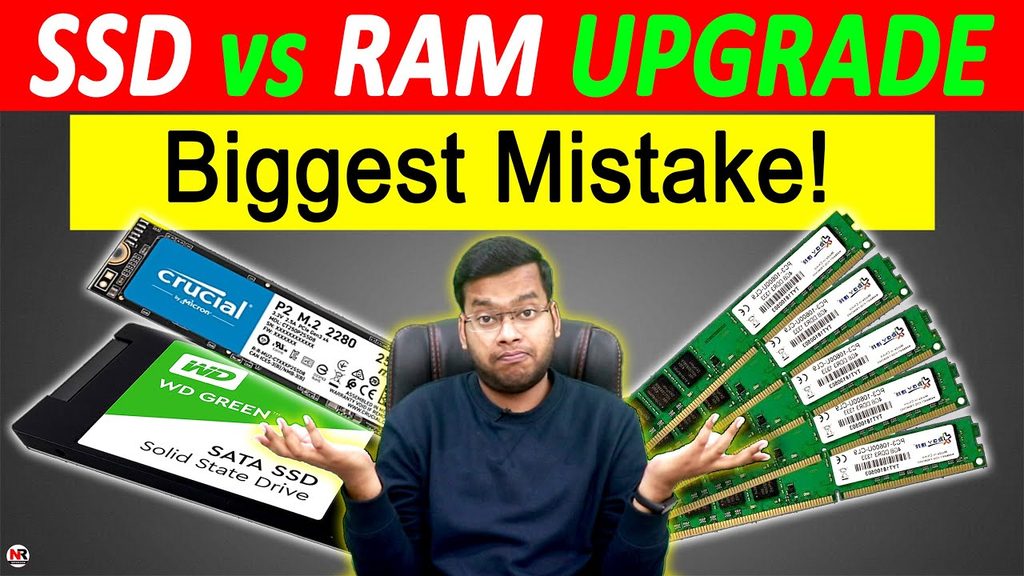
Daftar Isi
- Fungsi SSD dan RAM: Apa Bedanya?
- Cek Dulu: Penyebab Laptop Lemot Anda
- Kapan Upgrade SSD Lebih Worth It?
- Kapan Tambah RAM Lebih Worth It?
- Perbandingan SSD vs RAM
- Rekomendasi Berdasarkan Kebutuhan
- Cek Kompatibilitas Sebelum Membeli
- Kesalahan Umum Saat Upgrade
- Pertanyaan yang Sering Diajukan
- Kesimpulan
Fungsi SSD dan RAM: Apa Bedanya?
Sebelum membandingkan, Anda perlu paham tugas masing-masing komponen. Banyak orang mengira keduanya sama-sama “memori”, padahal fungsinya berbeda.
- SSD (Solid State Drive) adalah penyimpanan permanen. Sistem operasi, aplikasi, dan file Anda tersimpan di sini. Semakin cepat SSD, semakin cepat laptop menyala, membuka aplikasi, dan memuat file.
- RAM (Random Access Memory) adalah memori kerja sementara. Semua aplikasi yang sedang terbuka memakai RAM. Jika RAM penuh, sistem terpaksa memakai sebagian ruang SSD atau HDD sebagai cadangan (virtual memory), dan itu jauh lebih lambat.
Sebagai analogi, SSD adalah lemari arsip tempat Anda menyimpan dokumen, sedangkan RAM adalah luas meja kerja. Lemari yang cepat diakses membantu Anda mengambil dokumen dengan cepat. Meja yang luas membantu Anda membuka banyak dokumen sekaligus tanpa menumpuk.
Cek Dulu: Penyebab Laptop Lemot Anda
Kesalahan terbesar adalah membeli komponen tanpa diagnosis. Luangkan lima menit untuk langkah berikut di Windows:
- Buka Task Manager dengan menekan Ctrl + Shift + Esc, lalu masuk ke tab Performance.
- Cek jenis penyimpanan. Klik Disk. Di bagian atas tertulis tipe drive (HDD atau SSD).
- Perhatikan penggunaan Disk. Jika sering di angka 90 sampai 100% saat laptop dinyalakan atau membuka aplikasi, penyimpanan Anda menjadi hambatan.
- Perhatikan penggunaan Memory. Buka aplikasi yang biasa Anda pakai sehari-hari. Jika Memory terus di atas 85 sampai 90%, RAM Anda kurang.
- Cek juga CPU dan suhu. Jika CPU selalu penuh atau laptop sering panas, penyebabnya mungkin prosesor atau pendinginan, bukan SSD maupun RAM.
Anda juga dapat memakai aplikasi gratis seperti CPU-Z untuk melihat detail RAM (tipe, kapasitas, jumlah slot), serta CrystalDiskInfo untuk memeriksa jenis dan kesehatan drive.
Kapan Upgrade SSD Lebih Worth It?
Upgrade SSD biasanya memberi peningkatan paling dramatis dalam kondisi berikut:
1. Laptop Masih Memakai HDD
Ini kasus paling jelas. HDD memiliki bagian mekanis yang berputar, sehingga kecepatan bacanya jauh di bawah SSD. Setelah pindah ke SSD, waktu booting, pembukaan aplikasi, dan respons sistem terasa jauh lebih cepat. Bagi banyak pengguna, ini terasa seperti laptop baru.
2. Booting dan Buka Aplikasi Terasa Lama
Jika laptop butuh waktu lama untuk menyala atau membuka program, penyimpanan adalah tersangka utama, terutama bila penggunaan Disk sering mentok di 100%.
3. Kapasitas Penyimpanan Hampir Penuh
Drive yang hampir penuh cenderung bekerja kurang optimal. Dengan SSD berkapasitas lebih besar, Anda mendapat kecepatan sekaligus ruang yang lega.
4. Sering Memindahkan File Besar
Editor video, fotografer, dan pemain game akan merasakan manfaat SSD, terutama tipe NVMe, saat memuat proyek, render, atau loading game.
Perlu diketahui, SSD punya beberapa tipe. SSD SATA sudah jauh lebih cepat dari HDD, sedangkan SSD NVMe (slot M.2) bisa jauh lebih cepat lagi. Namun, untuk pemakaian harian seperti browsing dan dokumen, selisih SATA ke NVMe tidak selalu terasa. Lompatan terbesar tetap dari HDD ke SSD.
Kapan Tambah RAM Lebih Worth It?
Menambah RAM paling berguna ketika sistem kehabisan memori kerja. Tandanya:
1. Memory Sering di Atas 85 sampai 90%
Jika angka ini muncul bahkan saat pemakaian ringan, laptop terpaksa memakai virtual memory sehingga terasa tersendat.
2. Multitasking Berat
Membuka puluhan tab browser, aplikasi kantor, dan video call sekaligus butuh RAM besar. Browser modern terkenal rakus memori.
3. Memakai Aplikasi Kreatif atau Pengembangan
Desain grafis, penyuntingan video, mesin virtual, dan emulator Android membutuhkan RAM lebih banyak. Dalam kasus ini, 8 GB sering terasa sempit.
4. Sudah Memakai SSD Tetapi Masih Lemot
Ini sinyal kuat bahwa RAM menjadi hambatan, bukan penyimpanan.
Sebagai patokan umum, 8 GB cukup untuk pemakaian ringan, sedangkan 16 GB adalah titik nyaman untuk kebanyakan pekerja dan pelajar saat ini. Untuk pekerjaan kreatif atau teknis berat, pertimbangkan 32 GB. Selain itu, RAM dual-channel (dua modul) umumnya lebih optimal daripada satu modul, terutama bagi laptop dengan grafis terintegrasi.
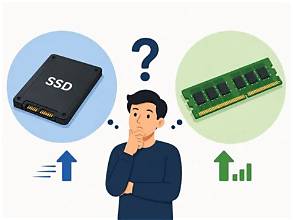
Perbandingan Upgrade SSD vs Tambah RAM
| Aspek | Upgrade SSD | Tambah RAM |
|---|---|---|
| Fungsi utama | Mempercepat akses data dan aplikasi | Memperluas kapasitas multitasking |
| Paling terasa pada | Booting, buka aplikasi, transfer file | Banyak tab, banyak aplikasi, software berat |
| Dampak jika laptop pakai HDD | Sangat besar | Sedang |
| Dampak jika sudah pakai SSD | Kecil sampai sedang | Besar jika RAM penuh |
| Tingkat kesulitan pemasangan | Mudah sampai sedang (perlu kloning atau instal ulang) | Mudah (jika slot tersedia) |
| Risiko kendala | Salah tipe slot (SATA atau NVMe) | RAM onboard (solder) tidak bisa ditambah |
| Bonus | Kapasitas penyimpanan bisa bertambah | Laptop lebih stabil saat beban berat |
Rekomendasi Berdasarkan Kebutuhan
- Pelajar dan mahasiswa (dokumen, browsing, Zoom): Jika masih HDD, SSD dulu. Jika sudah SSD, target RAM 8 sampai 16 GB.
- Pekerja kantoran (banyak tab dan aplikasi): Pastikan SSD, lalu RAM 16 GB agar multitasking lancar.
- Desainer dan editor video: SSD NVMe untuk file proyek, serta RAM 16 sampai 32 GB.
- Gamer: SSD mempercepat loading, tetapi frame rate lebih ditentukan oleh GPU dan CPU. RAM 16 GB adalah standar yang aman.
- Programmer dan pengguna mesin virtual: RAM besar jadi prioritas, ditambah SSD cepat untuk proses build.
- Laptop lama berusia 7 tahun lebih: Hitung ulang. Jika biaya upgrade mendekati harga laptop bekas yang lebih baik, membeli unit baru mungkin lebih masuk akal.
Cek Kompatibilitas Sebelum Membeli
Banyak upgrade gagal karena komponen tidak cocok. Periksa hal berikut dulu:
Untuk SSD
- Cek apakah laptop memakai slot SATA 2,5 inci, M.2 SATA, atau M.2 NVMe. Bentuknya bisa mirip, tetapi tidak selalu kompatibel.
- Pastikan ada ruang dan konektor kosong, atau Anda akan mengganti drive lama.
- Siapkan cadangan data, lalu pilih antara kloning drive atau instal ulang Windows.
Untuk RAM
- Cek tipe memori (DDR3, DDR4, DDR5) dan format SODIMM untuk laptop. Tipe ini tidak bisa dicampur.
- Cek jumlah slot dan kapasitas maksimum yang didukung. Beberapa laptop tipis memakai RAM onboard yang tidak bisa ditambah.
- Usahakan memakai modul dengan kecepatan dan kapasitas sama agar dual-channel berjalan optimal.
Cara paling aman adalah mencari spesifikasi resmi laptop Anda di situs pabrikan atau buku manual, lalu mencocokkannya dengan produk yang akan dibeli. Harga komponen berubah dari waktu ke waktu, jadi bandingkan beberapa toko terpercaya sebelum memutuskan.
Baca juga: TPM 2.0: Apa Itu, Fungsi, dan Kenapa Penting untuk Windows 11? dan Rakit PC vs Beli Laptop: Mana yang Lebih Pas untuk Kebutuhan Anda?.
Kesalahan Umum Saat Upgrade
- Membeli tanpa diagnosis. Akibatnya uang terbuang untuk komponen yang bukan sumber masalah.
- Tidak mencadangkan data. Selalu backup sebelum mengganti atau mengkloning drive.
- Salah tipe komponen. Contohnya membeli SSD NVMe untuk slot yang hanya mendukung SATA.
- Mengabaikan masalah lain. Debu, pasta termal kering, atau baterai bermasalah juga bisa membuat laptop terasa lambat.
- Memilih produk terlalu murah tanpa merek jelas. SSD dan RAM tanpa reputasi baik lebih berisiko cepat rusak.
- Membongkar tanpa persiapan. Jika ragu, minta bantuan teknisi agar garansi dan perangkat tetap aman.
Pertanyaan yang Sering Diajukan

Mana yang lebih baik untuk kecepatan laptop, SSD atau RAM?
Tergantung penyebab lemotnya. Jika masih memakai HDD, SSD memberi peningkatan paling terasa. Jika sudah memakai SSD tetapi RAM sering penuh, menambah RAM lebih efektif.
Apakah menambah RAM bisa mempercepat booting?
Pengaruhnya biasanya kecil. Waktu booting lebih banyak ditentukan oleh jenis penyimpanan, sehingga SSD berdampak lebih besar untuk hal ini.
Berapa RAM yang ideal untuk laptop saat ini?
Untuk kebanyakan pengguna, 16 GB adalah titik nyaman. 8 GB masih cukup untuk pemakaian ringan, sedangkan 32 GB cocok untuk pekerjaan kreatif atau teknis berat.
Apakah semua laptop bisa ditambah RAM?
Tidak. Sebagian laptop, terutama model tipis, memakai RAM yang menyatu dengan motherboard sehingga tidak bisa ditambah. Cek spesifikasi laptop Anda sebelum membeli.
Apakah upgrade SSD akan menghapus data saya?
Data tidak otomatis terhapus jika Anda mengkloning drive lama ke SSD baru. Namun, jika memilih instal ulang Windows, data harus dicadangkan lebih dulu.
Bisakah upgrade SSD dan RAM dilakukan bersamaan?
Bisa, dan itu kombinasi yang ideal untuk laptop lama. Jika anggaran terbatas, prioritaskan SSD terlebih dahulu bila masih memakai HDD.
Kesimpulan
Jadi, dalam perdebatan upgrade SSD vs tambah RAM, tidak ada pemenang mutlak. Jika laptop Anda masih memakai HDD, upgrade SSD hampir selalu menjadi pilihan paling worth it. Jika sudah memakai SSD tetapi sering kehabisan memori, tambah RAM adalah solusi yang lebih tepat. Untuk hasil terbaik, gabungkan keduanya sesuai anggaran.
Mulailah dengan diagnosis lewat Task Manager, cek kompatibilitas, lalu beli komponen dari merek terpercaya. Dengan langkah yang tepat, laptop lama Anda bisa terasa jauh lebih ngebut tanpa harus membeli unit baru.
Masih bingung memilih? Tulis tipe laptop dan keluhan Anda di kolom komentar, atau bagikan artikel ini ke teman yang laptopnya mulai lemot.
 Ridho
Ridho