
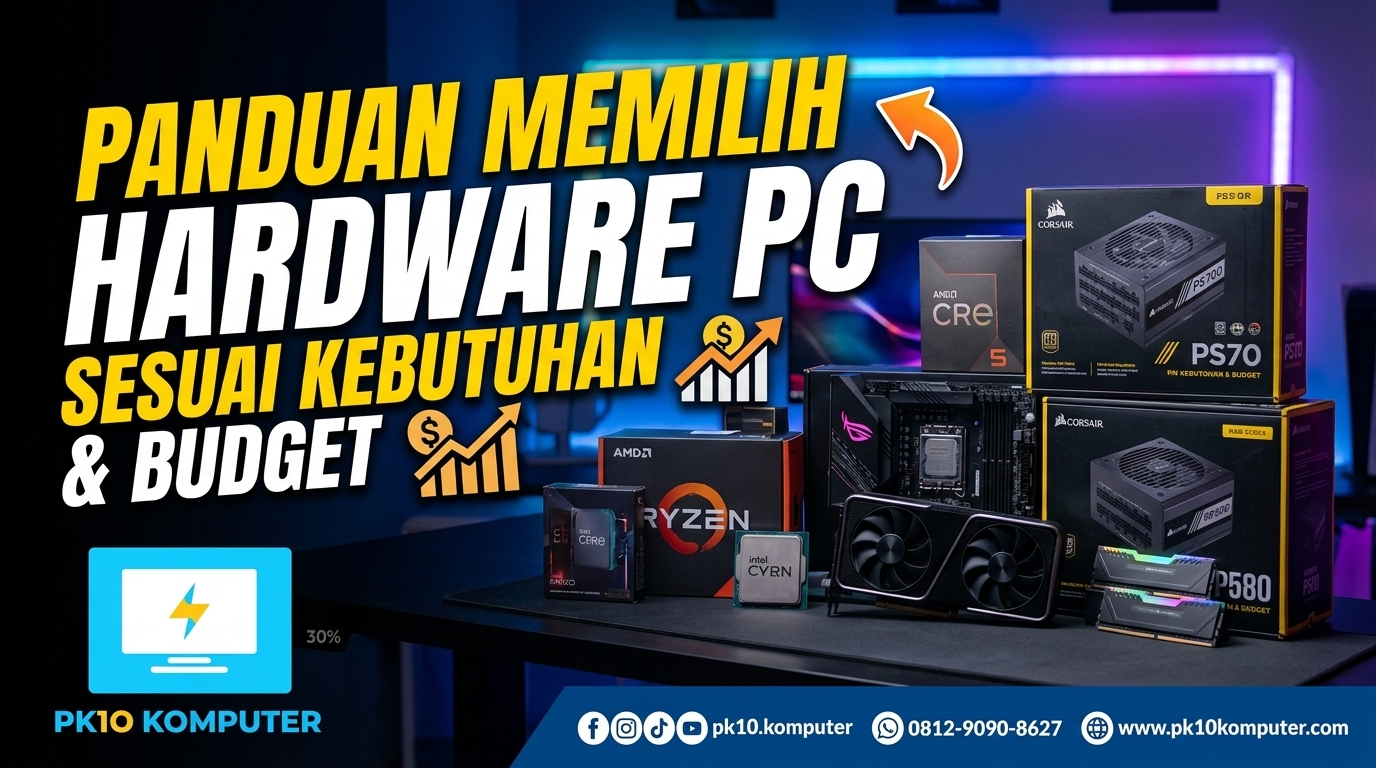
Banyak orang membeli komputer berdasarkan spesifikasi yang tampak paling besar, lalu menyesal karena anggaran habis di komponen yang salah. Padahal memilih hardware PC yang tepat dimulai dari pertanyaan sederhana: komputer ini akan dipakai untuk apa, dan berapa dana yang tersedia? Dengan jawaban yang jelas, Anda bisa menghindari pemborosan sekaligus memastikan performa sesuai kebutuhan.
Panduan ini membahas cara menentukan kebutuhan, fungsi setiap komponen, pembagian anggaran, pengecekan kompatibilitas, contoh konfigurasi, hingga kesalahan yang paling sering terjadi. Anda bisa membacanya berurutan atau langsung melompat ke bagian yang dibutuhkan.
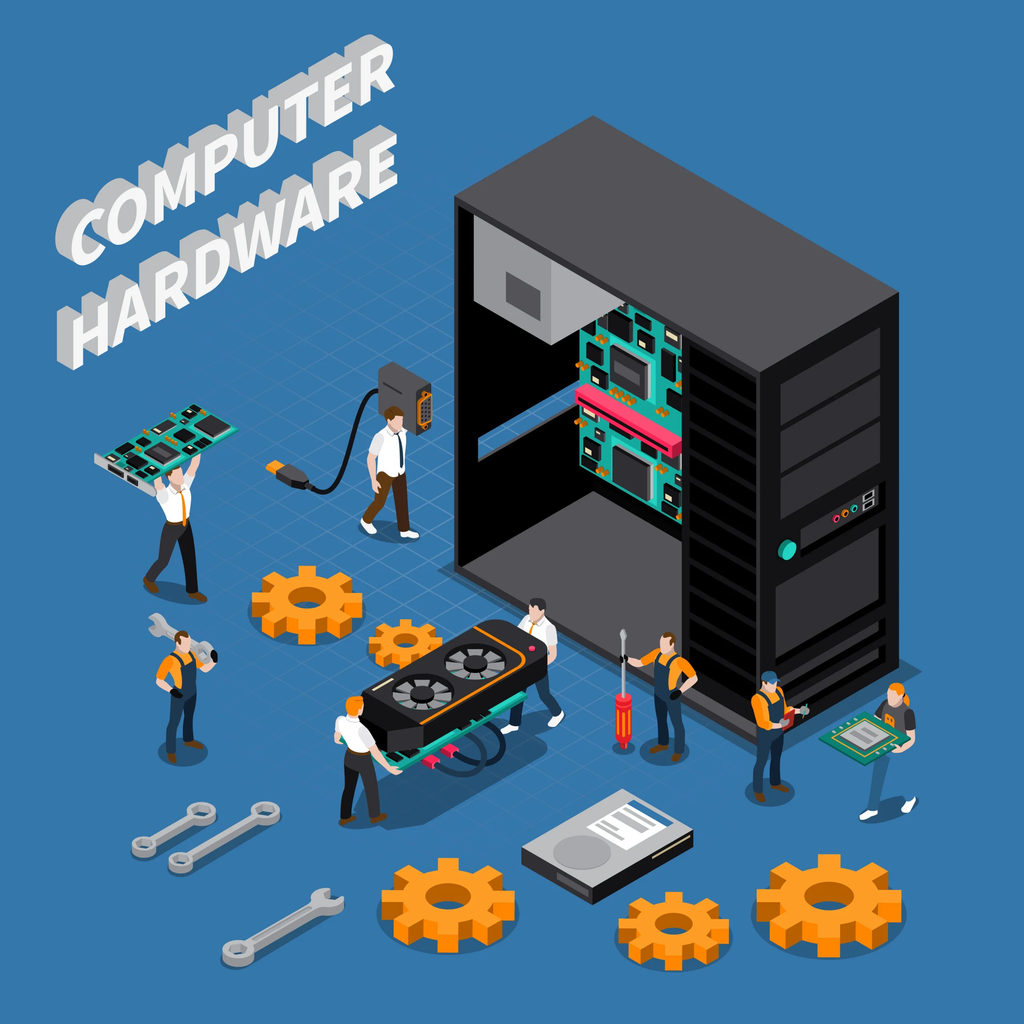
Daftar Isi
- Menentukan kebutuhan sebelum membeli
- Membagi anggaran berdasarkan prioritas
- Fungsi dan cara menilai setiap komponen
- Daftar periksa kompatibilitas
- Contoh konfigurasi per kebutuhan
- Memahami bottleneck
- Kesalahan dan mitos yang sering terjadi
- Perawatan dan rencana upgrade
- Tempat membeli, garansi, dan pilihan perakitan
- Pertanyaan yang sering diajukan
Cara Memilih Hardware PC Berdasarkan Kebutuhan
Kebutuhan pengguna menentukan komponen mana yang perlu diprioritaskan. PC untuk mengetik tugas dan menonton video jelas tidak membutuhkan kartu grafis mahal, sementara PC untuk mengedit video justru sangat bergantung padanya. Sebelum membuka toko daring atau mendatangi toko komputer, jawab dulu empat pertanyaan berikut:
- Aplikasi apa yang paling sering dipakai? Aplikasi perkantoran, peramban, perangkat lunak desain, mesin game, atau lingkungan pemrograman memiliki kebutuhan yang sangat berbeda.
- Seberapa berat pekerjaannya? Membuka dokumen berbeda jauh dengan merender video 4K atau menjalankan beberapa mesin virtual.
- Berapa lama PC ini direncanakan dipakai? Jika untuk tiga sampai lima tahun, menyisihkan sedikit lebih banyak di awal biasanya lebih hemat.
- Apakah ada kebutuhan khusus? Misalnya banyak layar, ruang penyimpanan besar, suara senyap, atau ukuran casing kecil.
| Profil pengguna | Aktivitas utama | Komponen yang diprioritaskan |
|---|---|---|
| Kantor dan sekolah | Dokumen, internet, rapat daring, video | Prosesor efisien, RAM cukup, SSD |
| Desain grafis dan edit video | Photoshop, Premiere, rendering | Prosesor kuat, RAM besar, GPU, SSD cepat |
| Gaming | Game modern dengan resolusi tinggi | GPU, prosesor seimbang, pendingin |
| Pemrograman dan komputasi | Kompilasi, mesin virtual, basis data | Prosesor banyak inti, RAM besar, SSD |
| Penyimpanan dan server rumahan | Arsip, cadangan data, berbagi file | Kapasitas HDD, PSU andal, pendingin senyap |
Memilih Hardware PC Sesuai Budget
Daripada memikirkan angka tertentu, lebih mudah membagi anggaran berdasarkan prioritas. Tabel berikut memberi gambaran porsi anggaran untuk komponen terpenting di tiap kebutuhan. Angka ini hanya acuan, bukan aturan baku, karena harga komponen berubah mengikuti pasar.
| Kebutuhan | Prosesor | GPU | RAM | Penyimpanan | Lainnya (mobo, PSU, casing) |
|---|---|---|---|---|---|
| Kantor dan sekolah | 30–35% | Tanpa GPU terpisah | 15% | 15–20% | 30–35% |
| Desain dan edit video | 25–30% | 30–35% | 12–15% | 10–12% | 15–20% |
| Gaming | 20–25% | 35–40% | 10% | 10% | 15–20% |
| Pemrograman | 30% | Opsional | 20% | 15% | 30–35% |
Beberapa prinsip yang membantu menjaga anggaran tetap sehat:
- Sisakan sekitar 10% untuk komponen pendukung. PSU, casing, pendingin, dan kabel sering terlupakan saat menghitung total.
- Bandingkan beberapa toko. Selisih harga untuk komponen yang sama bisa cukup besar antarpenjual.
- Hitung biaya di luar PC. Monitor, keyboard, mouse, dan lisensi sistem operasi ikut memengaruhi total pengeluaran.
- Jangan memaksakan semuanya kelas atas. Satu komponen yang dipilih tepat sering lebih berguna daripada semua komponen berkelas setengah-setengah.
Fungsi dan Cara Menilai Setiap Komponen
1. Prosesor (CPU)
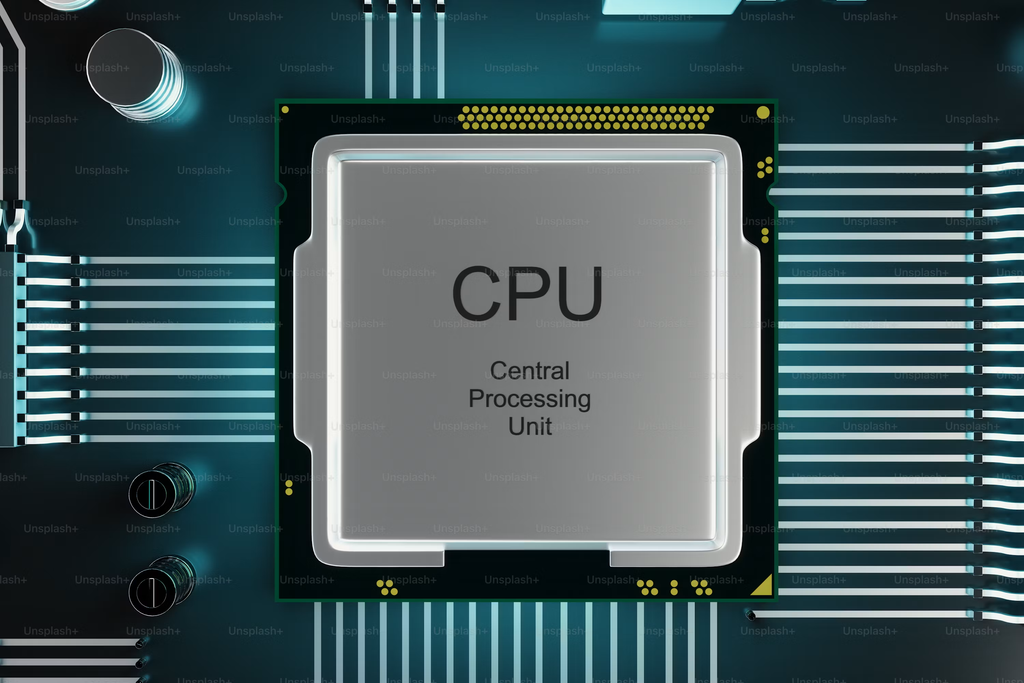
Prosesor adalah otak komputer yang mengolah semua perintah. Dua hal yang paling sering dibandingkan adalah jumlah inti dan kecepatan. Jumlah inti memengaruhi kemampuan menjalankan banyak tugas bersamaan, sedangkan kecepatan memengaruhi seberapa cepat tiap tugas dikerjakan.
- Kelas pemula: seri seperti Intel Core i3 atau AMD Ryzen 3 cukup untuk aktivitas harian.
- Kelas menengah: Core i5 atau Ryzen 5 menjadi pilihan seimbang untuk kerja kreatif ringan dan gaming.
- Kelas atas: Core i7/i9 atau Ryzen 7/9 untuk rendering, komputasi berat, dan multitasking intensif.
Perhatikan juga jenis soket karena prosesor harus cocok dengan motherboard, serta apakah prosesor memiliki grafis bawaan. Beberapa prosesor, misalnya Intel dengan akhiran F, tidak memilikinya sehingga wajib dipasangkan dengan kartu grafis terpisah. Untuk membandingkan performa antarprosesor, situs seperti PassMark CPU Benchmark bisa menjadi rujukan awal.
2. RAM
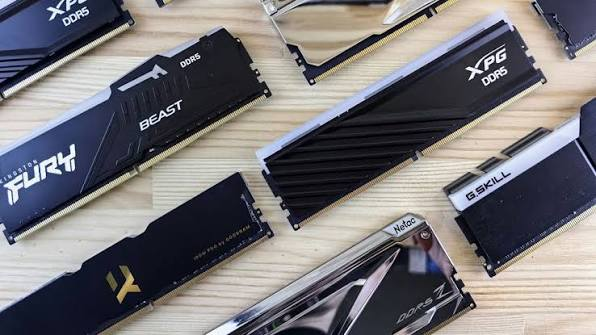
RAM menyimpan data sementara untuk aplikasi yang sedang berjalan. Kapasitas yang kurang membuat komputer tersendat saat membuka banyak aplikasi sekaligus.
- 8 GB: batas minimum untuk pemakaian dasar.
- 16 GB: pilihan nyaman untuk sebagian besar pengguna, termasuk gaming dan desain ringan.
- 32 GB atau lebih: disarankan untuk edit video, rendering, mesin virtual, dan pemrograman berat.
Dua hal teknis yang perlu diingat: tipe DDR4 dan DDR5 tidak bisa saling menggantikan, sehingga harus sesuai dukungan motherboard. Selain itu, memasang dua keping RAM berkapasitas sama umumnya lebih baik daripada satu keping besar karena mengaktifkan mode dual channel.
3. Penyimpanan (SSD dan HDD)
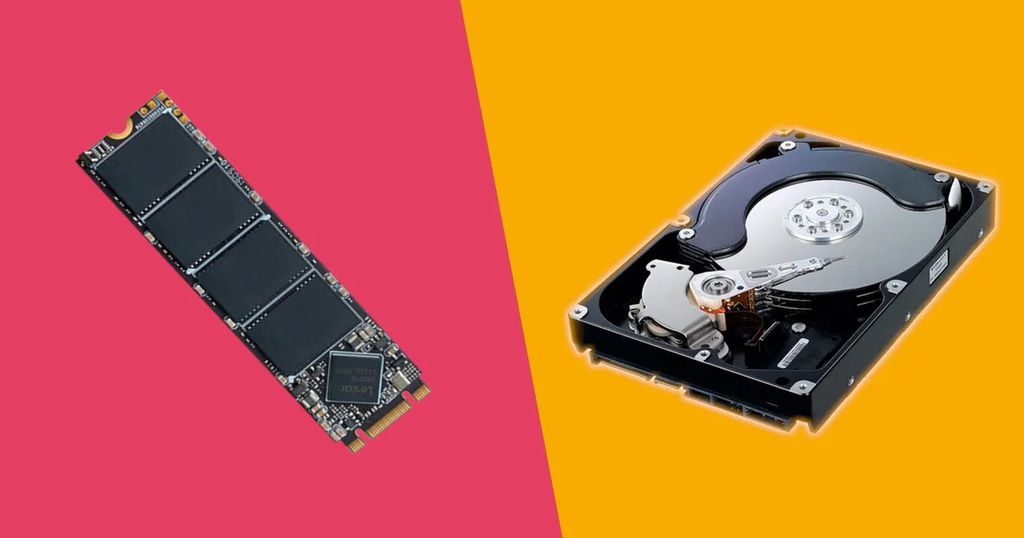
SSD jauh lebih cepat dibanding HDD dan sangat memengaruhi waktu nyala komputer serta pembukaan aplikasi. Ada dua jenis yang umum: SSD SATA yang lebih hemat dan SSD NVMe (slot M.2) yang jauh lebih cepat.
- SSD NVMe cocok untuk sistem operasi, aplikasi, dan proyek kerja yang sering diakses.
- SSD SATA menjadi alternatif hemat jika motherboard tidak memiliki slot M.2.
- HDD masih relevan untuk arsip besar, cadangan data, dan koleksi media karena harga per gigabyte lebih murah.
Kombinasi yang praktis dan hemat adalah SSD untuk sistem dan aplikasi, ditambah HDD untuk penyimpanan jangka panjang.
4. Kartu Grafis (GPU)
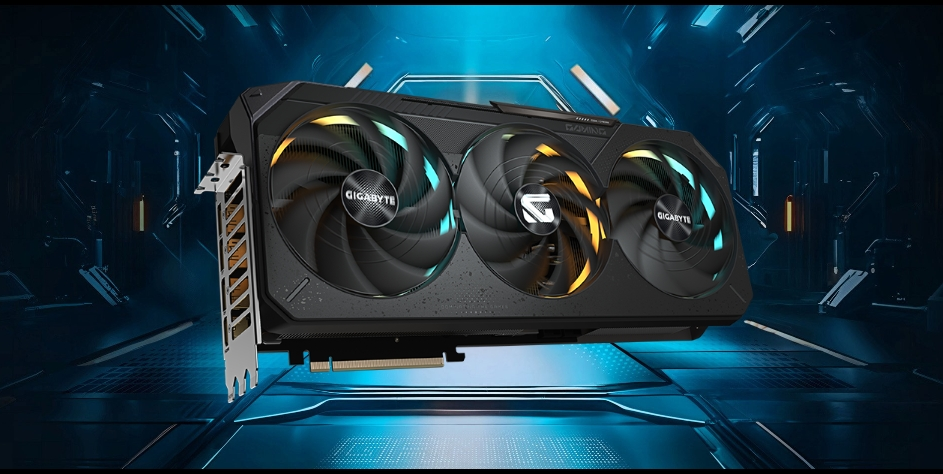
Kartu grafis menangani tampilan visual. Prosesor dengan grafis bawaan sudah cukup untuk kerja kantoran dan menonton video. Kartu grafis terpisah baru benar-benar diperlukan untuk gaming, desain 3D, dan edit video.
Saat membandingkan kartu grafis, perhatikan VRAM (memori khusus grafis). Untuk resolusi Full HD, VRAM 8 GB umumnya sudah memadai, sedangkan resolusi lebih tinggi atau kerja 3D berat membutuhkan lebih besar. Pastikan juga ukuran fisik kartu muat di casing dan daya PSU mencukupi.
5. Motherboard
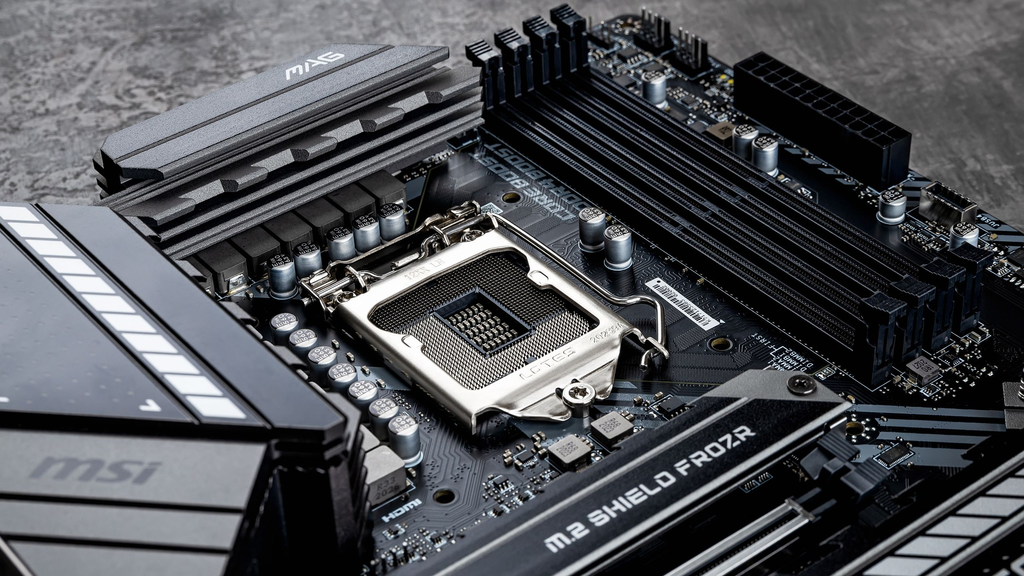
Motherboard menghubungkan semua komponen dan menentukan kemungkinan peningkatan di masa depan. Beberapa hal yang perlu diperiksa:
- Soket dan chipset yang kompatibel dengan prosesor pilihan.
- Tipe dan jumlah slot RAM, termasuk kapasitas maksimum yang didukung.
- Jumlah slot M.2 dan port SATA untuk kebutuhan penyimpanan.
- Ukuran (form factor) seperti ATX, Micro-ATX, atau Mini-ITX yang harus sesuai dengan casing.
- Konektivitas seperti Wi-Fi, Bluetooth, dan jumlah port USB sesuai kebutuhan.
6. Power Supply (PSU)
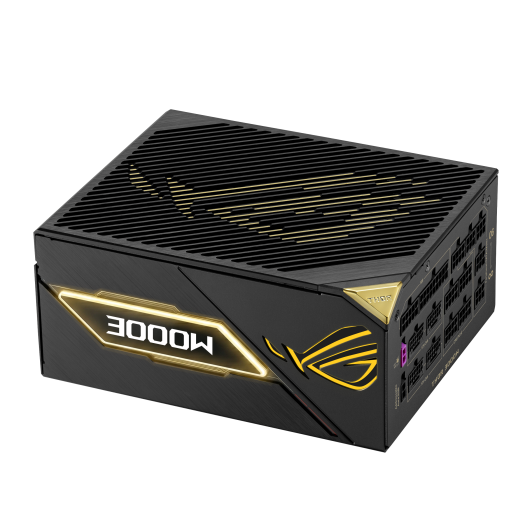
PSU sering dianggap sepele, padahal kualitasnya berpengaruh pada keawetan seluruh komponen. PSU berkualitas rendah berisiko menghasilkan arus tidak stabil yang bisa merusak komponen lain.
- Pilih daya dengan margin aman. Sebagai gambaran kasar, PC kantor biasanya cukup di kisaran 350–450 watt, PC gaming kelas menengah 550–650 watt, dan konfigurasi kelas atas 750 watt ke atas.
- Utamakan sertifikasi efisiensi 80 Plus dan merek yang memiliki garansi serta reputasi jelas.
- Pastikan jumlah dan jenis konektor sesuai kebutuhan, terutama untuk kartu grafis.
7. Casing dan Pendingin
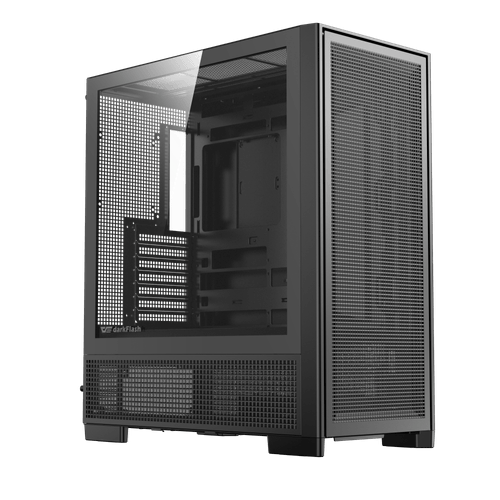
Casing dengan aliran udara baik membantu menjaga suhu komponen. Suhu yang terkendali membuat performa stabil dan umur komponen lebih panjang. Pastikan casing mendukung ukuran motherboard, panjang kartu grafis, serta tinggi pendingin prosesor. Untuk prosesor kelas menengah ke atas, pendingin tambahan lebih disarankan daripada pendingin bawaan.
8. Monitor dan Periferal
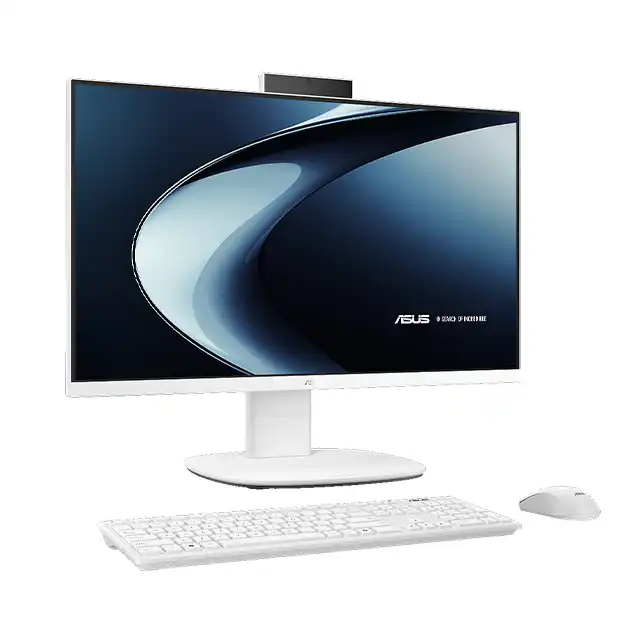
Monitor sering terlupakan padahal menjadi komponen yang paling lama dipandang. Perhatikan resolusi, jenis panel, dan refresh rate. Untuk kerja desain, akurasi warna lebih penting, sedangkan untuk gaming, refresh rate yang tinggi memberi pengalaman lebih mulus. Keyboard dan mouse yang nyaman juga berpengaruh besar pada produktivitas harian.
Daftar Periksa Kompatibilitas Komponen
Kompatibilitas adalah titik yang paling sering menjebak saat memilih hardware PC, terutama bagi pemula. Periksa hal-hal berikut sebelum membeli:
| Yang dicocokkan | Mengapa penting |
|---|---|
| Soket prosesor dan motherboard | Soket yang berbeda tidak bisa dipasang bersama. |
| Tipe RAM (DDR4/DDR5) dan motherboard | Slot tiap tipe berbeda dan tidak bisa saling menggantikan. |
| Ukuran motherboard dan casing | Motherboard yang terlalu besar tidak muat di casing kecil. |
| Panjang GPU dan ruang casing | Kartu grafis modern bisa sangat panjang dan tebal. |
| Tinggi pendingin dan lebar casing | Pendingin tinggi bisa membuat panel samping tidak menutup. |
| Daya dan konektor PSU | Daya kurang atau konektor tidak cocok membuat sistem tidak stabil. |
| Slot M.2 dan jenis SSD | Sebagian slot M.2 hanya mendukung jenis tertentu. |
Untuk membantu memeriksa kecocokan antarkomponen, Anda bisa memanfaatkan layanan PCPartPicker sebagai acuan awal sebelum berkonsultasi dengan teknisi.
Contoh Konfigurasi Berdasarkan Kebutuhan
Berikut gambaran kelas komponen untuk empat kebutuhan umum. Ini bukan daftar merek atau harga, melainkan arah pemilihan agar Anda tahu komponen mana yang pantas diprioritaskan.
PC Kantor dan Sekolah
- Prosesor kelas pemula dengan grafis bawaan.
- RAM 8–16 GB.
- SSD 256–512 GB.
- Tanpa kartu grafis terpisah dan PSU berdaya kecil namun berkualitas.
PC Desain dan Edit Video
- Prosesor kelas menengah ke atas dengan banyak inti.
- RAM 32 GB.
- SSD NVMe 512 GB–1 TB untuk sistem dan proyek aktif, ditambah penyimpanan sekunder.
- Kartu grafis kelas menengah dengan VRAM memadai dan monitor dengan akurasi warna baik.
PC Gaming
- Kartu grafis sebagai prioritas utama anggaran.
- Prosesor kelas menengah yang seimbang dengan GPU.
- RAM 16 GB, dengan opsi 32 GB untuk game dan multitasking berat.
- SSD NVMe, PSU berkualitas, dan casing dengan aliran udara baik.
PC Pemrograman
- Prosesor dengan banyak inti untuk mempercepat kompilasi.
- RAM 32 GB atau lebih jika menjalankan mesin virtual atau kontainer.
- SSD NVMe untuk kecepatan akses proyek.
- Kartu grafis opsional, kecuali untuk pengembangan game atau pembelajaran mesin.
Memahami Bottleneck agar Anggaran Tidak Terbuang
Bottleneck terjadi ketika satu komponen terlalu lemah dibanding yang lain sehingga menahan performa keseluruhan. Kartu grafis kelas atas yang dipasangkan dengan prosesor kelas pemula tidak akan menampilkan kemampuan penuhnya. Sebaliknya, prosesor kuat dengan RAM sangat kecil akan terasa tersendat saat banyak aplikasi dibuka.
Cara menghindarinya sederhana: pilih komponen dalam kelas yang sebanding, dan sesuaikan dengan beban kerja utama. Jika kebutuhan Anda adalah gaming, boleh condong ke GPU. Jika kebutuhan Anda adalah rendering CPU, condongkan ke prosesor dan RAM. Keseimbangan tetap lebih penting daripada satu komponen yang mencolok.
Kesalahan dan Mitos yang Sering Terjadi
- Mengorbankan PSU demi komponen lain. PSU murah berisiko merusak komponen mahal lain.
- Terlalu fokus pada satu komponen. Kartu grafis kuat dengan prosesor lemah akan saling menghambat.
- Mengabaikan kompatibilitas. Soket, tipe RAM, dan ukuran casing harus saling cocok sebelum membeli.
- Memilih RAM terlalu kecil. Komputer jadi cepat terasa sesak saat membuka beberapa aplikasi.
- Tidak menyiapkan ruang upgrade. Motherboard tanpa slot cadangan membatasi peningkatan di masa depan.
- Mitos “semakin mahal pasti semakin cocok”. Komponen termahal belum tentu paling sesuai kebutuhan Anda.
- Mitos “RAM besar membuat komputer pasti cepat”. RAM hanya membantu jika memang dipakai; kecepatan juga ditentukan komponen lain.
- Menganggap grafis bawaan selalu lemah. Untuk kerja harian, grafis bawaan prosesor modern sudah lebih dari cukup.
Perawatan dan Rencana Upgrade
Pilihan hardware yang baik tetap membutuhkan perawatan agar awet. Bersihkan debu secara berkala, pastikan aliran udara casing tidak terhalang, dan pantau suhu komponen. Jika suhu terasa terus meningkat atau komputer sering mati sendiri, itu sinyal untuk dicek lebih lanjut oleh teknisi.
Saat merencanakan upgrade, urutan yang paling sering memberi dampak nyata adalah: menambah RAM, mengganti HDD ke SSD, lalu meningkatkan kartu grafis atau prosesor. Pilih motherboard dan PSU dengan kapasitas lebih agar peningkatan di kemudian hari tidak memaksa Anda mengganti seluruh komponen.
Tempat Membeli, Garansi, dan Pilihan Perakitan
Sebelum membeli, pastikan produk memiliki garansi resmi dan periksa masa berlakunya, karena lama garansi bisa berbeda antarkomponen dan merek. Simpan nota dan segel garansi, serta pilih penjual yang jelas reputasi dan layanan purnajualnya.
Anda juga punya tiga pilihan umum cara memperoleh PC:
- Rakit sendiri. Memberi kendali penuh atas komponen dan anggaran, tetapi membutuhkan pemahaman kompatibilitas dan waktu untuk riset.
- PC rakitan toko atau teknisi. Komponen dipilih sesuai kebutuhan lalu dirakit dan diuji oleh teknisi, sehingga lebih aman bagi pemula.
- PC jadi bermerek. Paling praktis dengan garansi satu paket, tetapi pilihan komponennya lebih terbatas.
Perlu Bantuan Memilih atau Merakit PC?
Kombinasi komponen yang tampak ideal di atas kertas belum tentu serasi di praktiknya. Kompatibilitas, suhu kerja, dan kebutuhan daya sering luput dari perhatian pemula. Karena itu, konsultasi dengan teknisi berpengalaman bisa menghemat waktu sekaligus biaya.
Di PK10 Komputer, Anda dapat berkonsultasi soal kebutuhan dan anggaran, lalu mendapat rekomendasi komponen yang sesuai, termasuk jasa perakitan dan pengecekan komputer.
Pertanyaan yang Sering Diajukan
Berapa RAM yang ideal untuk PC saat ini?
Untuk penggunaan umum, 16 GB menjadi pilihan yang nyaman. Pekerjaan kreatif dan pemrograman berat sebaiknya 32 GB atau lebih.
Apakah PC kantor perlu kartu grafis terpisah?
Umumnya tidak. Grafis bawaan prosesor sudah cukup untuk dokumen, internet, dan video, sehingga anggaran bisa dialihkan ke RAM atau SSD.
Mana yang lebih baik, rakit sendiri atau beli PC jadi?
Merakit memberi kendali penuh atas komponen dan anggaran, tetapi membutuhkan pemahaman kompatibilitas. PC jadi lebih praktis. Keduanya sama baiknya selama komponennya sesuai kebutuhan.
Apakah SSD wajib untuk PC baru?
Sangat disarankan. SSD membuat komputer menyala dan membuka aplikasi jauh lebih cepat, dan selisih harganya dengan HDD kini tidak sebesar dulu.
Lebih baik mendahulukan prosesor atau kartu grafis?
Tergantung kebutuhan. Untuk gaming, kartu grafis biasanya menjadi prioritas, sedangkan untuk pemrograman dan rendering berbasis prosesor, prosesor dan RAM lebih menentukan.
Seberapa besar PSU yang saya butuhkan?
Itu bergantung pada total konsumsi daya komponen, terutama kartu grafis dan prosesor. Pilih PSU dengan margin cadangan dan sertifikasi efisiensi yang jelas, bukan sekadar yang termurah.
Apakah membeli komponen bekas aman?
Bisa, terutama untuk komponen seperti casing atau RAM, selama kondisinya diperiksa dan penjualnya jelas. Untuk PSU dan kartu grafis bekas, risikonya lebih tinggi sehingga sebaiknya dicek oleh teknisi.
Kesimpulan
Kunci memilih hardware PC yang tepat adalah memahami kebutuhan lebih dulu, lalu membagi anggaran sesuai prioritas komponen. Hindari tergoda spesifikasi besar yang tidak terpakai, jangan abaikan PSU dan pendingin, dan pastikan seluruh komponen saling kompatibel sebelum membeli. Dengan perencanaan yang matang, Anda mendapatkan komputer yang sesuai kebutuhan, awet, dan tidak membebani anggaran. Jika masih ragu, konsultasikan dengan teknisi agar pilihan Anda tepat sasaran.
 Ridho
Ridho