
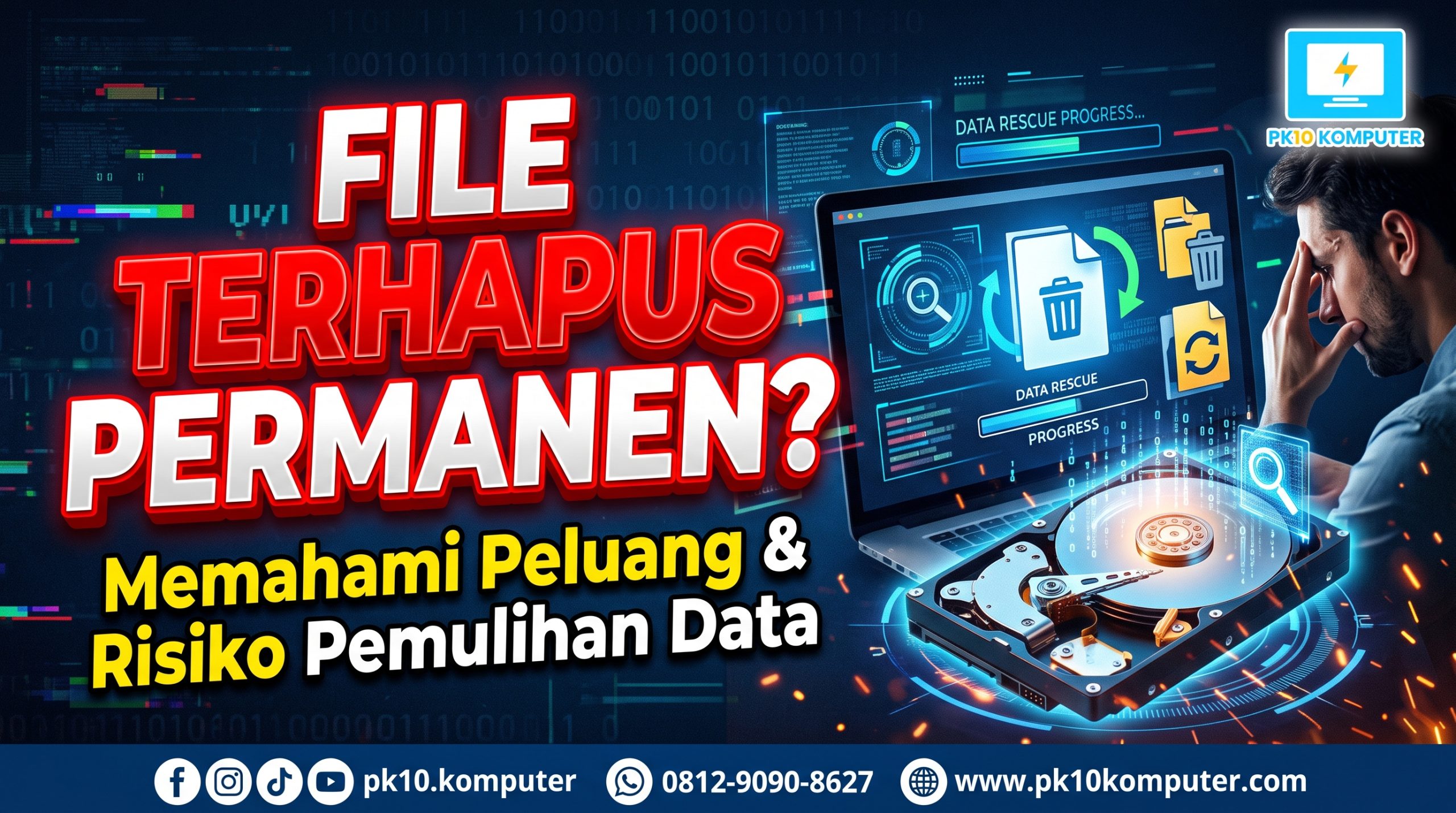
Panik adalah reaksi pertama hampir semua orang saat menyadari file terhapus permanen. Skripsi yang belum sempat dicadangkan, foto keluarga, atau laporan kerja yang harus dikirim besok tiba-tiba tidak ada lagi di Recycle Bin. Pertanyaannya: apakah semuanya benar-benar hilang, atau masih ada jalan untuk mengembalikannya?
Jawabannya tidak sesederhana “bisa” atau “tidak bisa”. Peluang pemulihan data bergantung pada jenis penyimpanan, cara file dihapus, waktu, dan apa yang Anda lakukan setelahnya. Artikel ini membahas semuanya: cara kerja penghapusan, faktor yang menentukan peluang, urutan langkah pemulihan, cara memilih software, risiko yang sering dilupakan, hingga cara menghapus data secara aman agar tidak jatuh ke tangan orang lain.
Daftar Isi
- Ringkasan Cepat File Terhapus Permanen dan Pemulihan Data
- Apa yang Sebenarnya Terjadi Saat File Terhapus Permanen
- Jenis Penghapusan dan Peluang Pemulihannya
- Faktor yang Menentukan Peluang Pemulihan Data
- Peluang File Terhapus Permanen per Jenis Penyimpanan
- Langkah Darurat Saat File Terhapus Permanen
- Cara Mengembalikan File yang Terhapus: Urutan dari yang Teraman
- Cara Kerja Software Pemulihan Data
- Windows File Recovery: Alat Resmi Microsoft
- Memilih Software Recovery Data dengan Aman
- Pemulihan Data SSD dan Masalah TRIM
- Kerusakan Fisik: Kapan Harus ke Layanan Profesional
- Risiko dalam Proses Pemulihan Data
- Sisi Sebaliknya: Risiko Data yang Masih Bisa Dipulihkan
- Sistem Skor Estimasi Peluang Pemulihan
- Empat Studi Kasus File Terhapus Permanen
- Pencegahan: Strategi Backup agar Tidak Panik Lagi
- Kesalahan Umum Saat File Terhapus Permanen
- Mitos Seputar Pemulihan Data
- Checklist Ringkas Saat File Terhapus Permanen
- Pertanyaan yang Sering Diajukan
- Kesimpulan
Ringkasan Cepat File Terhapus Permanen dan Pemulihan Data
Jika Anda sedang panik dan butuh jawaban cepat, baca poin berikut lebih dulu.
- File terhapus permanen sering kali masih ada secara fisik sampai ruangnya tertimpa data baru.
- Pemulihan data paling berpeluang di HDD, flash disk, dan kartu memori, dan paling sulit di SSD dengan TRIM.
- Langkah pertama selalu sama: berhenti memakai drive, lalu cek Recycle Bin, cloud, dan backup.
- Simpan hasil pemulihan ke drive yang berbeda dari drive sumber.
- Jika drive berbunyi klik atau tidak terdeteksi, matikan dan jangan coba berulang kali.
Penjelasan lengkap setiap poin ada di bagian-bagian berikutnya.
Apa yang Sebenarnya Terjadi Saat File Terhapus Permanen
Untuk memahami peluang pemulihan, Anda perlu tahu apa yang terjadi di balik layar. Banyak orang mengira menghapus file sama dengan memusnahkannya. Kenyataannya, sistem hanya mengubah catatan tentang file tersebut.
Dari Recycle Bin hingga Ruang Kosong
- Hapus biasa (Delete): file dipindahkan ke Recycle Bin. Isinya sama sekali belum berubah, sehingga mudah dikembalikan.
- Hapus permanen (Shift + Delete) atau kosongkan Recycle Bin: sistem menandai ruang yang dipakai file sebagai ruang kosong. Data fisiknya masih ada, tetapi sistem menganggapnya boleh ditimpa.
- Penimpaan (overwrite): ketika Anda menyimpan file baru, sistem bisa memakai ruang itu. Setelah tertimpa, data lama tidak bisa lagi dipulihkan dengan cara biasa.
Microsoft sendiri menjelaskan bahwa pada sistem berkas Windows, ruang yang dipakai file terhapus ditandai sebagai ruang kosong, sehingga datanya masih mungkin ada dan dapat dipulihkan. Karena itu, kata “permanen” pada file terhapus permanen sebenarnya hanya berarti “tidak bisa dikembalikan lewat cara biasa”.
Analogi Daftar Isi Buku
Bayangkan sebuah buku dengan daftar isi. Menghapus file sama dengan mencoret entri di daftar isi, bukan merobek halamannya. Halamannya masih ada sampai ada orang yang menulis di atasnya. Selama belum tertimpa, isinya masih bisa dibaca jika Anda tahu di mana mencarinya.
Jenis Penghapusan dan Peluang Pemulihannya
Tidak semua cara membuat file terhapus permanen memberi peluang yang sama. Berikut gambaran umumnya. Tingkat peluang bersifat perkiraan karena banyak faktor lain ikut berperan.
| Cara Penghapusan | Apa yang Terjadi | Perkiraan Peluang Pemulihan |
|---|---|---|
| Delete biasa | File pindah ke Recycle Bin | Sangat tinggi |
| Shift + Delete | Entri ditandai kosong, data belum ditimpa | Tinggi jika belum ada penulisan baru |
| Kosongkan Recycle Bin | Sama seperti Shift + Delete | Tinggi jika belum ada penulisan baru |
| Format cepat (quick format) | Struktur sistem berkas dibuat ulang, isi data belum dihapus | Sedang sampai tinggi |
| Format penuh (full format) | Pada Windows modern, seluruh area ditulis ulang | Rendah |
| Hapus di SSD dengan TRIM aktif | SSD dapat menghapus blok yang tidak terpakai | Rendah, sering tidak mungkin |
| Reset Windows dengan opsi bersihkan drive | Drive ditimpa agar sulit dipulihkan | Sangat rendah |
| Hapus dengan alat penghapus aman | Data ditimpa sengaja | Hampir nol |
| Hapus dari jaringan atau perintah tertentu | Sering tidak melewati Recycle Bin | Bervariasi |
Perhatikan pola pentingnya. Semakin “bersih” cara menghapusnya dan semakin banyak penulisan baru setelahnya, semakin kecil peluang pemulihan data.
Faktor yang Menentukan Peluang Pemulihan Data
1. Apakah Ruangnya Sudah Tertimpa?
Ini faktor paling menentukan. Setiap aktivitas di komputer, seperti browsing, pembaruan Windows, dan penyimpanan file, menulis data ke disk. Semakin lama komputer dipakai setelah file terhapus permanen, semakin besar kemungkinan datanya tertimpa.
2. Jenis Media Penyimpanan
HDD, SSD, flash disk, dan kartu memori punya perilaku berbeda. SSD modern dengan TRIM aktif adalah yang tersulit, sedangkan flash disk dan kartu memori biasanya masih memberi peluang lumayan. Pembahasannya ada di bagian berikutnya.
3. Sistem Berkas (File System)
NTFS menyimpan catatan di Master File Table, yang membantu pemulihan nama dan lokasi file. FAT32 dan exFAT, yang umum di flash disk dan kartu memori, menyimpan informasi berbeda, sehingga hasil pemulihan bisa kehilangan nama file asli.
4. Waktu sejak Penghapusan
Semakin cepat Anda bertindak, semakin baik. Namun, waktu bukan satu-satunya ukuran. Disk yang jarang dipakai selama berminggu-minggu bisa lebih menjanjikan daripada disk yang aktif menulis data setiap menit.
5. Fragmentasi File
File yang tersimpan terpotong-potong di banyak lokasi lebih sulit disusun kembali. Hasil pemulihannya bisa rusak sebagian, terutama untuk file besar seperti video.
6. Enkripsi
Jika drive dienkripsi, misalnya dengan BitLocker, pemulihan hanya mungkin bila drive bisa dibuka dengan kunci pemulihan yang benar. Tanpa itu, data hasil pemindaian tampak seperti acak dan tidak berguna.
7. Kondisi Fisik Disk
Bad sector, kepala baca yang rusak, atau papan kontrol yang bermasalah mengubah masalah dari “file terhapus” menjadi “disk bermasalah”. Tindakan yang tepat pun berbeda, seperti dijelaskan di bagian kerusakan fisik.
8. Jenis File
Dokumen kecil dan foto lebih mudah dipulihkan utuh. Basis data dan video besar lebih sering rusak sebagian karena tersebar di banyak blok.
Peluang File Terhapus Permanen per Jenis Penyimpanan
| Media | Kondisi Umum | Peluang | Catatan |
|---|---|---|---|
| HDD internal (NTFS) | Tidak ada penulisan besar setelah penghapusan | Tinggi | Kondisi terbaik untuk pemulihan data mandiri |
| HDD eksternal | Dicabut cepat setelah menghapus | Tinggi | Hindari menyalin file baru ke dalamnya |
| Flash disk | Biasanya tanpa TRIM | Sedang sampai tinggi | Nama file asli sering hilang |
| Kartu memori kamera | Berhenti memotret setelah menghapus | Tinggi untuk foto | Jangan memotret lagi sebelum pemulihan |
| SSD SATA atau NVMe dengan TRIM | Sistem modern dengan pengaturan bawaan | Rendah | Sering gagal, tergantung kapan TRIM berjalan |
| SSD terenkripsi | Tanpa akses kunci | Sangat rendah | Simpan kunci pemulihan sejak awal |
| Penyimpanan cloud | Folder sampah masih menyimpan | Tinggi dalam batas waktu | Masa simpan beda tiap layanan |
Tabel peluang file terhapus permanen ini hanya gambaran umum. Peluang nyata baru bisa dipastikan setelah pemindaian.
Langkah Darurat Saat File Terhapus Permanen
Beberapa menit pertama setelah file terhapus permanen sangat menentukan. Ikuti urutan berikut.
Yang Harus Segera Dilakukan
- Berhenti memakai drive tersebut. Jangan menyimpan, mengunduh, atau menginstal apa pun di drive yang sama.
- Periksa Recycle Bin. Kadang file ternyata hanya dihapus biasa.
- Catat detail file. Nama, jenis, perkiraan lokasi, dan kapan terakhir dibuka akan mempercepat pencarian.
- Cari sumber lain. Lampiran email, kiriman chat, cloud, flash disk, atau komputer lain mungkin menyimpan salinan.
- Siapkan drive tujuan lain. Hasil pemulihan harus disimpan ke drive berbeda, bukan ke drive asal.
Yang Sebaiknya Dihindari
- Menginstal software recovery di drive yang sama dengan file yang hilang.
- Menjalankan defragmentasi atau pembersihan disk.
- Melanjutkan memakai komputer untuk menonton video atau mengunduh file besar.
- Menjalankan perintah perbaikan disk pada drive yang mencurigakan sebelum data diselamatkan.
- Memformat ulang “supaya bersih” lalu berharap data kembali.
Jika file ada di drive C: tempat Windows berjalan, kenyataannya sistem terus menulis data di latar belakang. Pada kasus penting, mematikan komputer lalu memakai drive dari perangkat lain sering lebih aman.
Cara Mengembalikan File yang Terhapus: Urutan dari yang Teraman
Mulailah pemulihan data dari metode yang tidak berisiko, lalu naik ke metode yang lebih teknis. Dengan begitu, Anda tidak mengambil risiko tanpa perlu.
Langkah 1: Recycle Bin
Buka Recycle Bin, cari file, klik kanan, lalu pilih Restore (Pulihkan). File kembali ke lokasi asalnya.
Langkah 2: Versi Sebelumnya dan Riwayat File
Jika fitur pemulihan sistem atau File History aktif, Windows mungkin menyimpan versi lama folder. Klik kanan folder tempat file berada, pilih Properties, lalu buka tab Previous Versions. Jika daftar muncul, pilih versi sebelum file terhapus dan salin file yang dibutuhkan.
Langkah 3: Cloud dan Sinkronisasi
Layanan seperti OneDrive atau Google Drive memiliki folder sampah. Periksa di sana. Masa penyimpanan file terhapus berbeda di tiap layanan dan jenis akun, jadi cek ketentuan terbaru di situs resminya.
Langkah 4: Backup Anda Sendiri
Periksa hard disk eksternal, flash disk, NAS, atau layanan backup yang pernah Anda pakai. Ini sumber pemulihan yang paling andal karena tidak bergantung pada sisa data di disk.
Langkah 5: Fitur Autosave Aplikasi
Aplikasi seperti Microsoft Office menyimpan salinan sementara (AutoRecover). Cari file sementara atau gunakan fitur pemulihan dokumen di aplikasinya. Browser dan aplikasi editor juga sering menyimpan draf.
Langkah 6: Windows File Recovery
Alat resmi Microsoft berbasis baris perintah. Pembahasan lengkapnya ada di bagian tersendiri di bawah.
Langkah 7: Software Pemulihan Data Pihak Ketiga
Jika langkah sebelumnya gagal, software khusus dapat memindai disk lebih dalam. Pilih software pemulihan data dengan hati-hati, karena ini area yang rawan tipuan.
Langkah 8: Layanan Pemulihan Data Profesional
Untuk data yang sangat penting atau disk yang rusak fisik, layanan profesional dengan peralatan khusus adalah pilihan terakhir. Biayanya jauh lebih tinggi, tetapi satu-satunya jalan pada kasus tertentu.
Cara Kerja Software Pemulihan Data
Memahami cara kerja software pemulihan data membantu Anda membaca hasilnya dengan realistis. Secara umum ada dua pendekatan.
| Aspek | Pemindaian Cepat (Metadata) | Pemindaian Mendalam (Signature) |
|---|---|---|
| Cara kerja | Membaca sisa catatan sistem berkas | Mencari pola awal file di seluruh area disk |
| Kecepatan | Cepat | Lama, bisa berjam-jam |
| Nama dan folder asli | Sering utuh | Biasanya hilang, diganti nama acak |
| Cocok untuk | File yang baru dihapus | File lama, drive terformat, atau sistem berkas rusak |
| Kelemahan | Gagal bila catatan sudah tertimpa | File besar sering rusak sebagian |
Karena itu, hasil pemindaian mendalam sering berisi ribuan file bernama acak. Anda perlu sabar menyortirnya. Selain itu, beberapa file tampak ada di daftar, tetapi tidak bisa dibuka karena sebagian datanya sudah tertimpa.
Windows File Recovery: Alat Resmi Microsoft
Windows File Recovery adalah alat pemulihan data resmi berupa aplikasi baris perintah dari Microsoft Store. Aplikasi ini dirancang untuk memulihkan file yang terhapus dari drive internal, eksternal, dan USB, serta tidak bisa dipulihkan lewat Recycle Bin. Panduan resminya tersedia di halaman dukungan Microsoft tentang pemulihan file di Windows.
Mode yang Tersedia
- Regular: untuk drive NTFS dan file yang baru dihapus.
- Extensive: untuk file yang sudah lama terhapus, drive yang terformat atau rusak, dan sistem berkas non-NTFS seperti exFAT atau FAT32.
Langkah Dasar
- Instal Windows File Recovery dari Microsoft Store.
- Siapkan drive tujuan yang berbeda dari drive sumber.
- Buka aplikasi sebagai administrator.
- Jalankan perintah dengan pola:
winfr drive-sumber: drive-tujuan: /mode /n pola-nama - Periksa folder Recovery_tanggal-dan-waktu yang dibuat otomatis di drive tujuan.
Contoh Perintah
Untuk memulihkan file PDF dan Word dari drive C: ke drive E: pada kasus penghapusan baru-baru ini:
winfr C: E: /regular /n *.pdf /n *.docx
Untuk mencari file yang namanya mengandung kata tertentu pada penghapusan yang sudah lama:
winfr E: C: /extensive /n *invoice*
Catatan Penting
Alat ini membutuhkan versi Windows yang relatif baru dan antarmukanya berbasis teks, sehingga kurang ramah bagi pemula. Selain itu, hasilnya tetap tidak dijamin. Lihat juga artikel kami tentang pemulihan data dan perawatan penyimpanan untuk topik terkait.
Memilih Software Recovery Data dengan Aman
Kata kunci “recovery data gratis” memunculkan banyak hasil, sebagian berbahaya. Perhatikan kriteria berikut sebelum mengunduh apa pun.
Kriteria Software yang Layak Dipercaya
- Sumber resmi. Unduh dari situs pengembang atau toko aplikasi resmi, bukan situs pihak ketiga.
- Reputasi jelas. Cari ulasan dari sumber independen dan riwayat pengembangan yang panjang.
- Pratinjau sebelum pemulihan. Software yang baik memungkinkan Anda melihat file sebelum menyimpannya.
- Mode hanya-baca. Pemindaian tidak boleh menulis apa pun ke drive sumber.
- Dukungan sistem berkas. Pastikan mendukung NTFS, exFAT, FAT32, atau yang Anda pakai.
- Tidak menjanjikan 100%. Klaim pemulihan sempurna adalah tanda bahaya.
Opsi Sumber Terbuka
PhotoRec dan TestDisk adalah alat sumber terbuka yang dikenal di kalangan teknisi. PhotoRec memulihkan file dengan membaca pola, sedangkan TestDisk membantu memperbaiki tabel partisi. Informasi lengkapnya ada di situs resmi CGSecurity. Antarmukanya berbasis teks, jadi perlu kesabaran saat belajar.
Tanda Bahaya
- Versi “crack” atau “full gratis” dari software berbayar, yang kerap disusupi malware.
- Situs yang memaksa Anda membayar sebelum menunjukkan pratinjau file apa pun.
- Klaim “pasti kembali” atau “100% berhasil”.
- Permintaan izin yang tidak masuk akal untuk alat pemulihan.
- Instalasi yang menawarkan aplikasi tambahan tanpa jelas.
Ingat, menginstal alat yang salah di drive yang sama justru bisa menimpa file yang ingin dipulihkan. Jika memungkinkan, jalankan software dari flash disk atau dari komputer lain.
Pemulihan Data SSD dan Masalah TRIM
SSD memperlakukan data berbeda dari HDD. Pada HDD, ruang yang dihapus dibiarkan sampai ditimpa. Pada SSD, sistem dapat memberi tahu drive blok mana yang tidak terpakai lagi lewat perintah TRIM. Setelah itu, SSD dapat menghapus blok tersebut di latar belakang demi menjaga kecepatan dan umur drive.
Apa Dampaknya bagi Pemulihan?
- Windows umumnya mengaktifkan TRIM untuk SSD secara otomatis.
- Data yang sudah dibersihkan TRIM biasanya tidak bisa dipulihkan, bahkan oleh layanan profesional.
- Waktu antara penghapusan dan pembersihan tidak pasti. Kadang cepat, kadang tertunda.
- Penghapusan di SSD NVMe cenderung lebih cepat menjadi tidak terpulihkan.
Apa yang Bisa Dilakukan?
- Segera berhenti memakai komputer atau matikan sepenuhnya.
- Periksa backup, cloud, dan versi sebelumnya terlebih dahulu.
- Jika ingin mencoba software, lakukan dengan harapan realistis.
- Untuk data bernilai tinggi, konsultasikan ke layanan profesional sebelum mencoba apa pun.
Dengan kata lain, SSD membuat kebiasaan backup jauh lebih penting. Peluang pemulihan data di SSD jauh lebih kecil daripada di HDD, terutama bila TRIM sudah bekerja.
Kerusakan Fisik: Kapan Harus ke Layanan Profesional
Kadang masalahnya bukan file terhapus permanen, melainkan drive yang rusak. Mengenali perbedaannya penting karena penanganannya berlawanan: pada drive rusak, makin sering dicoba justru makin berbahaya.
| Gejala | Kemungkinan Masalah | Tindakan yang Disarankan |
|---|---|---|
| Suara klik atau berderak dari HDD | Kerusakan kepala baca atau mekanik | Matikan segera, jangan dicoba lagi, bawa ke layanan profesional |
| Drive tidak terdeteksi sama sekali | Masalah papan kontrol, kabel, atau firmware | Coba kabel dan port lain sekali saja, lalu hentikan |
| Sangat lambat, sering macet | Bad sector yang meluas | Salin data penting dulu, jangan jalankan perbaikan |
| Drive terbaca RAW | Sistem berkas rusak | Pindai dengan software, jangan format |
| Terkena air atau terbakar | Kerusakan fisik berat | Jangan dinyalakan, bawa ke layanan profesional |
| Muncul permintaan format | Struktur partisi rusak | Jangan klik format, pindai terlebih dahulu |
Mengapa Jangan Terus Mencoba?
Setiap kali HDD yang rusak dinyalakan, kepala baca bisa menggores permukaan piringan. Goresan itu menghapus data secara fisik dan tidak bisa dipulihkan. Karena itu, satu-satunya langkah aman pada gejala mekanis adalah mematikannya.
Menimbang Biaya dan Nilai Data
Layanan profesional biasanya jauh lebih mahal daripada software. Gunakan pertimbangan sederhana berikut.
- Berapa nilai data bagi Anda, baik secara finansial maupun emosional?
- Apakah data bisa dibuat ulang, misalnya dengan mengunduh lagi atau mengetik ulang?
- Apakah ada kewajiban hukum atau pekerjaan yang bergantung pada data itu?
Sebelum menyerahkan drive, tanyakan apakah biaya diagnosis dikenakan, apakah ada kebijakan “tidak berhasil, tidak bayar”, dan bagaimana mereka menjaga kerahasiaan data Anda.
Risiko dalam Proses Pemulihan Data
Banyak orang yang mengalami file terhapus permanen hanya memikirkan hasil, padahal prosesnya punya risiko sendiri.
1. Menimpa Data yang Ingin Diselamatkan
Menyimpan hasil pemulihan ke drive yang sama bisa menimpa file lain yang belum terpulihkan. Simpan selalu ke drive terpisah.
2. Malware dan Software Palsu
Alat recovery abal-abal bisa membawa malware, mencuri data, atau memeras Anda dengan meminta bayaran sebelum menunjukkan hasil. Waspadai tawaran yang terlalu menggiurkan.
3. Hasil Pemulihan Data yang Rusak Sebagian
File yang terdeteksi belum tentu utuh. Foto bisa terpotong separuh, dokumen bisa penuh karakter aneh. Selalu buka dan periksa hasilnya sebelum menganggap berhasil.
4. Rasa Aman yang Palsu
Mengandalkan “toh bisa dipulihkan” membuat orang malas membuat backup. Padahal, pemulihan data bukan jaminan, melainkan upaya terakhir.
5. Perbaikan Disk yang Memperburuk Keadaan
Menjalankan alat perbaikan pada drive yang bermasalah bisa mengubah atau menimpa struktur yang justru dibutuhkan untuk pemulihan. Selamatkan data dulu, baru perbaiki.
6. Kebocoran Privasi di Tempat Servis
Menyerahkan drive berarti memberi akses ke seluruh isinya. Pilih penyedia yang jelas kebijakan privasinya, dan pertimbangkan menghapus data sensitif yang tidak diperlukan bila memungkinkan.
7. Aspek Hukum dan Etika
Pulihkan hanya data milik Anda atau yang Anda berwenang mengaksesnya. Memulihkan data dari perangkat orang lain tanpa izin dapat melanggar privasi dan hukum.
Sisi Sebaliknya: Risiko Data yang Masih Bisa Dipulihkan
Topik ini sering terlupakan dalam pembahasan file terhapus permanen. Fakta bahwa file terhapus permanen masih bisa dipulihkan berarti orang lain juga bisa melakukannya. Risiko ini nyata saat Anda menjual, menghibahkan, atau membuang perangkat.
Skenario yang Berisiko
- Menjual laptop atau hard disk bekas tanpa penghapusan aman.
- Menyerahkan komputer kantor untuk didaur ulang.
- Meminjamkan flash disk yang pernah berisi dokumen pribadi.
- Mengirim perangkat ke servis tanpa membersihkan data sensitif.
Cara Menghapus Data secara Aman
| Situasi | Cara yang Disarankan | Catatan |
|---|---|---|
| Menjual laptop dengan Windows | Reset PC dengan opsi hapus semua dan bersihkan drive | Pastikan akun sudah dikeluarkan dari perangkat |
| HDD yang akan dibuang atau dijual | Timpa seluruh drive dengan alat penghapus aman | Satu kali penimpaan umumnya cukup untuk HDD modern |
| SSD yang akan dijual | Gunakan fitur secure erase dari produsen | Penimpaan biasa kurang andal pada SSD |
| Flash disk atau kartu memori | Format penuh, lalu isi dengan data acak bila sangat sensitif | Tidak ada jaminan mutlak |
| Data sangat rahasia | Enkripsi sejak awal, lalu hapus kunci atau hancurkan media | Penghancuran fisik untuk kebutuhan tertinggi |
Enkripsi sebagai Pertahanan Sejak Awal
Jika drive sudah dienkripsi sejak pertama dipakai, data yang tersisa setelah dihapus tidak berguna bagi orang lain tanpa kunci. Aktifkan enkripsi perangkat atau BitLocker bila edisi Windows Anda mendukung. Simpan kunci pemulihan di tempat aman terpisah, karena tanpa kunci itu Anda sendiri juga tidak bisa mengakses data.
Sistem Skor Estimasi Peluang Pemulihan Data
Agar lebih konkret, gunakan sistem skor sederhana berikut untuk memperkirakan peluang file terhapus permanen bisa kembali. Ini bukan perhitungan ilmiah, melainkan panduan kasar untuk menyiapkan ekspektasi.
| Kriteria | 2 poin | 1 poin | 0 poin |
|---|---|---|---|
| Jenis media | HDD, flash disk, kartu memori | SSD tanpa TRIM aktif | SSD dengan TRIM aktif |
| Penulisan baru setelah menghapus | Hampir tidak ada | Sedikit | Banyak |
| Waktu sejak penghapusan | Beberapa jam atau hari | Beberapa minggu | Berbulan-bulan dan disk aktif |
| Cara penghapusan | Delete atau Shift + Delete | Format cepat | Format penuh atau hapus aman |
| Enkripsi | Tidak terenkripsi | Terenkripsi dan punya kunci | Terenkripsi tanpa kunci |
| Kondisi fisik disk | Sehat | Ada bad sector ringan | Rusak mekanis |
Cara membaca hasil:
- 10–12 poin: peluang baik. Mulailah dengan metode mandiri yang aman.
- 6–9 poin: peluang sedang. Coba langkah bertahap dan siapkan ekspektasi realistis.
- 0–5 poin: peluang kecil. Pertimbangkan konsultasi profesional bila data sangat penting.
Empat Studi Kasus File Terhapus Permanen
Kasus 1: Skripsi Terhapus dengan Shift + Delete di Laptop HDD
Mahasiswa menghapus folder skripsi dengan Shift + Delete, lalu langsung sadar. Ia berhenti memakai laptop, memasang Windows File Recovery pada flash disk, dan memulihkan ke drive lain. Karena komputer baru dipakai sebentar, sebagian besar berkas kembali. Pelajaran saat file terhapus permanen: kecepatan bertindak dan tidak menyimpan hasil di drive yang sama.
Kasus 2: Flash Disk Terformat Tidak Sengaja
Sebuah flash disk berisi foto acara terformat cepat. Pemindaian mendalam menemukan sebagian besar foto, tetapi namanya berubah menjadi urutan angka. Pengguna perlu menyortir ulang secara manual. Pelajaran: format cepat masih memberi peluang, tetapi nama dan struktur folder sering hilang.
Kasus 3: SSD Laptop Kantor Dikosongkan
Seorang karyawan menghapus arsip proyek lama di SSD, lalu menyadari beberapa hari kemudian ada file yang masih dibutuhkan. Pemindaian hanya menemukan sebagian kecil file. Untungnya, folder tersebut pernah disinkronkan ke cloud perusahaan dan masih ada di folder sampah. Pelajaran: cek cloud dan backup lebih dulu, terutama pada SSD.
Kasus 4: Hard Disk Eksternal Berbunyi Klik
Hard disk eksternal berisi arsip keluarga mulai berbunyi klik dan tidak terbaca. Pemiliknya mencoba beberapa kali, lalu akhirnya membawa ke layanan profesional. Hasilnya hanya sebagian data terselamatkan karena kerusakan makin parah. Pelajaran: pada gejala mekanis, hentikan segera dan jangan mencoba berulang kali.
Pencegahan: Strategi Backup agar Tidak Panik Lagi
Pemulihan file terhapus permanen adalah upaya darurat. Pencegahan jauh lebih murah dan lebih andal. Pegangan yang umum dipakai adalah aturan 3-2-1.
- 3 salinan data: satu asli dan dua cadangan.
- 2 jenis media berbeda: misalnya hard disk eksternal dan cloud.
- 1 salinan di lokasi terpisah: agar aman dari kebakaran, pencurian, atau banjir.
| Strategi | Kelebihan | Kekurangan |
|---|---|---|
| Hard disk eksternal | Murah, cepat, tanpa internet | Bisa rusak atau hilang, rawan ransomware bila selalu tersambung |
| Cloud storage | Otomatis, bisa diakses di mana saja | Butuh internet, kapasitas gratis terbatas |
| File History atau backup bawaan Windows | Gratis dan menyimpan versi lama | Perlu disiapkan sebelum masalah terjadi |
| NAS di rumah atau kantor | Kapasitas besar, otomatis | Butuh investasi dan pengaturan |
| Flash disk | Praktis untuk file kecil | Mudah hilang, kurang andal untuk jangka panjang |
Kebiasaan Kecil yang Berdampak Besar
- Jadwalkan backup otomatis, jangan mengandalkan ingatan.
- Uji pemulihan sesekali untuk memastikan backup benar-benar bisa dibuka.
- Pisahkan backup dari komputer agar aman dari ransomware.
- Hindari Shift + Delete untuk file penting.
- Pantau kesehatan disk, misalnya lewat status SMART, dan ganti drive yang menunjukkan tanda penurunan.
- Gunakan sumber daya listrik stabil, bila perlu dengan UPS, agar penulisan data tidak terputus mendadak.
Kesalahan Umum Saat File Terhapus Permanen
- Terus memakai komputer setelah file terhapus permanen. Setiap penulisan baru memperkecil peluang pemulihan data.
- Menyimpan hasil ke drive yang sama. Ini bisa menimpa file lain yang belum terpulihkan.
- Mengunduh software dari sumber tidak jelas. Risiko malware tinggi.
- Menjalankan perbaikan disk lebih dulu. Perbaikan bisa mengubah struktur yang dibutuhkan.
- Memformat ulang drive. Terutama format penuh yang mengurangi peluang secara drastis.
- Menyerah terlalu cepat. Cek dulu Recycle Bin, cloud, riwayat versi, dan backup.
- Tidak memeriksa hasil. File yang muncul belum tentu utuh.
- Mengabaikan gejala fisik. Suara aneh pada HDD menandakan perlu berhenti, bukan mencoba lagi.
Mitos Seputar Pemulihan Data
Mitos 1: File Terhapus Permanen Hilang Selamanya
Fakta: file terhapus permanen sering kali masih bisa dipulihkan selama belum tertimpa, terutama di HDD dan flash disk.
Mitos 2: Software Pemulihan Data Pasti Berhasil
Fakta: tidak ada software yang menjamin keberhasilan. Peluangnya bergantung pada kondisi disk dan penulisan baru.
Mitos 3: Format Selalu Menghapus Semua Data
Fakta: format cepat hanya membuat ulang struktur sistem berkas. Format penuh pada Windows modern menulis ulang area disk, sehingga jauh lebih sulit dipulihkan.
Mitos 4: SSD dan HDD Sama Saja untuk Pemulihan
Fakta: SSD dengan TRIM jauh lebih sulit. Perbedaan ini membuat backup di SSD makin wajib.
Mitos 5: Cukup Mengosongkan Recycle Bin untuk Menghapus Data Rahasia
Fakta: itu hanya menandai ruang sebagai kosong. Untuk data rahasia, gunakan penghapusan aman atau enkripsi.
Mitos 6: Layanan Profesional Selalu Bisa Mengembalikan Semuanya
Fakta: layanan pemulihan data profesional punya peluang lebih besar pada kerusakan fisik, tetapi tidak bisa memulihkan data yang sudah benar-benar tertimpa atau terhapus TRIM.
Checklist Ringkas Saat File Terhapus Permanen
- Berhenti memakai drive yang bersangkutan.
- Periksa Recycle Bin.
- Cek riwayat versi dan File History.
- Cek cloud, email, dan chat.
- Cari di backup hard disk eksternal atau NAS.
- Siapkan drive tujuan yang berbeda.
- Coba Windows File Recovery atau software tepercaya.
- Periksa hasil pemulihan dengan membuka file satu per satu.
- Jika ada tanda kerusakan fisik, matikan dan pertimbangkan layanan profesional.
- Setelah selesai, buat sistem backup agar kejadian serupa tidak terulang.
Pertanyaan yang Sering Diajukan
Apakah file terhapus permanen benar-benar bisa dikembalikan?
Sering bisa, terutama jika ruangnya belum tertimpa data baru. Peluangnya lebih tinggi di HDD dan flash disk, serta jauh lebih rendah di SSD dengan TRIM aktif atau pada drive yang sudah ditimpa.
Bagaimana cara mengembalikan file yang terhapus permanen di Windows?
Periksa Recycle Bin, versi sebelumnya, cloud, dan backup lebih dulu. Jika gagal, coba Windows File Recovery atau software tepercaya, dan simpan hasil ke drive yang berbeda.
Berapa lama batas waktu pemulihan data?
Tidak ada batas pasti. Yang menentukan adalah seberapa banyak data baru yang ditulis ke drive. Namun, makin cepat Anda bertindak, makin baik.
Apakah software pemulihan data gratis aman?
Ada yang aman, terutama dari sumber resmi atau sumber terbuka. Hindari versi bajakan atau situs tidak jelas karena berisiko membawa malware.
Apakah file di SSD bisa dipulihkan?
Kadang bisa, tetapi peluangnya kecil bila TRIM sudah berjalan. Segera berhenti memakai komputer dan periksa backup atau cloud lebih dulu.
Apakah format ulang flash disk menghapus semua data?
Format cepat biasanya masih menyisakan data yang dapat dipulihkan. Format penuh membuat pemulihan jauh lebih sulit.
Kapan sebaiknya memakai layanan pemulihan data profesional?
Saat disk menunjukkan gejala fisik seperti bunyi klik atau tidak terdeteksi, atau saat data sangat penting dan metode mandiri gagal. Tanyakan biaya diagnosis dan kebijakan kerahasiaan sebelumnya.
Apakah data yang sudah dipulihkan bisa rusak?
Bisa. File yang sebagian datanya tertimpa akan terpulihkan tidak utuh. Karena itu, buka dan periksa setiap file setelah pemulihan.
Bagaimana cara menghapus data agar tidak bisa dipulihkan?
Gunakan fitur reset dengan pembersihan drive, alat penghapus aman, atau secure erase dari produsen SSD. Untuk data sangat rahasia, gunakan enkripsi sejak awal.
Apakah Windows File Recovery bisa dipakai di semua versi Windows?
Alat ini membutuhkan versi Windows yang relatif baru dan diunduh dari Microsoft Store. Periksa persyaratan terbaru di halaman dukungan Microsoft.
Kesimpulan: File Terhapus Permanen Belum Tentu Hilang, tetapi Jangan Bergantung pada Keberuntungan
Singkatnya, file terhapus permanen sering kali masih bisa dipulihkan karena sistem hanya menandai ruangnya sebagai kosong. Namun, peluang pemulihan data menyempit cepat ketika drive terus dipakai, ketika Anda memakai SSD dengan TRIM, atau ketika drive diformat penuh dan terenkripsi tanpa kunci. Di sisi lain, kenyataan yang sama berarti data lama di perangkat bekas bisa jatuh ke tangan yang salah bila tidak dihapus dengan aman.
Ringkasnya, ingat langkah berikut:
- Berhenti memakai drive begitu sadar ada file terhapus permanen.
- Periksa sumber paling aman terlebih dahulu: Recycle Bin, versi sebelumnya, cloud, dan backup.
- Simpan hasil pemulihan ke drive yang berbeda dan pilih software dari sumber tepercaya.
- Hentikan segera bila ada gejala kerusakan fisik, lalu pertimbangkan layanan profesional.
- Terapkan aturan backup 3-2-1 dan hapus data secara aman sebelum menjual atau membuang perangkat.
Dengan memahami peluang dan risiko pemulihan data, Anda bisa mengambil keputusan yang tenang saat data hilang, bukan panik. Punya pengalaman atau pertanyaan seputar file terhapus permanen? Tulis di kolom komentar agar pembaca lain ikut terbantu.
 Ridho
Ridho