
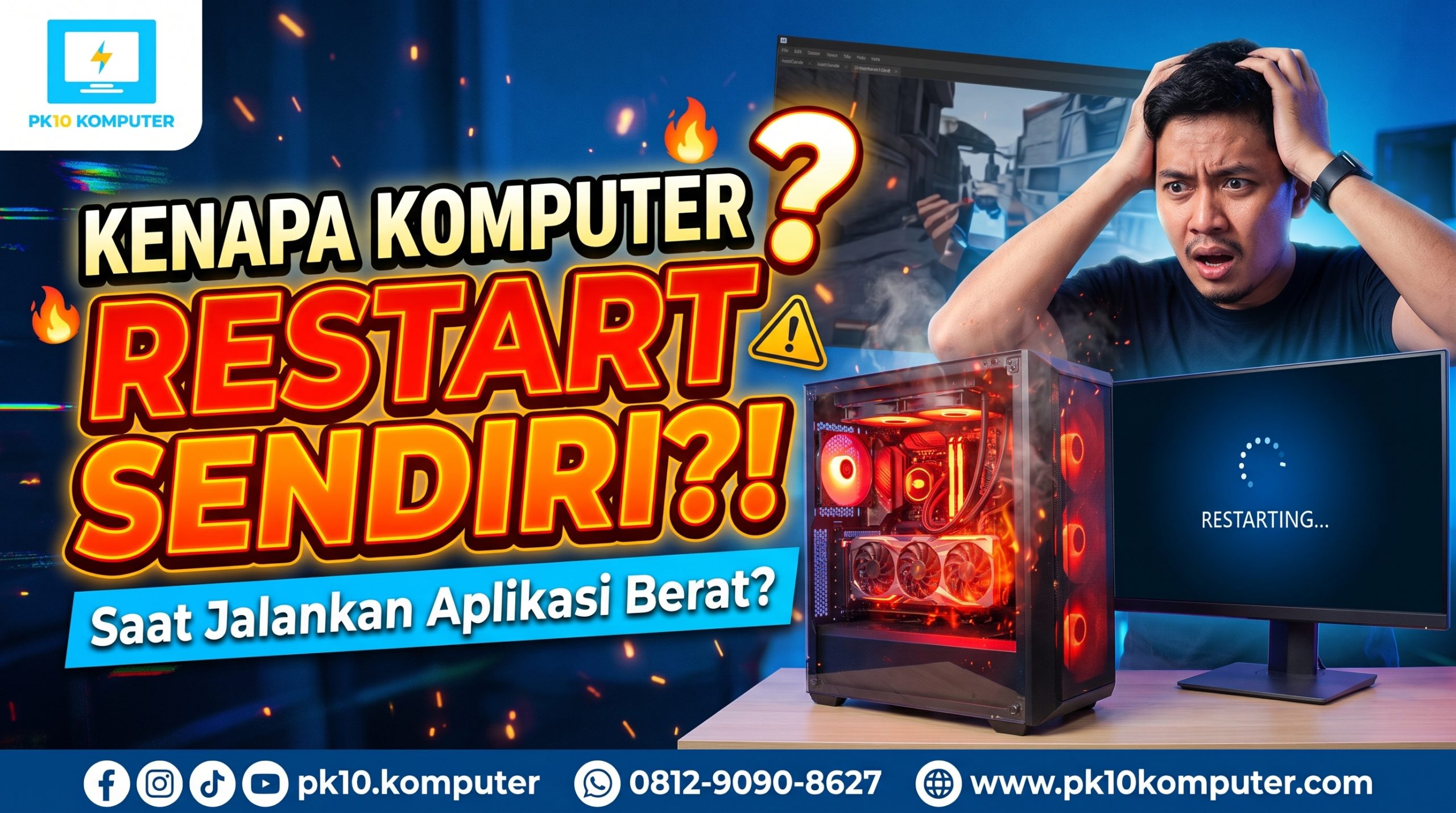
Komputer restart sendiri saat menjalankan aplikasi berat adalah keluhan yang sering kami terima dari pelanggan service. Anda sedang bermain game, merender video, atau membuka desain besar, lalu layar tiba-tiba gelap dan komputer menyala ulang. Pekerjaan yang belum disimpan hilang, dan Anda tidak tahu penyebabnya.
Pola ini punya arti penting. Komputer yang normal saat dipakai ringan, tetapi bermasalah saat beban naik, biasanya sedang menunjukkan bahwa ada komponen yang tidak sanggup mengikuti kebutuhan. Panas, daya listrik, dan kestabilan memori adalah tiga tersangka utama.
Artikel ini menjelaskan mengapa komputer restart sendiri saat aplikasi berat berjalan, tujuh penyebab yang paling sering kami temui, cara mengenali polanya, dan langkah aman yang bisa Anda lakukan sebelum membawanya ke teknisi. Selain itu, Anda akan mengetahui tanda yang menandakan komputer sebaiknya segera diperiksa.
Daftar Isi
- Mengapa komputer restart sendiri saat aplikasi berat
- 7 penyebab komputer restart sendiri
- Cara mengenali pola komputer restart sendiri
- Yang aman dilakukan saat komputer restart sendiri
- Kapan perlu teknisi
- Daftar periksa komputer restart sendiri
- Kesimpulan
Mengapa Komputer Restart Sendiri saat Aplikasi Berat?
Aplikasi berat menekan prosesor, kartu grafis, dan memori hingga mendekati batas kemampuannya. Pada saat itu, dua hal naik bersamaan, yaitu panas dan kebutuhan daya listrik. Jika salah satu komponen pendukung tidak sanggup menanganinya, sistem memilih mematikan atau memulai ulang diri demi melindungi perangkat.
Menurut penjelasan TechNet Wiki tentang Kernel-Power Event ID 41, Windows mencatat kejadian ini ketika komputer tidak dimatikan secara normal. Catatan tersebut menandakan bahwa sesuatu yang tidak terduga menghalangi proses pematian yang wajar, sehingga kadang informasinya belum cukup untuk menentukan penyebab pastinya.
Karena itu, pola kejadian menjadi petunjuk yang sangat berguna. Kapan restart terjadi, seberapa sering, dan aplikasi apa yang berjalan, semuanya membantu mempersempit kemungkinan.
7 Penyebab Komputer Restart Sendiri saat Menjalankan Aplikasi Berat
1. Panas Berlebih pada Prosesor atau Kartu Grafis
Penyebab paling umum adalah suhu yang terlalu tinggi. Debu menumpuk, pasta termal mengering, atau kipas melemah, sehingga panas sulit keluar. Saat suhu mencapai batas aman, sistem mengambil tindakan perlindungan, dan salah satu hasilnya adalah restart mendadak.
Gejala khasnya adalah restart muncul beberapa menit setelah aplikasi berat berjalan, bukan seketika. Kipas biasanya terdengar sangat keras sebelum itu. Pada laptop, kondisi panas dibahas di Laptop Panas? 8 Penyebab dan Solusi Ampuh yang Bisa Kamu Coba Sendiri.
2. Power Supply Tidak Mencukupi atau Sudah Menurun
Power supply harus menyediakan daya yang cukup, terutama saat prosesor dan kartu grafis bekerja penuh. Power supply dengan kapasitas terlalu kecil, kualitas rendah, atau yang sudah lama dipakai bisa gagal menyalurkan daya pada beban puncak. Akibatnya, komputer mati atau restart tiba-tiba, sering kali tanpa pesan error apa pun.
Ciri yang sering muncul adalah restart yang langsung terjadi saat beban melonjak, misalnya ketika game memuat adegan berat. Pemeriksaan power supply membutuhkan pengujian yang tepat, sehingga sebaiknya dilakukan teknisi.
3. Pasokan Listrik dan Sambungan Kabel Bermasalah
Masalah tidak selalu berasal dari dalam casing. Tegangan listrik yang naik turun, stopkontak yang longgar, atau kabel daya yang aus bisa memutus pasokan sesaat. Komputer lalu mati atau restart seolah-olah ada kerusakan perangkat keras.
Jika restart sering terjadi pada jam tertentu, atau saat peralatan listrik besar lain menyala, kemungkinan ini patut dicurigai. Pada laptop, charger yang bermasalah juga bisa menjadi pemicu, seperti dibahas di Charger Laptop Panas: Normal atau Bahaya? 6 Penyebabnya.
4. RAM Bermasalah atau Tidak Stabil
RAM yang rusak atau tidak stabil bisa membuat sistem gagal saat memori dipakai besar. Aplikasi berat menuntut banyak memori, sehingga kerusakan kecil yang tersembunyi pada kondisi biasa baru muncul saat itu. Pengaturan kecepatan RAM yang terlalu agresif juga dapat menyebabkan hal yang sama.
Gejalanya sering berupa layar biru, hang, atau restart saat aplikasi memakai banyak memori. Pengujian RAM yang benar memerlukan alat dan waktu, jadi serahkan pada teknisi bila Anda curiga.
5. Driver dan Sistem Operasi Bermasalah
Driver yang tidak cocok atau rusak, terutama driver kartu grafis, dapat membuat sistem mengalami kegagalan fatal. Windows bisa diatur untuk restart otomatis setelah kegagalan seperti itu, sehingga layar biru tidak sempat terbaca dan Anda hanya melihat komputer menyala ulang.
Karena itu, pasang driver dari sumber resmi saja, seperti dijelaskan di Mengapa Driver Perangkat Keras Sebaiknya Tidak Diunduh dari Sembarang Situs?. Jika masalah muncul setelah memasang driver baru, itu petunjuk penting untuk disampaikan kepada teknisi.
6. VRM dan Motherboard yang Tidak Sanggup Menahan Beban
Motherboard harus menyalurkan daya yang bersih ke prosesor lewat VRM. Jika VRM terlalu lemah, terlalu panas, atau sudah menurun, pasokan ke prosesor menjadi tidak stabil saat beban tinggi. Hasilnya bisa berupa restart atau penurunan performa.
Kondisi ini sering muncul pada kombinasi motherboard sederhana dengan prosesor yang haus daya. Penjelasan lengkapnya ada di Mengenal VRM Motherboard dan Pengaruhnya terhadap Stabilitas Komputer.
7. Overclock, XMP, dan Pengaturan BIOS yang Terlalu Agresif
Overclock, profil XMP pada RAM, atau pengaturan daya di BIOS yang diubah dari bawaan dapat membuat sistem tidak stabil di bawah beban. Pengaturan itu mungkin tampak normal saat penggunaan ringan, tetapi gagal ketika komponen bekerja penuh.
Jika restart mulai muncul setelah Anda mengubah pengaturan, kembalikan ke bawaan pabrik lebih dulu untuk melihat apakah masalahnya hilang. Jika tidak yakin, minta bantuan teknisi agar tidak ada pengaturan penting yang salah.
Cara Mengenali Pola Komputer Restart Sendiri
Mencatat pola membuat diagnosis jauh lebih cepat. Perhatikan kapan restart terjadi, aplikasi apa yang berjalan, dan apa yang terlihat sebelum komputer mati. Tabel berikut membantu Anda menimbang kemungkinan penyebabnya.
| Pola Kejadian | Dugaan Penyebab | Pemeriksaan Lanjutan |
|---|---|---|
| Restart setelah beberapa menit, kipas sangat keras | Panas berlebih | Pemeriksaan suhu dan sistem pendingin |
| Restart langsung saat beban melonjak, tanpa pesan error | Power supply atau pasokan listrik | Pengujian power supply dan kabel |
| Layar biru atau hang sebelum restart | RAM, driver, atau sistem | Pengujian RAM dan pemeriksaan driver |
| Mulai muncul setelah mengubah pengaturan atau memasang driver | Pengaturan BIOS atau driver | Kembalikan ke pengaturan bawaan |
| Muncul pada jam tertentu atau saat listrik naik turun | Pasokan listrik | Periksa stopkontak, kabel, dan stabilizer |
| Muncul pada prosesor berdaya besar di papan sederhana | VRM atau motherboard | Pemeriksaan kecocokan dan kondisi papan |
Windows juga menyimpan jejak kejadian. Buka Event Viewer, lalu cari Windows Logs, System, dan saring Event ID 41. Catatan tersebut memberi tahu bahwa komputer pernah restart tanpa mematikan sistem secara normal, termasuk waktu kejadiannya. Informasi itu berguna untuk dibawa ke teknisi, meski belum tentu menjelaskan penyebab pastinya.
Yang Aman Dilakukan saat Komputer Restart Sendiri
Beberapa langkah berikut aman dilakukan tanpa membongkar komputer:
- Hentikan penggunaan berat sementara. Restart berulang saat beban tinggi bisa membahayakan data dan komponen.
- Simpan pekerjaan lebih sering. Aktifkan penyimpanan otomatis pada aplikasi yang Anda pakai.
- Pastikan ventilasi baik. Letakkan komputer di tempat berventilasi, jauhkan dari dinding, dan jangan menutup lubang udara.
- Periksa kabel dan stopkontak. Pastikan colokan terpasang kuat, dan hindari stopkontak bercabang yang dibebani banyak perangkat.
- Kembalikan pengaturan yang diubah. Jika Anda baru mengubah BIOS, overclock, atau memasang driver, kembalikan ke kondisi sebelumnya.
- Catat polanya. Tulis kapan restart terjadi dan apa yang sedang berjalan.
Perlu dicatat, pembongkaran casing untuk memeriksa power supply, RAM, atau pasta termal sebaiknya dilakukan oleh orang yang berpengalaman. Kesalahan kecil, seperti listrik statis atau salah pasang kabel, bisa merusak komponen. Gejala serupa pada kasus yang berbeda pernah kami bahas di PC Sering Restart Sendiri setelah Dibersihkan? Ini yang Perlu Diperiksa.
Kapan Komputer Perlu Dibawa ke Teknisi?
Segera konsultasikan kondisi komputer jika Anda mengalami hal berikut:
- Restart terjadi berulang kali dan semakin sering.
- Muncul bau hangus, bunyi mendesis, atau percikan dari dalam casing.
- Komputer mati total dan tidak mau menyala setelah restart.
- Layar biru muncul bersamaan dengan restart.
- Masalah tetap ada setelah Anda mengembalikan pengaturan dan memeriksa kabel.
- Komputer dipakai untuk pekerjaan penting yang datanya tidak boleh hilang.
Teknisi dapat mengukur suhu, menguji power supply dan RAM, serta memeriksa kondisi motherboard secara langsung. Dengan begitu, komponen yang bermasalah bisa dipastikan sebelum Anda mengganti perangkat yang sebenarnya masih baik.
Daftar Periksa Komputer Restart Sendiri
- Apakah restart hanya muncul saat aplikasi berat berjalan?
- Apakah suhu dan kipas terasa wajar saat dipakai?
- Apakah debu pada casing dan heatsink sudah dibersihkan secara berkala?
- Apakah stopkontak dan kabel daya dalam kondisi baik?
- Apakah masalah mulai muncul setelah mengubah pengaturan atau memasang driver?
- Apakah Event ID 41 tercatat di Event Viewer?
- Apakah power supply cukup untuk komponen yang terpasang?
- Apakah data penting sudah dicadangkan?
Kesimpulan: Komputer Restart Sendiri saat Aplikasi Berat Biasanya Pertanda Batas Komponen
Komputer restart sendiri saat menjalankan aplikasi berat umumnya menandakan ada komponen yang tidak sanggup menanggung beban, baik karena panas, daya yang kurang, memori yang tidak stabil, driver bermasalah, maupun pengaturan yang terlalu agresif. Karena penyebabnya beragam, mengenali pola kejadian sangat membantu mempersempit kemungkinan.
Mulailah dari langkah aman: hentikan penggunaan berat, periksa ventilasi dan kabel, kembalikan pengaturan, lalu catat polanya. Jika restart masih berulang, jangan menunggu sampai komponen rusak. Pemeriksaan yang tepat lebih murah daripada mengganti komponen yang salah.
Butuh pemeriksaan langsung? Lihat layanan service laptop dan komputer PK10 Komputer atau hubungi kami untuk berkonsultasi mengenai kondisi komputer Anda.
Artikel Menarik Lainnya di PK10 Komputer
Lanjutkan membaca topik seputar laptop dan komputer yang relevan:
- PC Sering Restart Sendiri setelah Dibersihkan? Ini yang Perlu Diperiksa
- Mengenal VRM Motherboard dan Pengaruhnya terhadap Stabilitas Komputer
- Laptop Panas? 8 Penyebab dan Solusi Ampuh yang Bisa Kamu Coba Sendiri
- Mengapa Driver Perangkat Keras Sebaiknya Tidak Diunduh dari Sembarang Situs?
- Motherboard Mahal Belum Tentu Membuat PC Lebih Cepat: Ini Alasannya
- PC Rakitan Mengalami Stuttering? Jangan Langsung Menyalahkan VGA
 Ridho