
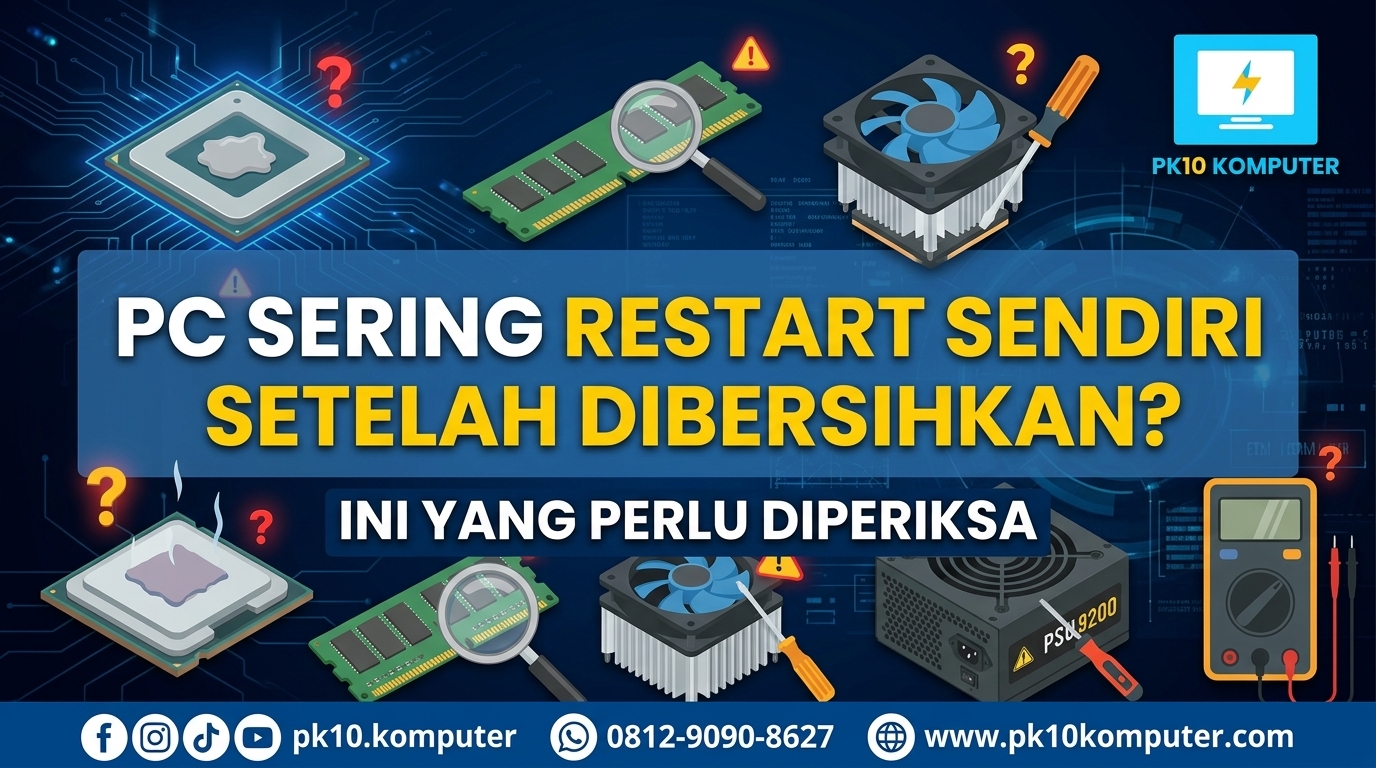
PC sering restart sendiri setelah dibersihkan adalah keluhan yang sangat umum. Anda sudah meluangkan waktu membuka casing, menyingkirkan debu, dan berharap komputer jadi lebih adem serta kencang. Namun, begitu dinyalakan, layar mendadak gelap lalu komputer menyala ulang dengan sendirinya. Rasanya tentu menjengkelkan, terlebih Anda merasa tidak melakukan hal yang salah.
Kabar baiknya, kasus PC restart sendiri setelah dibersihkan biasanya bukan kerusakan permanen. Penyebabnya sering sepele, seperti kabel yang kurang rapat atau pendingin yang belum terpasang sempurna. Pada artikel ini, PK10 Komputer mengajak Anda memeriksa penyebab PC sering restart sendiri satu per satu, dari yang paling mudah hingga yang paling teknis, agar masalahnya cepat ketemu.
Daftar Isi
- Mengapa PC Sering Restart Sendiri setelah Dibersihkan?
- Persiapan Sebelum Memperbaiki PC Sering Restart Sendiri
- Penyebab 1: Kabel dan Konektor Belum Terpasang Rapat
- Penyebab 2: RAM dan Kartu Grafis Tidak Duduk Sempurna
- Penyebab 3: Pendingin dan Pasta Termal Bermasalah
- Penyebab 4: Power Supply Bermasalah
- Penyebab 5: Korsleting atau Sisa Cairan
- Penyebab 6: Pengaturan BIOS Berubah
- Penyebab 7: Masalah Software dan Driver
- Tabel Gejala, Penyebab, dan Solusi
- Uji Boot Minimal saat PC Sering Restart Sendiri
- Cara Membersihkan PC yang Benar
- Ilustrasi Kasus: Dari Restart Berulang sampai Normal Kembali
- Checklist Cepat Sebelum Menyerah
- Pertanyaan yang Sering Diajukan
- Kesimpulan
Mengapa PC Sering Restart Sendiri setelah Dibersihkan?
Ketika Anda membersihkan komputer, ada banyak komponen yang tersentuh, bergeser, atau dicabut. Kabel dilepas lalu dipasang kembali, kipas dibuka, dan kadang heatsink prosesor ikut diangkat. Setiap langkah itu membuka peluang kesalahan kecil. Padahal, komputer sangat sensitif terhadap kontak yang kurang rapat atau panas yang tidak terbuang dengan baik.
Pada dasarnya, PC sering restart sendiri karena salah satu dari tiga hal berikut:
- Daya tidak stabil: aliran listrik terputus sesaat sehingga komputer menyala ulang.
- Suhu terlalu tinggi: sistem pengaman mematikan atau me-restart komputer untuk mencegah kerusakan.
- Kegagalan sistem: error pada perangkat keras atau software memicu crash, lalu Windows restart otomatis.
Dengan memahami tiga kategori tersebut, Anda bisa memeriksa secara terarah, bukan menebak-nebak.
Persiapan Sebelum Memperbaiki PC Sering Restart Sendiri
Sebelum membuka casing lagi, lakukan persiapan berikut demi keselamatan Anda dan komponen:
- Matikan komputer, lalu cabut kabel listrik dari stop kontak.
- Tekan tombol power selama beberapa detik untuk menghabiskan sisa muatan listrik.
- Sentuh bagian logam casing untuk membuang listrik statis dari tubuh Anda.
- Siapkan obeng, senter, dan wadah kecil untuk menyimpan sekrup.
- Potret kondisi kabel sebelum dicabut agar mudah dipasang kembali.
Penyebab 1: Kabel dan Konektor Belum Terpasang Rapat
Ini penyebab PC sering restart sendiri yang paling umum, sekaligus paling mudah diperbaiki. Saat membersihkan debu, kabel mudah tergeser atau terpasang setengah. Periksa konektor berikut dengan menekannya perlahan hingga terdengar atau terasa mengunci:
- Kabel 24-pin motherboard: konektor terbesar dari power supply ke motherboard.
- Kabel CPU 4+4 pin atau 8 pin: memberi daya ke prosesor, biasanya dekat sisi atas motherboard.
- Kabel daya kartu grafis (PCIe): pastikan terpasang penuh dan penjepitnya mengunci.
- Kabel SATA dan daya SSD/HDD: kabel longgar dapat memicu error saat membaca data.
- Kabel front panel: kabel kecil untuk tombol power, reset, dan lampu indikator.
Khusus kabel front panel, perhatikan pin reset switch. Jika kabelnya terpasang keliru atau tombol reset di casing macet tertekan, komputer bisa restart berulang tanpa sebab yang tampak. Cabut sementara kabel reset tersebut, lalu uji kembali.
Penyebab 2: RAM dan Kartu Grafis Tidak Duduk Sempurna
RAM dan kartu grafis harus terpasang rata dan penuh pada slotnya. Saat Anda membersihkan area sekitarnya, komponen ini mungkin sedikit terangkat. Kontak yang tidak sempurna menyebabkan data terputus-putus, lalu sistem crash dan membuat PC sering restart sendiri.
Cara Memeriksa RAM
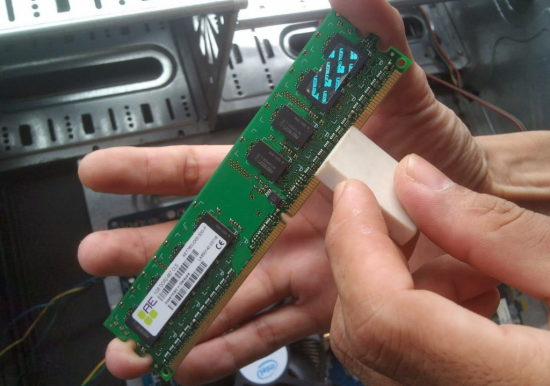
- Buka pengait di kedua ujung slot RAM, lalu cabut modul.
- Bersihkan bagian kontak emas dengan kain bersih bebas serat. Jika perlu, basahi sedikit dengan alkohol isopropil, lalu biarkan kering sempurna.
- Pasang kembali dengan menekan merata hingga kedua pengait mengunci dengan bunyi klik.
- Jika memakai dua keping atau lebih, uji satu per satu di slot yang berbeda untuk mencari modul atau slot yang bermasalah.
Cara Memeriksa Kartu Grafis
Lepaskan kartu grafis, bersihkan debu pada slot dengan kuas lembut atau udara tiup, lalu pasang kembali hingga pengait slot mengunci. Pastikan pula kabel dayanya terpasang penuh.
Penyebab 3: Pendingin dan Pasta Termal Bermasalah
Jika PC sering restart sendiri terutama saat dipakai berat, misalnya bermain game atau rendering, curigai suhu. Ketika suhu prosesor melewati batas aman, sistem akan mematikan atau me-restart komputer untuk melindungi dirinya. Setelah pembersihan, pemicunya biasanya salah satu dari berikut.
Heatsink Tidak Menempel Rapat
Jika Anda melepas pendingin prosesor, pastikan baut atau klipnya dikencangkan merata secara silang. Pemasangan miring membuat permukaan tidak bersentuhan penuh sehingga panas tidak berpindah ke heatsink.
Pasta Termal Tidak Tepat
Pasta termal berfungsi menghantarkan panas dari prosesor ke heatsink. Pasta lama yang mengering harus dibersihkan lalu diganti baru. Pasta yang terlalu banyak maupun terlalu sedikit sama-sama mengganggu. Cukup sebesar butir beras atau kacang polong kecil di tengah prosesor. Pelajari lebih lanjut tentang bahannya di Wikipedia.
Lupa Melepas Plastik Pelindung
Pendingin baru atau yang bantalan termalnya berplastik harus dilepas pelindungnya sebelum dipasang. Hal sepele ini sering terlewat.
Kabel Kipas Belum Tersambung
Pastikan kabel kipas prosesor tersambung ke header CPU_FAN pada motherboard. Jika terlepas, kipas tidak berputar dan prosesor cepat panas. Periksa juga apakah kipas casing berputar dan arah anginnya benar, yaitu satu arah masuk dan satu arah keluar.
Cara Memantau Suhu
Buka BIOS atau gunakan aplikasi pemantau seperti HWMonitor atau HWiNFO. Sebagai patokan umum, suhu prosesor saat idle berkisar 30 sampai 50 derajat Celsius. Saat beban berat, suhu di atas sekitar 85 derajat Celsius sudah perlu diwaspadai. Angka ini bervariasi menurut model, jadi cek spesifikasi prosesor Anda.
Penyebab 4: Power Supply Bermasalah
Power supply (PSU) adalah jantung kelistrikan komputer. Jika PSU tidak stabil, PC sering restart sendiri secara tiba-tiba, terutama ketika beban naik. Pelajari dasarnya pada halaman power supply unit.
Beberapa hal yang perlu diperiksa:
- Kipas PSU: pastikan berputar. Debu tebal dapat membuatnya macet dan PSU cepat panas.
- Kabel modular: jangan mencampur kabel modular antar-merek atau antar-seri. Susunan pin bisa berbeda dan berbahaya bagi komponen.
- Kapasitas PSU: jika Anda baru menambah komponen, pastikan dayanya mencukupi.
- Usia PSU: kapasitor menua seiring waktu, sehingga PSU lama bisa melemah.
- Saklar dan kabel listrik: pastikan saklar di PSU menyala dan kabel daya terpasang kuat.
Cara paling praktis menguji PSU adalah menggantinya sementara dengan PSU lain yang diketahui sehat. Jika restart berhenti, penyebabnya jelas.
Penyebab 5: Korsleting atau Sisa Cairan
Saat membersihkan, ada hal tak terduga yang bisa membuat PC sering restart sendiri. Dua penyebab yang sering terjadi:
Sekrup atau Standoff Berlebih
Satu sekrup lepas yang jatuh ke bawah motherboard atau standoff yang menyentuh bagian tidak tepat dapat menyebabkan korsleting. Goyangkan casing perlahan dan dengarkan ada benda yang bergerak. Pastikan standoff hanya berada pada titik yang sesuai lubang motherboard.
Sisa Cairan Pembersih
Jika Anda memakai cairan pembersih, pastikan benar-benar kering sebelum dinyalakan. Gunakan alkohol isopropil berkadar tinggi karena cepat menguap, dan tunggu cukup lama. Jangan pernah menyemprotkan cairan langsung ke komponen.
Penyebab 6: Pengaturan BIOS Berubah
Kadang pembersihan melibatkan pencabutan baterai CMOS atau pelepasan RAM. Akibatnya, BIOS kembali ke pengaturan bawaan. Perubahan ini dapat memengaruhi kestabilan dan membuat PC sering restart sendiri, misalnya profil memori (XMP atau EXPO) yang tadinya aktif kini mati, atau sebaliknya tegangan dan kecepatan RAM tidak cocok.
Langkah yang bisa dicoba:
- Masuk BIOS, lalu pilih opsi Load Optimized Defaults.
- Simpan dan keluar, lalu uji kestabilan komputer.
- Jika stabil, aktifkan kembali profil RAM secara bertahap.
- Periksa urutan boot agar mengarah ke drive yang benar.
- Pertimbangkan memperbarui BIOS jika ada versi baru, tetapi lakukan dengan hati-hati dan jangan sampai listrik padam saat prosesnya.
Penyebab 7: Masalah Software dan Driver
Kadang waktunya hanya kebetulan. PC sering restart sendiri setelah dibersihkan, padahal masalahnya bisa ada di software. Untuk mengeceknya, gunakan fitur bawaan Windows.
Matikan Restart Otomatis agar Terlihat Kode Error
Secara bawaan, Windows restart otomatis ketika terjadi crash sehingga pesan error tidak sempat terbaca. Nonaktifkan lewat jalur berikut: buka System Properties, pilih Advanced, lalu di bagian Startup and Recovery klik Settings dan hapus centang Automatically restart. Dengan begitu, layar biru (BSOD) beserta kode errornya akan tertahan sehingga bisa Anda catat.
Periksa Event Viewer
Buka Event Viewer, lalu cari log Kernel-Power dengan ID 41. Log ini menandakan komputer mati atau restart tanpa shutdown yang bersih, sehingga membantu memastikan bahwa restart benar-benar terjadi akibat gangguan daya atau crash.
Perbarui atau Pasang Ulang Driver
Driver kartu grafis dan chipset yang rusak atau tidak cocok sering memicu crash. Pasang ulang driver terbaru dari situs resmi produsen.
Tabel Gejala, Penyebab, dan Solusi
Agar lebih cepat menemukan sumber masalah PC sering restart sendiri, cocokkan gejala yang Anda alami dengan tabel berikut.
| Gejala | Kemungkinan Penyebab | Solusi |
|---|---|---|
| Restart seketika saat dinyalakan | Kabel CPU atau 24-pin longgar, RAM tidak duduk, tombol reset macet | Pasang ulang kabel dan RAM, cek kabel reset |
| Restart saat game atau beban berat | Suhu tinggi, pasta termal tidak tepat, PSU lemah | Cek pendingin dan suhu, ganti pasta, uji PSU |
| Restart acak saat idle | RAM bermasalah, pengaturan BIOS, driver | Uji RAM satu per satu, reset BIOS, pasang ulang driver |
| Restart berulang dan tidak sampai masuk Windows | Kegagalan daya, korsleting, komponen tidak terdeteksi | Lakukan uji boot minimal |
| Muncul layar biru lalu restart | Error driver, memori, atau penyimpanan | Catat kode error, periksa Event Viewer, uji RAM dan drive |
| Kipas berputar kencang lalu mati dan restart | Overheat, kipas tidak tersambung | Pastikan kabel kipas tersambung, bersihkan ventilasi |
Uji Boot Minimal saat PC Sering Restart Sendiri
Jika PC sering restart sendiri meski semua pemeriksaan di atas sudah dilakukan, lakukan uji boot minimal. Tujuannya mengurangi variabel sehingga komponen penyebab lebih mudah terlihat.
- Lepas semua komponen non-esensial. Cabut kartu grafis tambahan (jika prosesor punya grafis bawaan), drive tambahan, kartu ekspansi, dan perangkat USB.
- Sisakan komponen inti. Hanya motherboard, prosesor dengan pendingin, satu keping RAM, dan PSU.
- Nyalakan komputer. Jika stabil, tambahkan komponen satu per satu sambil menguji setiap kali.
- Perhatikan kapan restart muncul kembali. Komponen yang terakhir ditambahkan sebelum masalah muncul adalah tersangka utama.
- Coba di luar casing. Jika dicurigai korsleting, rakit komponen inti di atas kardus (di luar casing) untuk menguji apakah casing menjadi penyebabnya.
Langkah ini memang butuh kesabaran, tetapi sangat efektif untuk menemukan komponen yang rusak atau terpasang keliru.
Cara Membersihkan PC yang Benar
Agar PC sering restart sendiri tidak terulang, terapkan kebiasaan berikut saat membersihkan komputer:
- Matikan dan cabut listrik sebelum membuka casing.
- Tahan kipas saat ditiup. Putaran kipas akibat tiupan udara kencang dapat merusak bantalan dan menghasilkan tegangan kecil yang tidak baik bagi komponen.
- Gunakan blower, kuas lembut, atau udara bertekanan yang aman. Hindari penyedot debu biasa karena dapat menimbulkan listrik statis.
- Jangan menyemprotkan cairan langsung ke komponen elektronik.
- Foto kondisi kabel sebelum melepas apa pun.
- Pasang kembali dengan teliti. Pastikan konektor mengunci dan baut dikencangkan merata.
- Rapikan kabel agar tidak menghalangi aliran udara maupun kipas.
- Uji sebelum menutup casing. Nyalakan komputer dalam kondisi terbuka untuk memastikan semuanya normal.
Ilustrasi Kasus: Dari Restart Berulang sampai Normal Kembali
Agar alurnya lebih mudah dibayangkan, berikut ilustrasi kasus yang sering ditemui di bengkel komputer. Seorang pengguna membersihkan PC desktopnya yang sudah dua tahun tidak dibuka. Setelah dirakit kembali, PC sering restart sendiri tepat saat logo Windows muncul.
Langkah pemeriksaannya berjalan seperti ini:
- Cek kabel. Kabel CPU 8-pin ternyata hanya terpasang setengah karena tertarik saat merapikan kabel. Setelah ditekan hingga mengunci, restart saat booting berhenti.
- Uji beban. Namun, saat bermain game selama sepuluh menit, PC kembali restart. Pola ini mengarah ke suhu atau daya.
- Pantau suhu. Suhu prosesor melonjak hingga mendekati batas aman dalam hitungan menit. Ternyata, baut heatsink dikencangkan tidak merata sehingga permukaannya miring.
- Pasang ulang pendingin. Heatsink dilepas, pasta termal lama dibersihkan, lalu diganti pasta baru dengan takaran tepat dan baut dikencangkan silang.
- Hasil akhir. Suhu turun jauh, dan PC stabil selama bermain berjam-jam.
Ilustrasi ini menunjukkan bahwa satu keluhan bisa memiliki lebih dari satu penyebab. Karena itu, jangan berhenti setelah satu perbaikan berhasil. Selalu uji ulang di bawah beban sebelum menyimpulkan masalahnya selesai.
Checklist Cepat Sebelum Menyerah
Gunakan daftar periksa berikut sebagai rangkuman. Centang satu per satu dari atas ke bawah.
- Kabel 24-pin, CPU, dan PCIe sudah terpasang penuh dan mengunci.
- Kabel reset di front panel tidak terbalik dan tombol reset tidak macet.
- RAM duduk rata, pengait mengunci, dan sudah diuji satu per satu.
- Kartu grafis terpasang penuh dengan kabel daya yang aman.
- Heatsink menempel rata, pasta termal tepat, dan plastik pelindung sudah dilepas.
- Kabel kipas prosesor tersambung ke header
CPU_FAN. - Kipas PSU berputar, dan tidak ada kabel modular yang tertukar.
- Tidak ada sekrup lepas atau standoff berlebih di bawah motherboard.
- BIOS sudah dimuat ke pengaturan optimal dan profil RAM diuji bertahap.
- Restart otomatis di Windows dimatikan agar kode error terbaca.
Jika seluruh poin di atas sudah beres namun PC sering restart sendiri, besar kemungkinan ada komponen yang memang rusak, misalnya PSU, RAM, atau motherboard. Pada tahap ini, mengganti komponen uji dari komputer lain adalah cara paling cepat untuk memastikannya.
Tips Mencatat Pola Restart
Catat kapan restart terjadi, misalnya saat booting, saat membuka aplikasi tertentu, atau setelah beberapa menit bermain game. Catat pula suhu terakhir yang terlihat dan apakah kipas sempat berputar kencang. Pola sederhana ini sangat membantu teknisi maupun Anda sendiri dalam menentukan apakah penyebabnya daya, suhu, atau software. Dengan catatan yang rapi, Anda tidak perlu mengulang pemeriksaan yang sama berkali-kali dan perbaikan menjadi jauh lebih cepat.
Pertanyaan yang Sering Diajukan
Mengapa PC restart sendiri setelah dibersihkan?
Penyebab paling umum adalah kabel atau komponen yang belum terpasang rapat, pendingin prosesor yang tidak menempel sempurna, pasta termal yang tidak tepat, atau pengaturan BIOS yang kembali ke bawaan. Dalam kasus yang lebih jarang, penyebabnya korsleting atau PSU yang bermasalah.
Apakah debu bisa membuat PC sering restart sendiri?
Ya. Debu yang menumpuk menghambat aliran udara sehingga suhu naik dan sistem restart sebagai perlindungan. Namun, jika masalah baru muncul setelah dibersihkan, penyebabnya lebih mungkin kesalahan pemasangan.
Apakah perlu mengganti pasta termal setiap kali membersihkan?
Tidak perlu setiap kali. Namun, jika Anda melepas heatsink prosesor, sebaiknya pasta termal dibersihkan dan diganti dengan yang baru karena lapisan lama sudah rusak.
Bagaimana cara tahu PSU yang menjadi penyebab?
Cara paling mudah adalah mengganti sementara dengan PSU lain yang sehat. Jika restart berhenti, PSU lama kemungkinan bermasalah. Gejala lain adalah kipas PSU tidak berputar atau restart yang muncul saat beban naik.
Kapan sebaiknya membawa PC ke teknisi?
Jika Anda sudah memeriksa kabel, RAM, pendingin, dan melakukan uji boot minimal tetapi masalah tetap ada, atau muncul bau gosong dan percikan, hentikan dan bawa ke teknisi agar kerusakan tidak meluas.
Kesimpulan
Jika PC sering restart sendiri setelah dibersihkan, jangan panik. Mulailah dari pemeriksaan paling sederhana: kabel dan konektor, RAM dan kartu grafis, lalu pendingin dan pasta termal. Setelah itu, periksa PSU, kemungkinan korsleting, pengaturan BIOS, dan terakhir sisi software. Gunakan tabel gejala dan uji boot minimal untuk mempersempit penyebab dengan cepat.
Ingat bahwa kasus PC restart sendiri setelah dibersihkan sering kali berasal dari kesalahan pemasangan, bukan kerusakan komponen. Dengan langkah yang teliti dan sabar, masalah PC sering restart sendiri sangat mungkin teratasi. Sudah mencoba semua langkah tetapi masih bermasalah? Ceritakan gejalanya di kolom komentar. Baca juga panduan lainnya di kategori Tips Komputer pada blog PK10 Komputer.
 Ridho
Ridho