
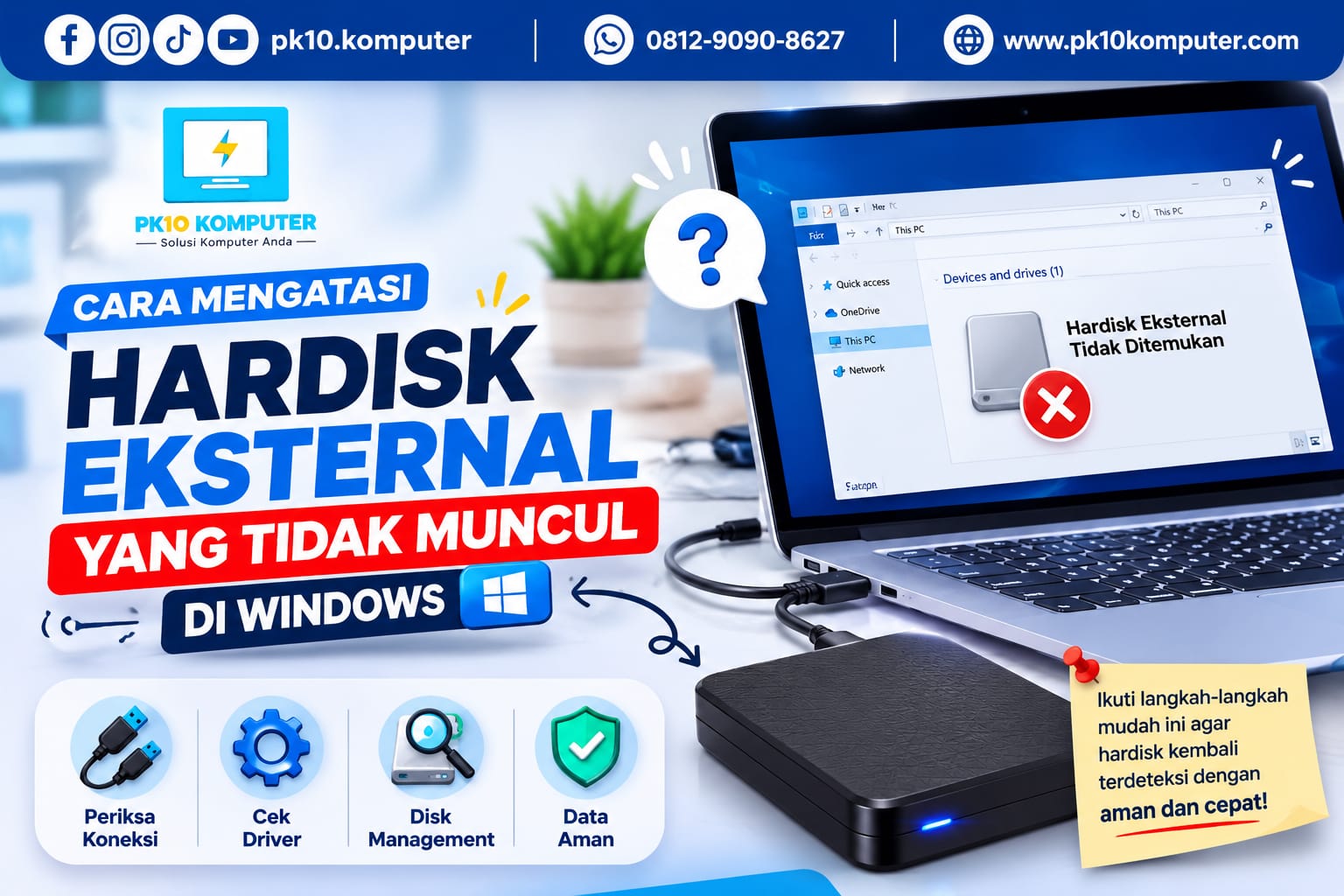
Hardisk eksternal menjadi salah satu perangkat penyimpanan yang banyak digunakan untuk menyimpan dokumen, foto, video, hingga file pekerjaan. Namun, tidak sedikit pengguna yang mengalami masalah ketika hardisk eksternal tidak muncul di Windows, sehingga data di dalamnya tidak dapat diakses.
Masalah ini bisa disebabkan oleh berbagai faktor, mulai dari kabel USB yang rusak, driver yang bermasalah, hingga pengaturan partisi yang belum benar. Kabar baiknya, sebagian besar penyebab tersebut dapat diatasi tanpa harus langsung membawa hardisk ke tempat servis.
Pada artikel ini, Anda akan mempelajari cara mengatasi hardisk eksternal yang tidak muncul di Windows beserta penyebab dan tips pencegahannya.
Penyebab Hardisk Eksternal Tidak Muncul di Windows
Sebelum memperbaiki masalah, penting untuk mengetahui penyebabnya terlebih dahulu.
Beberapa penyebab yang paling umum antara lain:
- Kabel USB rusak atau longgar.
- Port USB pada komputer bermasalah.
- Driver hardisk belum terpasang atau mengalami error.
- Hardisk belum memiliki huruf drive (Drive Letter).
- Partisi hardisk belum dibuat atau rusak.
- Sistem file mengalami kerusakan (corrupt).
- Hardisk mengalami bad sector.
- Kerusakan pada komponen hardisk.
Dengan mengetahui penyebabnya, proses perbaikan akan menjadi lebih mudah.
Cara Mengatasi Hardisk Eksternal yang Tidak Muncul di Windows
Berikut beberapa langkah yang dapat Anda lakukan.
1. Periksa Kabel USB
Langkah pertama adalah memastikan kabel USB masih dalam kondisi baik.
Jika memungkinkan:
- Gunakan kabel USB lain.
- Pastikan kabel terpasang dengan benar.
- Hindari menggunakan kabel yang sudah longgar atau rusak.
Sering kali masalah sederhana seperti kabel rusak menjadi penyebab utama hardisk tidak terdeteksi.
2. Coba Gunakan Port USB Lain
Port USB yang bermasalah juga dapat menyebabkan hardisk tidak terbaca.
Cobalah:
- Pindahkan hardisk ke port USB lain.
- Gunakan port USB yang berada langsung di motherboard (bagian belakang PC).
- Hindari penggunaan USB Hub jika tidak memiliki daya tambahan.
3. Restart Komputer
Restart komputer dapat membantu Windows mendeteksi ulang perangkat yang baru terhubung.
Setelah komputer menyala kembali:
- Sambungkan hardisk eksternal.
- Tunggu beberapa saat.
- Periksa apakah hardisk sudah muncul di File Explorer.
4. Cek Melalui Disk Management
Jika hardisk belum muncul di File Explorer, coba periksa melalui Disk Management.
Caranya:
- Tekan Windows + X.
- Pilih Disk Management.
- Cari hardisk eksternal.
Jika hardisk terlihat tetapi belum memiliki huruf drive, Anda hanya perlu menambahkannya.
5. Tambahkan Drive Letter
Apabila hardisk muncul di Disk Management tetapi tidak tampil di File Explorer, kemungkinan penyebabnya adalah belum memiliki Drive Letter.
Langkah-langkahnya:
- Klik kanan pada partisi hardisk.
- Pilih Change Drive Letter and Paths.
- Klik Add atau Change.
- Pilih huruf drive.
- Klik OK.
Biasanya hardisk akan langsung muncul setelah proses ini selesai.
6. Update Driver Hardisk
Driver yang bermasalah dapat membuat Windows gagal mengenali perangkat.
Cara memperbarui driver:
- Tekan Windows + X.
- Pilih Device Manager.
- Buka bagian Disk Drives.
- Klik kanan hardisk eksternal.
- Pilih Update Driver.
Jika perlu, uninstall driver lalu restart komputer agar Windows memasangnya kembali secara otomatis.
7. Jalankan Troubleshooter Windows
Windows memiliki fitur bawaan untuk membantu mendeteksi masalah perangkat keras.
Meskipun tidak selalu berhasil, fitur ini cukup membantu untuk mengidentifikasi beberapa penyebab umum.
8. Jalankan Perintah CHKDSK
Jika hardisk masih terdeteksi tetapi tidak dapat dibuka, Anda dapat menggunakan Command Prompt.
Langkah-langkah:
- Buka Command Prompt sebagai Administrator.
- Ketik perintah berikut:
chkdsk E: /fGanti E: dengan huruf drive hardisk Anda.
Perintah ini akan memeriksa sekaligus memperbaiki kesalahan sistem file.
9. Periksa Kondisi Hardisk
Gunakan aplikasi pengecekan kesehatan hardisk seperti:
- CrystalDiskInfo
- HD Sentinel
- HDDScan
Software tersebut dapat membantu mengetahui apakah hardisk masih dalam kondisi baik atau mulai mengalami kerusakan.
10. Hubungkan ke Komputer Lain
Jika semua langkah di atas belum berhasil, cobalah menghubungkan hardisk ke komputer lain.
Apabila hardisk dapat terbaca di perangkat lain, kemungkinan masalah berasal dari Windows atau driver pada komputer pertama.
Sebaliknya, jika tetap tidak terbaca, besar kemungkinan hardisk mengalami kerusakan.
Tanda Hardisk Eksternal Mengalami Kerusakan
Berikut beberapa gejala yang perlu diwaspadai:
- Hardisk mengeluarkan bunyi klik berulang.
- Transfer data sangat lambat.
- Hardisk sering terputus sendiri.
- File tidak dapat dibuka.
- Muncul pesan “Disk Not Initialized”.
- Kapasitas hardisk terbaca 0 GB.
Jika mengalami gejala tersebut, segera lakukan backup data apabila masih memungkinkan.
Tips Agar Hardisk Eksternal Tetap Awet
Agar hardisk tetap berfungsi dengan baik, lakukan beberapa tips berikut.
Selalu Gunakan Safely Remove
Jangan langsung mencabut hardisk setelah selesai digunakan.
Gunakan fitur Safely Remove Hardware agar proses penulisan data selesai dengan aman.
Hindari Benturan
Hardisk eksternal sangat sensitif terhadap guncangan, terutama jenis HDD.
Gunakan casing pelindung saat membawanya.
Simpan di Tempat Kering
Hindari kelembapan tinggi yang dapat merusak komponen elektronik.
Jangan Membiarkan Hardisk Terjatuh
Benturan keras dapat menyebabkan head hardisk rusak dan mengakibatkan kehilangan data.
Lakukan Backup Secara Berkala
Simpan salinan data penting di cloud atau media penyimpanan lain agar tetap aman jika hardisk mengalami kerusakan.
Kapan Harus Membawa ke Tempat Servis?
Segera konsultasikan ke teknisi jika:
- Hardisk mengeluarkan bunyi klik terus-menerus.
- Tidak terdeteksi di semua komputer.
- Tercium bau terbakar.
- Tidak berputar sama sekali.
- Data sangat penting dan tidak memiliki cadangan.
Jangan membongkar hardisk sendiri karena dapat memperparah kerusakan.
Kesimpulan
Masalah hardisk eksternal yang tidak muncul di Windows tidak selalu disebabkan oleh kerusakan perangkat. Dalam banyak kasus, penyebabnya hanya berupa kabel USB yang bermasalah, driver yang belum sesuai, atau pengaturan drive yang belum benar.
Dengan mengikuti langkah-langkah di atas, Anda dapat mencoba memperbaikinya sendiri secara aman. Namun, jika hardisk tetap tidak terdeteksi atau menunjukkan tanda-tanda kerusakan fisik, sebaiknya segera lakukan backup data dan konsultasikan ke teknisi profesional agar risiko kehilangan data dapat diminimalkan.
 Azriel