
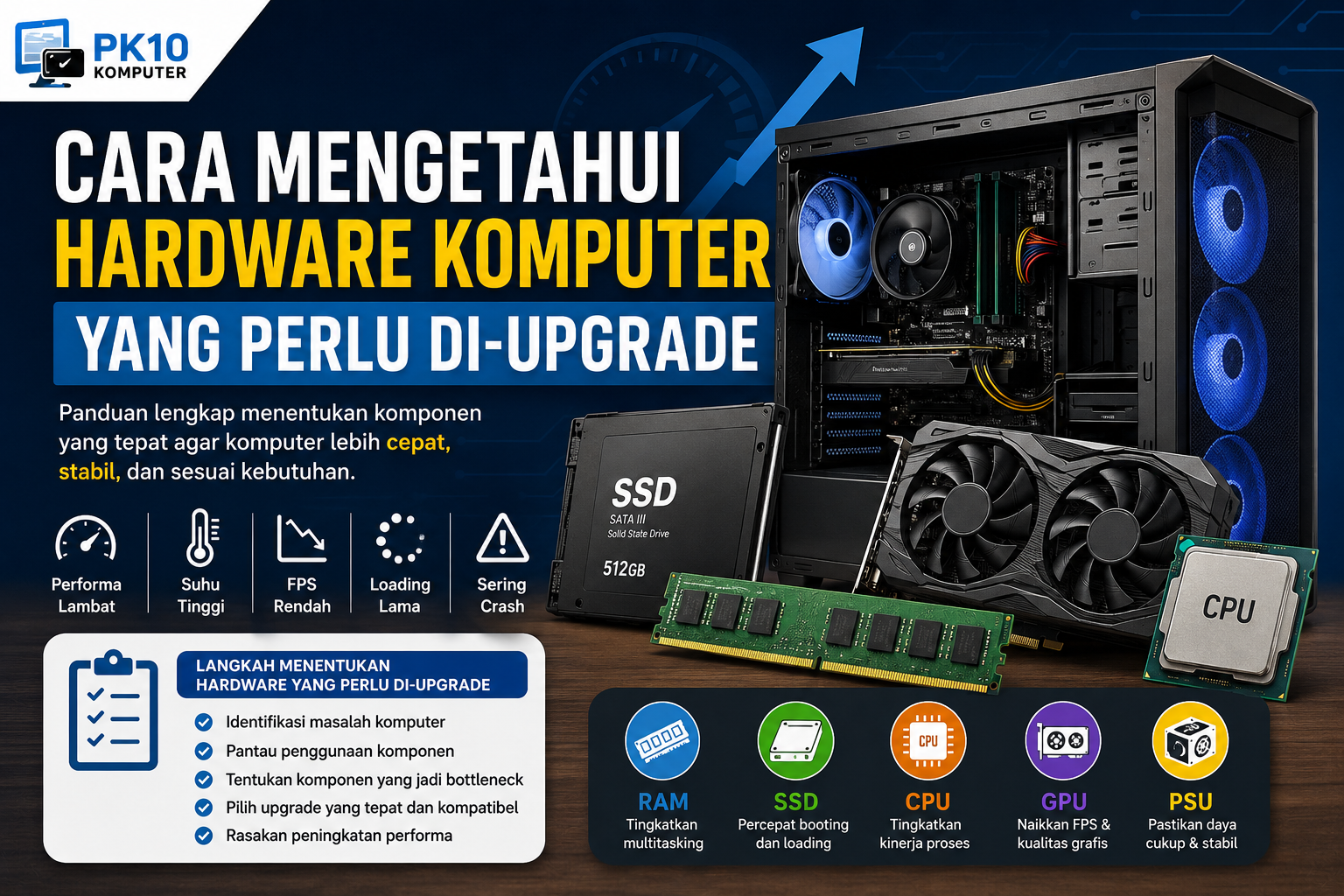
Komputer yang dulu terasa cepat belum tentu masih mampu memenuhi kebutuhan saat ini. Seiring bertambahnya aplikasi, game, software desain, dan kebutuhan multitasking, performa komputer bisa terasa semakin lambat.
Namun, ketika komputer mulai lemot, bukan berarti semua komponennya harus langsung diganti. Justru, hal terpenting adalah mengetahui hardware komputer yang perlu di-upgrade agar uang yang dikeluarkan benar-benar memberikan peningkatan performa.
Misalnya, komputer sering lambat ketika membuka banyak aplikasi. Masalah tersebut bisa berkaitan dengan RAM. Sementara itu, jika proses membuka aplikasi dan sistem terasa lambat, upgrade dari HDD ke SSD mungkin memberikan perubahan yang lebih terasa.
Lalu, bagaimana cara mengetahui komponen mana yang harus di-upgrade?
Mari kita bahas langkah demi langkah.
Apa Itu Upgrade Hardware Komputer?
Upgrade hardware adalah proses mengganti atau menambahkan komponen fisik komputer dengan komponen yang memiliki kemampuan lebih baik.
Beberapa hardware yang umum di-upgrade antara lain:
- RAM
- SSD atau HDD
- CPU
- GPU/VGA
- Power Supply (PSU)
- Sistem pendingin
- Monitor
Tujuan upgrade bukan sekadar membuat spesifikasi terlihat lebih tinggi. Upgrade seharusnya dilakukan untuk mengatasi kebutuhan atau masalah tertentu.
Mengapa Tidak Semua Hardware Perlu Di-Upgrade?
Kesalahan yang sering dilakukan pengguna adalah membeli komponen baru tanpa mengetahui sumber masalah komputer.
Contohnya, komputer terasa lambat lalu langsung mengganti CPU. Padahal, ternyata sistem masih menggunakan HDD lama dan RAM yang terbatas.
Hasilnya, biaya yang dikeluarkan menjadi lebih besar daripada yang sebenarnya dibutuhkan.
Karena itu, sebelum membeli hardware baru, lakukan pemeriksaan terlebih dahulu.
Prinsip sederhananya: cari masalahnya, tentukan komponennya, kemudian lakukan upgrade.
1. Perhatikan Performa Komputer Saat Digunakan
Langkah pertama adalah memperhatikan kapan komputer mulai terasa bermasalah.
Apakah komputer:
- Lambat saat dinyalakan?
- Lambat membuka aplikasi?
- Sering mengalami lag?
- Lambat ketika multitasking?
- Mengalami penurunan FPS saat bermain game?
- Sering panas?
- Sering mengalami crash?
Gejala tersebut dapat memberikan petunjuk mengenai hardware yang kemungkinan menjadi penyebab.
2. Cek Penggunaan RAM
RAM sangat berpengaruh terhadap kemampuan komputer dalam menjalankan banyak aplikasi secara bersamaan.
Misalnya Anda membuka:
- Browser dengan banyak tab.
- Aplikasi pengolah dokumen.
- Aplikasi desain.
- Music player.
- Aplikasi komunikasi.
Jika RAM hampir selalu penuh, komputer dapat terasa lebih lambat.
Pada Windows, Anda dapat melihat penggunaan RAM melalui Task Manager.
Tekan:
Ctrl + Shift + EscKemudian pilih bagian Performance dan buka Memory.
Perhatikan penggunaan RAM ketika komputer digunakan seperti biasa.
Kapan RAM Perlu Di-Upgrade?
RAM layak dipertimbangkan untuk di-upgrade jika:
- Komputer sering lambat saat multitasking.
- Aplikasi sering terasa berat ketika digunakan bersamaan.
- Penggunaan memory sering mendekati kapasitas maksimum.
- Anda menggunakan aplikasi yang membutuhkan RAM cukup besar.
Namun, pastikan motherboard dan sistem operasi mendukung kapasitas RAM yang ingin ditambahkan.
3. Periksa Media Penyimpanan
Media penyimpanan juga sangat berpengaruh terhadap pengalaman menggunakan komputer.
Jika komputer masih menggunakan HDD sebagai drive utama, perpindahan ke SSD dapat memberikan peningkatan respons yang terasa, terutama pada waktu booting dan membuka aplikasi.
Beberapa tanda media penyimpanan mulai menjadi hambatan:
- Booting terasa lama.
- Membuka aplikasi membutuhkan waktu lama.
- File besar sulit diproses dengan cepat.
- Sistem terasa lambat meskipun aktivitas CPU tidak terlalu tinggi.
Jika masih menggunakan HDD lama, upgrade ke SSD dapat menjadi salah satu pilihan yang menarik.
4. Perhatikan Penggunaan CPU
CPU bertugas menjalankan instruksi dan berbagai proses yang dilakukan komputer.
Untuk memeriksa penggunaannya, buka:
Task Manager → Performance → CPU
Perhatikan penggunaan CPU ketika menjalankan aktivitas yang biasanya membuat komputer terasa lambat.
Jika CPU terus berada pada penggunaan tinggi ketika menjalankan aplikasi tertentu, ada kemungkinan CPU menjadi salah satu faktor pembatas.
Namun, jangan langsung menyimpulkan bahwa CPU harus diganti.
Periksa juga:
- RAM.
- Penyimpanan.
- GPU.
- Aplikasi yang berjalan di latar belakang.
Terkadang penggunaan CPU tinggi disebabkan oleh software tertentu, bukan karena CPU sudah tidak memadai.
5. Periksa GPU atau VGA
Bagi pengguna komputer untuk gaming, desain grafis, editing video, animasi, atau pekerjaan 3D, GPU menjadi salah satu komponen penting.
Gejala GPU kurang memadai dapat terlihat ketika:
- Game tidak mendapatkan FPS yang diharapkan.
- Pengaturan grafis harus diturunkan.
- Aplikasi 3D terasa berat.
- Proses rendering membutuhkan waktu lama.
- Software tertentu membutuhkan GPU dengan spesifikasi lebih tinggi.
Jika CPU dan RAM masih mencukupi tetapi performa grafis menjadi hambatan, upgrade GPU dapat dipertimbangkan.
6. Cek Suhu Komponen
Komputer yang lambat tidak selalu membutuhkan hardware baru.
Masalah performa terkadang muncul karena suhu komponen terlalu tinggi.
Ketika komponen mengalami panas berlebih, sistem dapat menurunkan performanya untuk membantu menjaga temperatur.
Perhatikan apakah komputer:
- Sangat panas ketika digunakan.
- Kipas berputar sangat kencang.
- Mengalami penurunan performa setelah digunakan cukup lama.
- Mati atau restart ketika menjalankan beban berat.
Sebelum membeli hardware baru, coba periksa kondisi pendinginan.
Membersihkan debu dan memastikan sistem pendingin bekerja dengan baik dapat menjadi langkah awal.
7. Periksa Power Supply (PSU)
PSU sering terlupakan ketika membahas upgrade komputer.
Padahal, PSU bertugas menyediakan daya listrik untuk berbagai komponen.
Jika ingin melakukan upgrade GPU atau komponen dengan kebutuhan daya lebih besar, pastikan PSU mampu menyediakan daya yang cukup dan memiliki kualitas yang baik.
Jangan hanya melihat angka watt. Pertimbangkan juga:
- Kualitas PSU.
- Efisiensi.
- Konektor yang tersedia.
- Kebutuhan daya seluruh sistem.
- Rekomendasi daya dari hardware yang akan digunakan.
Upgrade komponen tanpa memperhatikan PSU dapat menimbulkan masalah pada kestabilan sistem.
8. Cek Kompatibilitas Hardware
Sebelum membeli hardware baru, jangan hanya melihat spesifikasinya.
Pastikan hardware tersebut kompatibel dengan komputer.
Contohnya ketika ingin menambah RAM, periksa:
- Jenis RAM.
- Kapasitas maksimal motherboard.
- Jumlah slot RAM.
- Kecepatan yang didukung.
- Konfigurasi RAM yang digunakan.
Untuk upgrade CPU, periksa:
- Socket motherboard.
- Dukungan chipset.
- Versi BIOS/UEFI.
- TDP dan kebutuhan pendinginan.
Sedangkan untuk GPU, periksa:
- Slot PCIe.
- Ukuran fisik kartu grafis.
- Konektor power.
- Kemampuan PSU.
- Ruang di dalam casing.
9. Jangan Lupakan Motherboard
Motherboard menjadi penghubung berbagai komponen komputer.
Ketika melakukan upgrade, motherboard perlu diperhatikan karena menentukan kompatibilitas beberapa hardware.
Misalnya, Anda ingin menggunakan CPU generasi tertentu tetapi motherboard tidak mendukungnya.
Dalam kondisi seperti ini, upgrade CPU mungkin membutuhkan penggantian motherboard sekaligus.
Karena itu, cek motherboard sebelum membeli komponen baru.
10. Tentukan Hardware Berdasarkan Kebutuhan
Hardware terbaik bukan selalu hardware dengan spesifikasi paling tinggi.
Yang lebih penting adalah kesesuaiannya dengan kebutuhan.
Untuk pekerjaan kantor
Biasanya lebih membutuhkan:
- RAM yang cukup.
- SSD.
- CPU yang memadai.
- Monitor yang nyaman.
Untuk coding
Pertimbangkan:
- RAM yang cukup untuk IDE dan browser.
- SSD.
- CPU yang responsif.
- Monitor dengan area kerja yang nyaman.
Untuk desain dan editing
Biasanya membutuhkan:
- RAM lebih besar.
- CPU yang kuat.
- GPU yang sesuai software.
- SSD dengan kapasitas yang memadai.
Untuk gaming
Komponen yang perlu diperhatikan:
- GPU.
- CPU.
- RAM.
- SSD.
- PSU.
Jadi, jangan melakukan upgrade hanya karena melihat komputer orang lain memiliki spesifikasi lebih tinggi.
Upgrade RAM atau SSD Dulu?
Pertanyaan ini cukup sering muncul.
Jawabannya bergantung pada masalah komputer.
Jika komputer terasa lambat saat:
- Booting.
- Membuka aplikasi.
- Membuka file.
Dan masih menggunakan HDD, SSD dapat menjadi prioritas.
Sementara jika komputer sering lambat ketika:
- Membuka banyak aplikasi.
- Membuka banyak tab browser.
- Melakukan multitasking.
RAM mungkin menjadi komponen yang lebih perlu diperhatikan.
Upgrade CPU atau GPU Dulu?
Untuk komputer gaming atau pekerjaan grafis, pilihan antara CPU dan GPU juga harus disesuaikan dengan kebutuhan.
Jika performa grafis menjadi hambatan utama, GPU mungkin lebih penting.
Namun jika aplikasi membutuhkan kemampuan pemrosesan CPU yang tinggi, upgrade CPU bisa lebih relevan.
Karena itu, jangan menggunakan satu aturan untuk semua komputer.
Cara Menentukan Prioritas Upgrade
Agar tidak menghabiskan terlalu banyak uang, buat urutan prioritas.
Contohnya:
| Masalah | Hardware yang Perlu Dicek |
|---|---|
| Booting lambat | SSD/HDD |
| Multitasking berat | RAM |
| FPS rendah | GPU |
| Rendering lambat | CPU/GPU |
| Komputer terlalu panas | Cooling |
| Sistem tidak stabil setelah upgrade | PSU |
| Tidak kompatibel dengan hardware baru | Motherboard |
Tabel ini hanya menjadi panduan awal. Tetap lakukan pemeriksaan sebelum membeli komponen.
Jangan Langsung Upgrade Jika Masalahnya Software
Komputer lambat tidak selalu disebabkan hardware.
Beberapa penyebab software juga dapat membuat komputer terasa berat, misalnya:
- Terlalu banyak aplikasi berjalan saat startup.
- Penyimpanan hampir penuh.
- Software tidak diperlukan berjalan di background.
- Sistem belum diperbarui.
- Driver bermasalah.
- Malware.
Karena itu, lakukan pengecekan software terlebih dahulu jika masalahnya masih ringan.
Kapan Komputer Sebaiknya Di-Upgrade?
Tidak ada waktu pasti kapan sebuah komputer harus di-upgrade.
Upgrade sebaiknya dilakukan ketika:
1. Performa sudah tidak memenuhi kebutuhan.
2. Software yang digunakan membutuhkan spesifikasi lebih tinggi.
3. Pekerjaan menjadi terganggu karena komputer terlalu lambat.
4. Hardware tertentu sudah menjadi bottleneck.
5. Upgrade dapat memberikan peningkatan yang memang terasa.
Jika komputer masih mampu menjalankan semua kebutuhan dengan baik, tidak ada alasan untuk melakukan upgrade hanya demi mengikuti tren.
Tips Menghemat Biaya Saat Upgrade
Upgrade komputer tidak harus dilakukan sekaligus.
Upgrade Satu Komponen yang Paling Membatasi
Cari tahu komponen mana yang menjadi bottleneck terlebih dahulu.
Gunakan Komponen yang Masih Layak
Tidak semua hardware lama harus diganti.
Bandingkan Spesifikasi
Jangan hanya melihat merek atau angka tertentu. Perhatikan kebutuhan dan kompatibilitasnya.
Perhatikan Upgrade Jangka Panjang
Jika motherboard masih mendukung peningkatan kapasitas RAM atau storage, Anda dapat melakukan upgrade secara bertahap.
Kesimpulan
Mengetahui hardware komputer yang perlu di-upgrade membutuhkan pemeriksaan, bukan sekadar melihat komputer terasa lambat.
Perhatikan penggunaan RAM, CPU, GPU, media penyimpanan, suhu, PSU, serta kompatibilitas motherboard. Setelah mengetahui bagian yang menjadi penghambat, tentukan upgrade berdasarkan kebutuhan dan anggaran.
Yang paling penting, jangan membeli hardware hanya karena spesifikasinya terlihat lebih tinggi. Pilih komponen yang benar-benar dapat menyelesaikan masalah dan memberikan peningkatan performa yang terasa.
Dengan cara tersebut, upgrade komputer menjadi lebih terarah, hemat, dan sesuai kebutuhan.
 Azriel
  Ridho
Ridho