
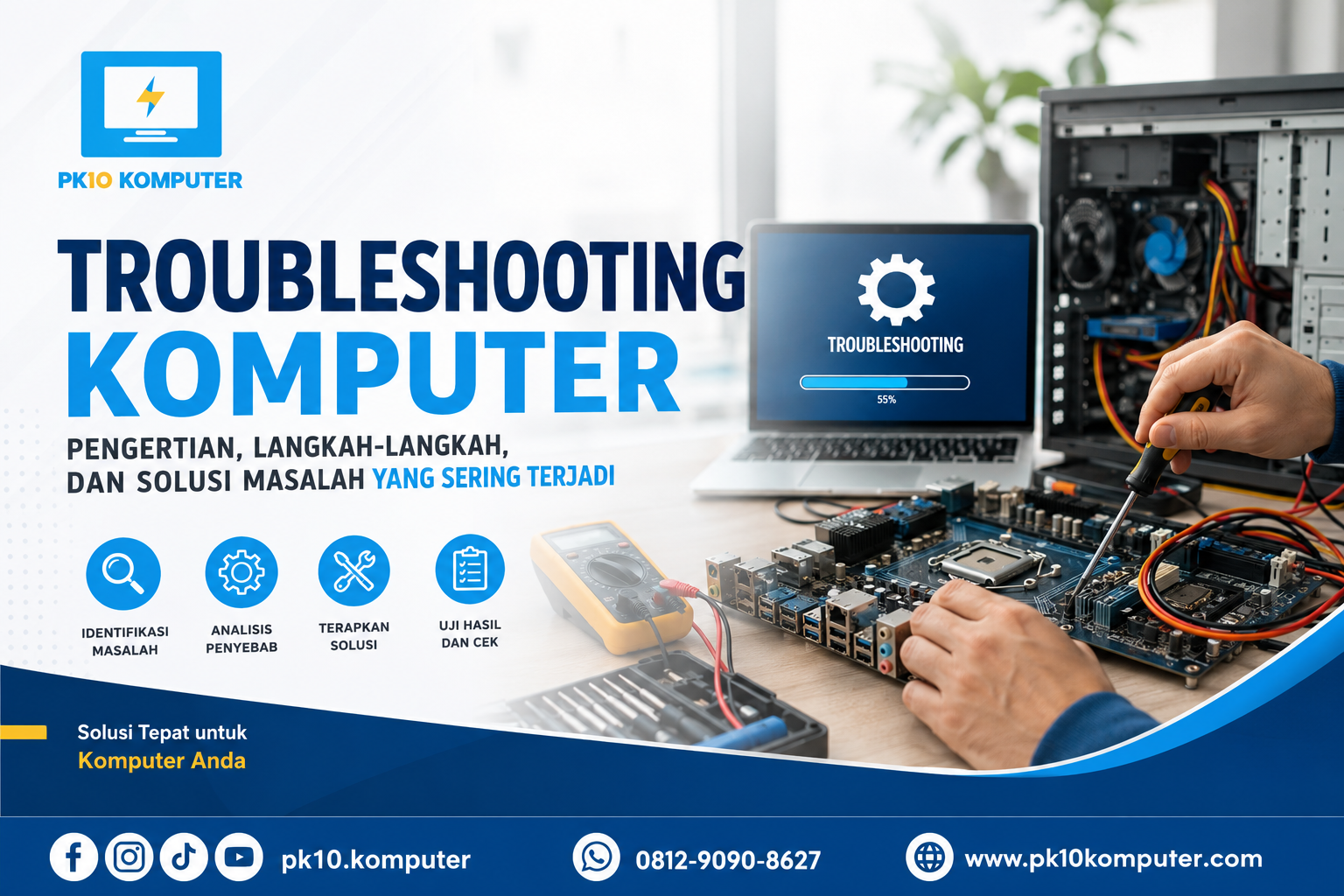
Di era digital saat ini, komputer menjadi perangkat yang sangat penting untuk mendukung berbagai aktivitas, mulai dari belajar, bekerja, hingga hiburan. Namun, seperti perangkat elektronik lainnya, komputer tidak luput dari berbagai masalah yang dapat mengganggu kinerja dan produktivitas pengguna.
Mulai dari komputer yang berjalan lambat, sering hang, tidak dapat terhubung ke internet, hingga gagal menyala sama sekali, berbagai kendala tersebut dapat terjadi kapan saja. Untuk mengatasi masalah tersebut, diperlukan kemampuan troubleshooting komputer yang tepat agar penyebab masalah dapat ditemukan dan diperbaiki dengan cepat.
Artikel ini akan membahas secara lengkap tentang pengertian troubleshooting komputer, langkah-langkah yang perlu dilakukan, serta solusi untuk berbagai masalah komputer yang sering terjadi.
Apa Itu Troubleshooting Komputer?
Troubleshooting komputer adalah proses mencari, menganalisis, dan memperbaiki masalah yang terjadi pada sistem komputer, baik yang berkaitan dengan hardware (perangkat keras), software (perangkat lunak), maupun jaringan.
Tujuan utama troubleshooting adalah menemukan akar penyebab masalah sehingga komputer dapat kembali berfungsi secara normal.
Dalam dunia teknologi informasi, troubleshooting merupakan keterampilan dasar yang wajib dimiliki oleh teknisi komputer maupun pengguna umum karena dapat membantu menghemat waktu dan biaya perbaikan.
Mengapa Troubleshooting Komputer Penting?
Kemampuan melakukan troubleshooting memberikan banyak manfaat, antara lain:
1. Menghemat Biaya Perbaikan
Tidak semua masalah komputer memerlukan bantuan teknisi. Banyak kendala ringan yang dapat diatasi sendiri jika mengetahui langkah troubleshooting yang benar.
2. Mengurangi Downtime
Komputer yang bermasalah dapat menghambat pekerjaan. Dengan troubleshooting yang tepat, masalah dapat diselesaikan lebih cepat sehingga aktivitas dapat kembali berjalan normal.
3. Meningkatkan Umur Perangkat
Pemeriksaan dan penanganan masalah secara rutin membantu menjaga kondisi hardware dan software agar tetap optimal.
4. Meningkatkan Produktivitas
Komputer yang berjalan lancar tentu akan membuat pekerjaan menjadi lebih efektif dan efisien.
Jenis-Jenis Masalah yang Dapat Ditangani dengan Troubleshooting
Secara umum, troubleshooting komputer mencakup tiga kategori utama:
1. Troubleshooting Hardware
Masalah yang berasal dari perangkat keras seperti:
- RAM rusak
- Hard disk bermasalah
- Motherboard error
- Power supply rusak
- Overheating pada CPU
- Monitor tidak menampilkan gambar
2. Troubleshooting Software
Masalah yang berkaitan dengan sistem operasi atau aplikasi, seperti:
- Windows error
- Aplikasi tidak dapat dibuka
- Komputer sering hang
- Driver tidak terpasang dengan benar
- Virus dan malware
3. Troubleshooting Jaringan
Masalah yang berhubungan dengan koneksi internet atau jaringan komputer, misalnya:
- Tidak terhubung ke internet
- Koneksi lambat
- Konflik IP Address
- Wi-Fi tidak terdeteksi
Langkah-Langkah Troubleshooting Komputer
Agar proses perbaikan lebih efektif, troubleshooting sebaiknya dilakukan secara sistematis.
1. Identifikasi Masalah
Langkah pertama adalah mengidentifikasi gejala yang muncul.
Contoh:
- Komputer tidak menyala
- Komputer restart sendiri
- Suara kipas terlalu keras
- Internet tidak terhubung
Semakin detail informasi yang diperoleh, semakin mudah menemukan penyebab masalah.
2. Analisis Penyebab Masalah
Setelah mengetahui gejalanya, lakukan analisis kemungkinan penyebab.
Contohnya:
Jika komputer lambat, penyebabnya bisa karena:
- RAM penuh
- Hard disk hampir penuh
- Virus
- Terlalu banyak program startup
3. Lakukan Pemeriksaan
Periksa komponen yang dicurigai menjadi sumber masalah.
Beberapa pemeriksaan yang umum dilakukan:
- Mengecek kabel dan konektor
- Memeriksa kondisi RAM
- Melihat kapasitas penyimpanan
- Memantau suhu prosesor
- Menjalankan antivirus
4. Terapkan Solusi
Setelah penyebab ditemukan, lakukan tindakan perbaikan yang sesuai.
Contoh:
- Membersihkan file sampah
- Mengganti RAM yang rusak
- Memasang ulang driver
- Memperbaiki koneksi jaringan
5. Uji Hasil Perbaikan
Setelah melakukan perbaikan, pastikan masalah benar-benar telah teratasi.
Lakukan pengujian dengan menjalankan aplikasi atau fungsi yang sebelumnya mengalami gangguan.
6. Dokumentasikan Masalah
Bagi teknisi atau perusahaan, dokumentasi sangat penting untuk mempermudah penanganan jika masalah serupa terjadi di kemudian hari.
Solusi Troubleshooting untuk Masalah Komputer yang Sering Terjadi
Berikut beberapa masalah komputer yang paling sering ditemui beserta solusinya.
1. Komputer Tidak Mau Menyala
Penyebab:
- Kabel listrik terlepas
- Power supply rusak
- Tombol power bermasalah
- Motherboard mengalami kerusakan
Solusi:
- Periksa kabel listrik
- Pastikan stop kontak berfungsi
- Coba gunakan power supply lain
- Periksa indikator motherboard
2. Komputer Berjalan Lambat
Penyebab:
- RAM kurang
- Hard disk penuh
- Terlalu banyak aplikasi berjalan
- Terinfeksi malware
Solusi:
- Hapus file yang tidak diperlukan
- Nonaktifkan program startup
- Upgrade RAM
- Scan menggunakan antivirus
3. Komputer Sering Hang
Penyebab:
- Overheating
- RAM bermasalah
- Driver tidak kompatibel
- Sistem operasi mengalami error
Solusi:
- Bersihkan kipas pendingin
- Ganti atau pasang ulang RAM
- Update driver
- Jalankan pembaruan sistem operasi
4. Blue Screen (BSOD)
Blue Screen of Death merupakan salah satu error Windows yang cukup sering terjadi.
Penyebab:
- Driver rusak
- RAM error
- Hard disk bermasalah
- Konflik software
Solusi:
- Catat kode error yang muncul
- Update driver
- Jalankan Windows Memory Diagnostic
- Periksa kesehatan hard disk
5. Tidak Bisa Terhubung ke Internet
Penyebab:
- Kabel jaringan rusak
- Router bermasalah
- Pengaturan IP tidak sesuai
- Driver jaringan rusak
Solusi:
- Restart modem dan router
- Periksa kabel jaringan
- Jalankan fitur Network Troubleshooter
- Install ulang driver jaringan
6. Komputer Restart Sendiri
Penyebab:
- Suhu CPU terlalu panas
- Power supply tidak stabil
- RAM longgar
- Sistem operasi bermasalah
Solusi:
- Bersihkan heatsink dan kipas
- Periksa tegangan power supply
- Pasang ulang RAM
- Scan sistem untuk mendeteksi error
7. Hard Disk Tidak Terdeteksi
Penyebab:
- Kabel SATA longgar
- Hard disk rusak
- Port motherboard bermasalah
Solusi:
- Cek koneksi kabel
- Uji hard disk di komputer lain
- Ganti kabel SATA
- Gunakan software pengecekan kesehatan hard disk
8. Komputer Terinfeksi Virus
Tanda-Tanda:
- Komputer lambat
- Banyak iklan muncul
- File hilang atau berubah
- Program berjalan sendiri
Solusi:
- Update antivirus
- Jalankan full scan
- Hapus file mencurigakan
- Hindari mengunduh file dari sumber tidak terpercaya
Tips Agar Komputer Tidak Sering Mengalami Masalah
Melakukan pencegahan jauh lebih baik daripada memperbaiki kerusakan. Berikut beberapa tips yang dapat diterapkan:
Bersihkan Komputer Secara Berkala
Debu yang menumpuk dapat menyebabkan suhu komponen meningkat dan mempercepat kerusakan.
Gunakan Antivirus Terpercaya
Antivirus membantu melindungi sistem dari virus, malware, dan ransomware.
Update Sistem Operasi
Pembaruan sistem biasanya membawa perbaikan bug dan peningkatan keamanan.
Jangan Memaksakan Kapasitas Penyimpanan
Sisakan ruang kosong minimal 15–20% pada media penyimpanan agar performa tetap optimal.
Gunakan UPS atau Stabilizer
Perangkat ini membantu melindungi komputer dari gangguan listrik yang dapat merusak hardware.
Lakukan Backup Data Secara Rutin
Backup data sangat penting untuk menghindari kehilangan file penting akibat kerusakan sistem.
Kesimpulan
Troubleshooting komputer adalah proses penting untuk menemukan dan memperbaiki berbagai masalah yang terjadi pada perangkat komputer. Dengan memahami langkah-langkah troubleshooting yang benar, pengguna dapat mengidentifikasi penyebab masalah secara lebih cepat dan menentukan solusi yang tepat.
Baik masalah hardware, software, maupun jaringan, sebagian besar dapat diatasi melalui pemeriksaan yang sistematis dan teliti. Selain itu, perawatan rutin serta penggunaan komputer yang bijak juga dapat membantu mencegah berbagai kerusakan di masa mendatang.
Dengan kemampuan troubleshooting yang baik, Anda tidak hanya dapat menghemat biaya perbaikan, tetapi juga menjaga performa komputer tetap optimal untuk mendukung berbagai aktivitas sehari-hari.
 Ridho
Ridho  Azriel