
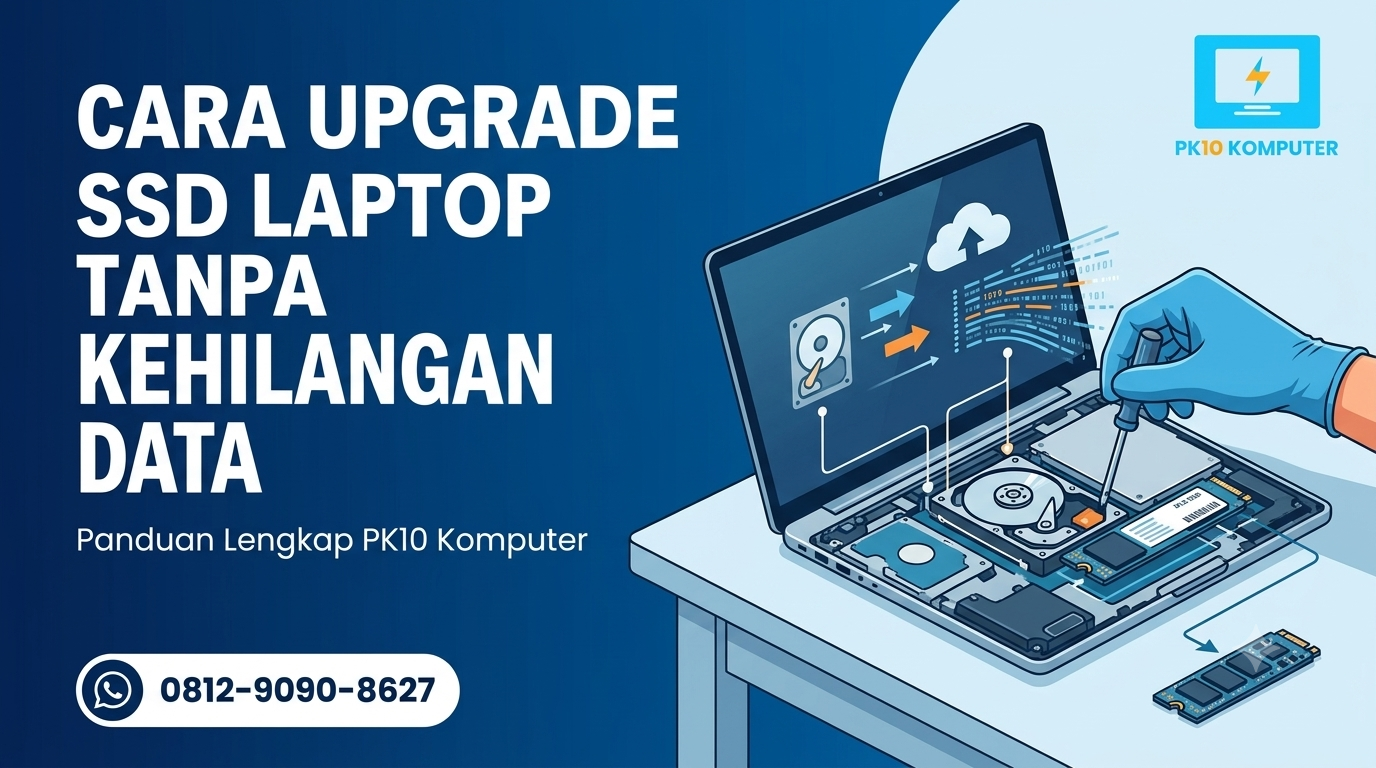
Apakah laptop Anda mulai terasa lambat saat dinyalakan atau membuka aplikasi? Salah satu solusi terbaik untuk meningkatkan performa adalah upgrade SSD laptop. Dibandingkan hard disk (HDD), SSD menawarkan kecepatan baca dan tulis yang jauh lebih tinggi sehingga sistem operasi, aplikasi, hingga proses transfer data menjadi lebih cepat.
Namun, banyak pengguna khawatir data penting seperti dokumen, foto, aplikasi, dan sistem operasi akan hilang saat mengganti SSD. Kabar baiknya, hal tersebut bisa dihindari jika proses upgrade dilakukan dengan benar.
Pada artikel ini, Anda akan mempelajari cara upgrade SSD laptop tanpa kehilangan data secara aman, mulai dari persiapan hingga proses pemasangan SSD baru.
Mengapa Perlu Upgrade SSD?
SSD (Solid State Drive) merupakan media penyimpanan modern yang memiliki performa jauh lebih baik dibandingkan HDD.
Beberapa keuntungan menggunakan SSD antara lain:
- Proses booting Windows lebih cepat.
- Waktu membuka aplikasi menjadi singkat.
- Transfer file lebih cepat.
- Laptop terasa lebih responsif.
- Konsumsi daya lebih hemat.
- Tidak menimbulkan suara karena tidak memiliki komponen mekanis.
- Lebih tahan terhadap guncangan.
Bagi pengguna yang sering bekerja, belajar, desain grafis, editing video, atau bermain game, upgrade SSD merupakan investasi yang sangat menguntungkan.
Persiapan Sebelum Upgrade SSD Laptop
Sebelum mengganti SSD, ada beberapa hal yang perlu dipersiapkan agar proses berjalan lancar.
1. Pilih SSD yang Sesuai
Pastikan SSD kompatibel dengan laptop Anda.
Jenis SSD yang umum digunakan meliputi:
- SSD SATA 2.5 inci
- SSD M.2 SATA
- SSD M.2 NVMe
Periksa spesifikasi laptop terlebih dahulu agar tidak salah membeli SSD.
2. Backup Data Penting
Walaupun proses cloning bertujuan mempertahankan seluruh data, membuat cadangan tetap sangat disarankan.
Backup dapat dilakukan ke:
- Hard disk eksternal
- Flashdisk
- Cloud Storage
Langkah ini menjadi antisipasi apabila terjadi kendala selama proses upgrade.
3. Siapkan Perangkat Pendukung
Beberapa alat yang diperlukan antara lain:
- SSD baru
- Obeng kecil
- Enclosure SATA to USB atau M.2 USB Adapter (untuk proses cloning)
- Software cloning SSD
Cara Upgrade SSD Laptop Tanpa Kehilangan Data
Berikut langkah-langkah yang dapat Anda ikuti.
Langkah 1. Hubungkan SSD Baru ke Laptop
Pasang SSD baru menggunakan enclosure atau adapter USB.
Pastikan SSD berhasil terdeteksi oleh Windows melalui Disk Management.
Langkah 2. Lakukan Cloning Data
Proses cloning akan menyalin seluruh isi penyimpanan lama ke SSD baru, termasuk:
- Sistem operasi Windows
- Driver
- Aplikasi
- Dokumen
- Foto
- Video
- Pengaturan sistem
Dengan metode ini, Anda tidak perlu menginstal ulang Windows.
Pastikan kapasitas SSD baru sama atau lebih besar dibanding data yang digunakan pada penyimpanan lama.
Langkah 3. Matikan Laptop
Setelah proses cloning selesai 100%, matikan laptop sepenuhnya.
Cabut charger sebelum membuka casing laptop.
Langkah 4. Lepaskan SSD atau HDD Lama
Buka bagian bawah laptop dengan hati-hati.
Kemudian:
- Lepaskan baut pengunci.
- Cabut penyimpanan lama.
- Simpan di tempat yang aman sebagai cadangan.
Langkah 5. Pasang SSD Baru
Pasang SSD hasil cloning pada slot yang sesuai.
Pastikan posisi SSD terpasang dengan benar sebelum memasang kembali baut pengunci.
Langkah 6. Nyalakan Laptop
Jika proses cloning berhasil, laptop akan langsung masuk ke Windows seperti biasa.
Semua aplikasi, file, dan pengaturan akan tetap tersedia tanpa perlu konfigurasi ulang.
Tips Agar Proses Upgrade Berjalan Lancar
Agar tidak terjadi masalah selama upgrade SSD, perhatikan beberapa tips berikut.
Pastikan Kapasitas SSD Mencukupi
Jika data pada penyimpanan lama mencapai 400 GB, gunakan SSD minimal 500 GB agar proses cloning berhasil.
Gunakan SSD Berkualitas
Memilih SSD dari merek terpercaya akan memberikan performa yang lebih stabil serta daya tahan yang lebih lama.
Jangan Mematikan Laptop Saat Cloning
Proses cloning membutuhkan waktu mulai dari beberapa menit hingga beberapa jam tergantung kapasitas data.
Hindari mematikan laptop selama proses berlangsung.
Periksa Mode Boot
Jika setelah pemasangan laptop tidak dapat masuk Windows, periksa pengaturan BIOS/UEFI.
Pastikan SSD baru berada pada urutan boot pertama.
Kesalahan yang Sering Terjadi Saat Upgrade SSD
Beberapa kesalahan yang masih sering dilakukan pengguna antara lain:
- Salah memilih jenis SSD.
- Tidak melakukan backup data.
- SSD baru memiliki kapasitas terlalu kecil.
- Proses cloning dihentikan sebelum selesai.
- SSD tidak dipasang dengan benar.
- Tidak mengatur boot priority setelah penggantian SSD.
Menghindari kesalahan tersebut akan membuat proses upgrade menjadi lebih aman.
Apakah Upgrade SSD Harus Install Ulang Windows?
Tidak selalu.
Jika menggunakan metode cloning, seluruh isi penyimpanan lama akan dipindahkan ke SSD baru sehingga:
- Windows tetap aktif.
- Driver tetap tersedia.
- Aplikasi tetap terpasang.
- File pribadi tidak hilang.
- Pengaturan sistem tetap sama.
Install ulang hanya diperlukan jika Anda ingin memulai dari sistem yang benar-benar baru atau jika penyimpanan lama mengalami kerusakan.
Manfaat Upgrade SSD untuk Performa Laptop
Setelah melakukan upgrade SSD, Anda akan merasakan berbagai peningkatan seperti:
- Booting Windows lebih cepat.
- Laptop lebih responsif.
- Loading aplikasi menjadi singkat.
- Proses editing lebih lancar.
- Waktu transfer file lebih cepat.
- Performa multitasking meningkat.
- Penggunaan baterai lebih efisien.
- Pengalaman menggunakan laptop menjadi lebih nyaman.
Tips Merawat SSD Agar Awet
Setelah berhasil melakukan upgrade, lakukan perawatan berikut agar SSD tetap optimal.
- Hindari mengisi kapasitas SSD hingga penuh.
- Sisakan ruang kosong sekitar 15–20%.
- Lakukan update sistem operasi secara berkala.
- Hindari mematikan laptop secara paksa.
- Gunakan antivirus untuk mencegah kerusakan akibat malware.
- Jangan sering melakukan defragmentasi pada SSD karena tidak diperlukan.
Kesimpulan
Cara upgrade SSD laptop tanpa kehilangan data sebenarnya cukup mudah jika dilakukan dengan langkah yang benar. Kunci utamanya adalah melakukan backup data sebagai langkah antisipasi, menggunakan metode cloning untuk menyalin seluruh isi penyimpanan lama, serta memastikan SSD baru kompatibel dengan laptop Anda.
Dengan upgrade SSD, performa laptop akan meningkat secara signifikan. Proses booting menjadi lebih cepat, aplikasi berjalan lebih responsif, dan aktivitas sehari-hari seperti bekerja, belajar, maupun bermain game terasa lebih lancar. Oleh karena itu, mengganti SSD merupakan salah satu cara paling efektif untuk memperpanjang usia dan meningkatkan kinerja laptop tanpa harus membeli perangkat baru.
 Azriel