
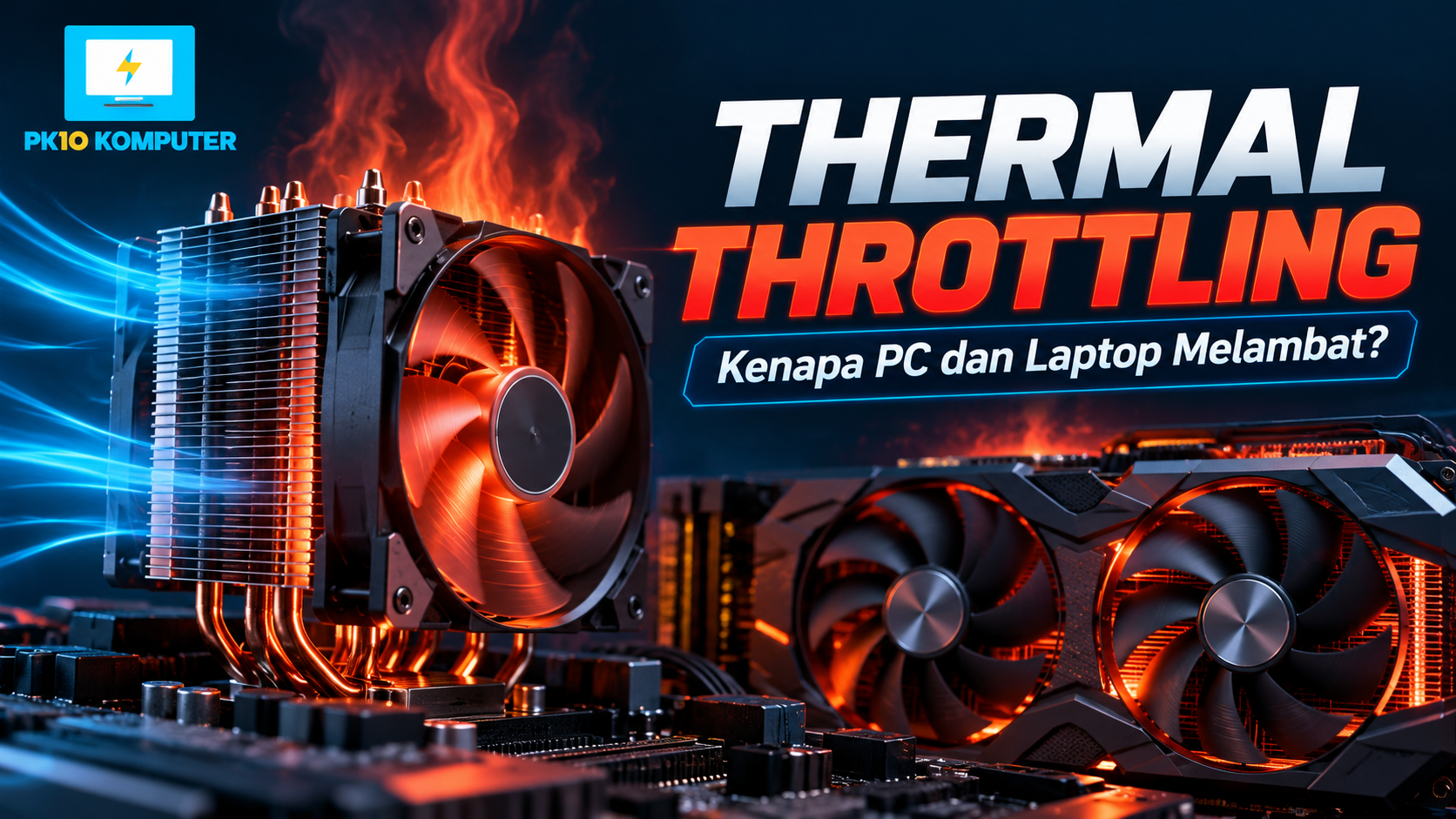
Pernah mengalami laptop yang awalnya berjalan lancar, tetapi tiba-tiba terasa lambat setelah digunakan untuk bermain game, mengedit video, atau menjalankan aplikasi berat? Salah satu kemungkinan penyebabnya adalah thermal throttling. Kondisi ini terjadi ketika prosesor atau kartu grafis mengurangi kecepatan kerjanya untuk menjaga suhu tetap berada dalam batas yang dirancang oleh produsen.
Thermal throttling merupakan mekanisme perlindungan perangkat keras, bukan selalu tanda bahwa komputer mengalami kerusakan. Namun, jika kondisi ini terjadi terlalu sering, pengguna perlu mencari tahu penyebabnya agar performa komputer tetap optimal.
Apa Itu Thermal Throttling?
Thermal throttling adalah mekanisme pengaturan performa otomatis pada komponen komputer ketika suhu mencapai batas tertentu. Prosesor atau GPU dapat menurunkan frekuensi kerja dan konsumsi dayanya untuk mengurangi panas yang dihasilkan.
Sebagai contoh, sebuah laptop mampu menjalankan game dengan lancar ketika baru dinyalakan. Setelah digunakan selama beberapa waktu, suhu komponen meningkat dan sistem mulai membatasi performanya. Akibatnya, frame rate menurun, animasi terasa tersendat, atau waktu pemrosesan menjadi lebih lama.
Batas suhu pemicu throttling berbeda-beda, bergantung pada jenis prosesor, GPU, desain perangkat, serta pengaturan daya yang digunakan. Oleh karena itu, tidak tepat jika semua komputer dianggap mengalami masalah hanya karena mencapai angka suhu tertentu.
https://id.msi.com/blog/preventing-thermal-throttling-what-it-is-and-how-to-stop-it
Penyebab Thermal Throttling pada Komputer
Ada beberapa faktor yang dapat menyebabkan thermal throttling. Memahami penyebabnya membantu pengguna menentukan langkah pemeriksaan yang sesuai.
1. Sistem Pendingin Tidak Mampu Membuang Panas dengan Optimal
Sistem pendingin berfungsi memindahkan panas dari prosesor dan GPU menuju heatsink, kemudian membuangnya melalui aliran udara. Jika kemampuan pendinginan tidak sebanding dengan panas yang dihasilkan, suhu komponen dapat meningkat hingga sistem membatasi performanya.
Kondisi tersebut bisa terjadi ketika komputer menjalankan aplikasi berat dalam waktu lama, terutama pada laptop dengan ruang pendinginan yang terbatas.
2. Sirkulasi Udara Terhambat
Ventilasi yang tertutup atau penumpukan debu pada saluran udara dapat menghambat proses pembuangan panas. Pada laptop, penggunaan di atas kasur, bantal, atau permukaan lunak dapat menutup lubang udara masuk.
Sementara itu, pada komputer desktop, penempatan casing terlalu dekat dengan dinding atau minimnya jalur masuk dan keluar udara dapat membuat panas terperangkap di dalam casing.
3. Beban Kerja CPU dan GPU Terlalu Tinggi
Aplikasi rendering, pengolahan video, simulasi, dan game modern dapat menggunakan sumber daya prosesor serta kartu grafis secara intensif. Semakin tinggi beban kerja dalam periode tertentu, semakin besar pula panas yang mungkin dihasilkan.
Situasi ini tidak selalu menandakan kerusakan. Pengguna perlu memeriksa apakah penurunan performa terjadi karena batas suhu, batas daya, atau memang kebutuhan komputasi aplikasi yang sedang dijalankan.
4. Pengaturan Daya Membatasi Performa
Komputer modern memiliki pengaturan daya yang memengaruhi konsumsi energi dan kecepatan komponen. Mode hemat daya, batas daya dari produsen, atau pengaturan firmware tertentu dapat membuat performa menurun tanpa harus disebabkan oleh suhu berlebihan.
Karena itu, thermal throttling perlu dibedakan dari power throttling. Keduanya dapat menurunkan kecepatan komponen, tetapi pemicunya tidak selalu sama.
Cara Memeriksa Apakah Komputer Mengalami Thermal Throttling
Sebelum mengganti komponen, lakukan pemeriksaan untuk memastikan sumber masalahnya.
Langkah 1: Amati Pola Penurunan Performa
Perhatikan apakah komputer berjalan normal ketika baru digunakan, kemudian melambat setelah menjalankan aplikasi berat selama beberapa menit. Catat juga apakah kipas menjadi lebih berisik atau perangkat mengalami penurunan frame rate.
Pola tersebut dapat menjadi petunjuk awal, tetapi belum cukup untuk memastikan penyebabnya.
Langkah 2: Periksa Penggunaan CPU dan GPU
Pada Windows, buka Task Manager menggunakan kombinasi tombol Ctrl + Shift + Esc. Periksa tab Processes untuk melihat aplikasi yang menggunakan CPU dan GPU secara intensif.
Jika ada aplikasi yang tidak diperlukan dan menghabiskan banyak sumber daya, tutup aplikasi tersebut setelah memastikan pekerjaan penting telah disimpan.
Langkah 3: Pantau Suhu dan Frekuensi Komponen
Gunakan perangkat pemantauan yang tepercaya dan sesuai dengan perangkat keras, misalnya HWiNFO. Perhatikan suhu CPU atau GPU, frekuensi kerja, konsumsi daya, serta indikator thermal throttling apabila tersedia.
Lakukan pengamatan ketika komputer tidak menjalankan banyak aplikasi dan ketika beban kerja meningkat. Bandingkan hasilnya dengan batas operasi yang ditentukan oleh produsen.
Perlu diingat bahwa suhu tinggi saja tidak otomatis membuktikan terjadinya throttling. Indikator pembatasan termal dan perubahan frekuensi akan memberikan gambaran yang lebih jelas.
Langkah 4: Periksa Sistem Pendingin
Pastikan ventilasi tidak tertutup dan kipas bekerja secara normal. Jika ditemukan debu yang menumpuk di saluran pendingin, lakukan pembersihan dengan metode yang aman sesuai petunjuk produsen.
Untuk laptop yang memerlukan pembongkaran, sebaiknya gunakan jasa teknisi apabila belum terbiasa menangani komponen internal.
Cara Mengurangi Thermal Throttling
Setelah penyebabnya diketahui, berikut beberapa tindakan yang dapat dilakukan untuk membantu menjaga kestabilan performa komputer.
- Perbaiki sirkulasi udara. Letakkan laptop pada permukaan keras dan datar. Pastikan ventilasi casing desktop memiliki ruang yang cukup untuk mengalirkan udara.
- Bersihkan saluran pendingin. Debu yang menumpuk pada kipas dan heatsink dapat mengurangi efektivitas pembuangan panas.
- Sesuaikan beban kerja. Tutup aplikasi yang tidak diperlukan dan hindari menjalankan terlalu banyak proses berat secara bersamaan jika tidak dibutuhkan.
- Gunakan pengaturan daya yang sesuai. Pilih mode daya berdasarkan kebutuhan, misalnya mode seimbang untuk pekerjaan sehari-hari atau mode performa ketika diperlukan. Perhatikan bahwa mode performa dapat meningkatkan konsumsi daya dan panas.
- Periksa kondisi sistem pendingin. Jika suhu tetap tinggi meskipun ventilasi bersih, teknisi dapat memeriksa kipas, kontak heatsink, dan material antarmuka termal.
- Hindari perubahan ekstrem. Jangan langsung menaikkan batas daya atau melakukan overclocking sebelum memastikan kemampuan pendinginan dan spesifikasi perangkat mendukungnya.
Setelah melakukan perbaikan, jalankan kembali aplikasi yang sebelumnya menyebabkan penurunan performa. Bandingkan suhu, frekuensi kerja, dan kestabilan kinerja untuk mengetahui apakah tindakan tersebut efektif.
Kapan Komputer Perlu Diperiksa Teknisi?
Komputer sebaiknya diperiksa oleh teknisi jika mengalami penurunan performa berulang, mati mendadak, kipas tidak berputar dengan normal, muncul suara mekanis yang tidak biasa, atau suhu tetap tinggi meskipun beban kerja ringan.
Jangan memaksakan pengujian berat apabila perangkat berulang kali mati karena panas atau menunjukkan gejala kerusakan. Pemeriksaan lebih lanjut dapat membantu membedakan masalah pada kipas, sistem pendingin, pengaturan daya, maupun komponen lainnya.
Kesimpulan
Thermal throttling merupakan mekanisme perlindungan yang membantu CPU dan GPU mengendalikan suhu ketika bekerja di bawah beban tinggi. Meskipun mekanisme ini normal dalam kondisi tertentu, penurunan performa yang terus berulang perlu diperiksa agar penyebabnya dapat diketahui.
Langkah terbaik adalah mengamati pola penurunan performa, memeriksa penggunaan sumber daya, memantau suhu dan frekuensi komponen, kemudian mengevaluasi sistem pendingin. Dengan diagnosis yang tepat, pengguna dapat menghindari penggantian komponen yang sebenarnya masih berfungsi dengan baik.
Memahami cara kerja thermal throttling juga membantu pengguna merawat PC dan laptop secara lebih efektif, terutama ketika perangkat digunakan untuk gaming, desain grafis, pengembangan perangkat lunak, atau pekerjaan komputasi intensif.
 Azriel