
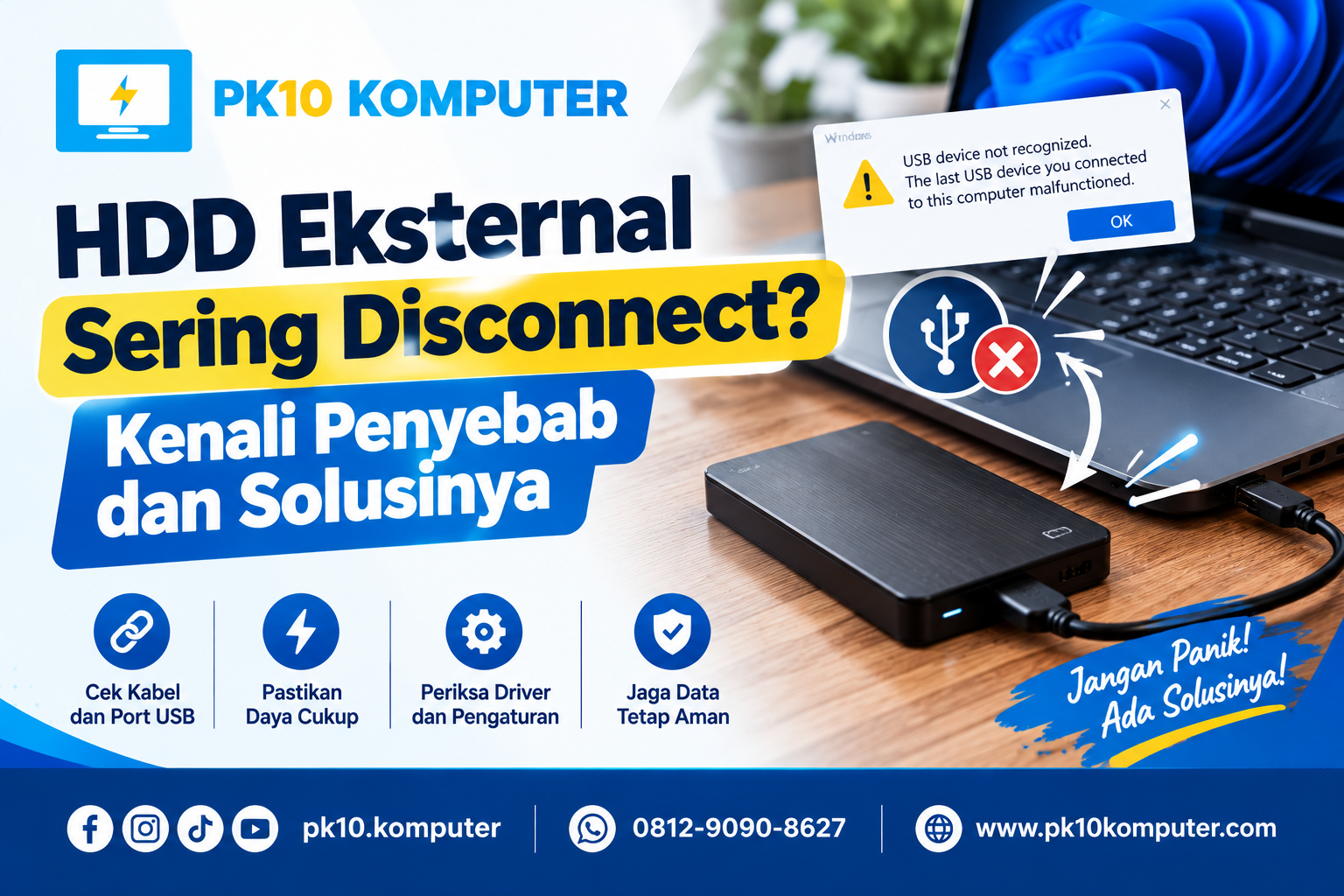
Pernah sedang memindahkan file ke HDD eksternal, lalu tiba-tiba hard disk terputus dari komputer? Setelah beberapa detik, perangkat kembali terhubung, kemudian disconnect lagi tanpa alasan yang jelas.
Masalah HDD eksternal sering disconnect seperti ini tentu cukup mengganggu. Selain menghambat pekerjaan, koneksi yang terputus saat proses transfer data juga berisiko menyebabkan file rusak atau proses pemindahan gagal.
Namun, jangan langsung menyimpulkan bahwa HDD Anda sudah rusak. Gangguan tersebut bisa disebabkan oleh kabel USB, port yang bermasalah, pasokan daya yang kurang stabil, pengaturan Windows, hingga kerusakan pada perangkat keras.
Pada artikel ini, kita akan membahas penyebab HDD eksternal sering disconnect dan langkah-langkah yang bisa dilakukan untuk mengatasinya dengan aman. Simak sampai akhir agar Anda tidak salah mengambil tindakan.
Apa Itu HDD Eksternal yang Sering Disconnect?
HDD eksternal sering disconnect adalah kondisi ketika hard disk yang terhubung ke komputer tiba-tiba kehilangan koneksi, meskipun kabel masih terpasang.
Setelah beberapa saat, HDD mungkin kembali terdeteksi secara otomatis atau harus dicabut dan disambungkan ulang.
Masalah ini bisa terjadi saat:
- Menyalin file berukuran besar.
- Membuka dokumen atau video dari HDD.
- Menggunakan HDD dalam waktu lama.
- Komputer masuk ke mode sleep.
- HDD baru saja terhubung ke port USB.
Frekuensi gangguan dan situasi saat disconnect dapat membantu Anda menemukan penyebabnya.
Penyebab HDD Eksternal Sering Disconnect
Ada beberapa faktor yang perlu diperiksa sebelum menyimpulkan bahwa hard disk mengalami kerusakan.
1. Kabel USB Rusak atau Tidak Stabil
Kabel USB merupakan salah satu komponen yang menghubungkan HDD eksternal dengan komputer. Jika kabel mengalami kerusakan, koneksi bisa terputus ketika kabel bergerak sedikit atau saat HDD membutuhkan transfer data yang lebih stabil.
Kabel yang terlalu longgar, tertekuk, atau memiliki konektor rusak dapat mengganggu komunikasi antara perangkat.
Cara mengatasinya:
- Lepaskan kabel USB dari HDD.
- Periksa konektor apakah terlihat rusak.
- Coba gunakan kabel USB lain yang kompatibel.
- Hindari menggunakan kabel yang terlalu panjang atau berkualitas buruk.
- Pastikan kabel terpasang dengan kuat.
Jika masalah hilang setelah mengganti kabel, kemungkinan gangguan berasal dari koneksi sebelumnya.
2. Port USB Komputer Bermasalah
Tidak semua masalah koneksi berasal dari HDD. Port USB pada komputer atau laptop juga bisa mengalami kerusakan, kotor, atau memiliki koneksi yang tidak stabil.
Pada beberapa kondisi, perangkat yang membutuhkan daya cukup besar mungkin mengalami gangguan ketika menggunakan port atau hub USB tertentu.
Langkah yang Bisa Dicoba
- Pindahkan HDD ke port USB lain.
- Coba port USB yang langsung terhubung ke komputer.
- Hindari penggunaan USB hub yang tidak memiliki daya tambahan jika tidak diperlukan.
- Periksa apakah port USB terasa longgar atau mengalami kerusakan.
Tips: Jika HDD stabil pada port lain, lakukan pemeriksaan lebih lanjut pada port yang sebelumnya digunakan.
3. Pasokan Daya Tidak Mencukupi
HDD eksternal membutuhkan daya agar motor piringan dan komponen internalnya dapat bekerja.
Pada HDD 2,5 inci yang menggunakan USB, daya biasanya diperoleh langsung dari port USB. Sementara itu, HDD eksternal 3,5 inci umumnya membutuhkan adaptor daya tersendiri.
Jika pasokan daya tidak stabil atau tidak mencukupi, HDD bisa terputus saat mulai bekerja lebih berat.
Gejala yang Mungkin Muncul
- HDD terputus saat membuka file besar.
- HDD berbunyi seperti mencoba berputar kembali.
- Perangkat berulang kali terhubung dan terputus.
- HDD tidak stabil ketika digunakan melalui USB hub.
Solusi
Gunakan kabel dan adaptor yang sesuai dengan kebutuhan perangkat. Untuk HDD yang menggunakan adaptor eksternal, pastikan spesifikasi daya dan konektornya cocok.
Jangan menggunakan adaptor pengganti secara sembarangan karena tegangan atau polaritas yang tidak sesuai dapat merusak perangkat.
4. Pengaturan USB Power Management di Windows
Windows memiliki fitur pengelolaan daya yang dapat menonaktifkan perangkat USB tertentu untuk menghemat energi.
Dalam situasi tertentu, pengaturan tersebut dapat berkontribusi terhadap gangguan koneksi pada perangkat USB, meskipun penyebabnya tidak selalu berasal dari fitur ini.
Cara Memeriksa Pengaturan USB Selective Suspend
- Buka Control Panel.
- Pilih Power Options.
- Klik Change plan settings.
- Pilih Change advanced power settings.
- Cari USB settings.
- Buka USB selective suspend setting.
Anda dapat memeriksa pengaturan tersebut jika HDD sering disconnect ketika komputer masuk atau keluar dari kondisi hemat daya.
Catatan: Pengaturan daya berbeda-beda tergantung versi Windows dan konfigurasi perangkat. Tidak semua masalah disconnect dapat diselesaikan dengan menonaktifkan fitur ini.
5. Driver USB atau Storage Bermasalah
Driver membantu Windows berkomunikasi dengan perangkat keras, termasuk pengontrol USB dan media penyimpanan.
Driver yang bermasalah atau konfigurasi sistem yang tidak tepat dapat menyebabkan perangkat tidak berfungsi sebagaimana mestinya.
Cara Memeriksa Driver
- Tekan Windows + X.
- Pilih Device Manager.
- Buka bagian Universal Serial Bus controllers.
- Periksa apakah terdapat tanda peringatan pada perangkat.
- Periksa juga bagian Disk drives.
Jika tersedia pembaruan yang sesuai, ikuti prosedur pembaruan dari produsen perangkat atau Windows.
Perhatian: Jangan menghapus driver secara sembarangan jika tidak memahami dampaknya. Buat titik pemulihan atau pastikan Anda mengetahui cara mengembalikan konfigurasi apabila diperlukan.
6. HDD Mengalami Overheat
Suhu yang terlalu tinggi dapat memengaruhi stabilitas dan umur komponen HDD.
Walaupun panas tidak selalu menjadi penyebab langsung disconnect, HDD yang bekerja dalam kondisi suhu tidak ideal perlu diperiksa, terutama jika masalah muncul setelah penggunaan dalam waktu lama.
Cara Mengatasinya
- Letakkan HDD di permukaan yang memiliki sirkulasi udara baik.
- Hindari menutup HDD dengan kain atau benda yang menahan panas.
- Jangan meletakkan HDD di tempat yang terkena panas langsung.
- Periksa suhu jika perangkat menyediakan sensor yang dapat dibaca.
Pastikan perangkat tidak mengalami panas berlebihan sebelum melanjutkan penggunaan intensif.
7. Sistem File atau HDD Mengalami Kerusakan
Jika HDD mengalami kerusakan sistem file atau masalah pada sektor penyimpanan, proses membaca data bisa terganggu.
Pada beberapa kasus, Windows dapat mengalami error saat mengakses file sehingga HDD terlihat tidak stabil.
Gejala yang perlu diperhatikan:
- File sulit dibuka.
- Proses copy data sering gagal.
- HDD menjadi sangat lambat.
- Muncul pesan error ketika mengakses folder.
- HDD disconnect ketika membaca data tertentu.
Jika gejala ini muncul bersamaan dengan suara klik atau kerusakan lain, jangan terus memaksa HDD bekerja.
Prioritaskan backup data penting dan diagnosis sebelum menjalankan perbaikan yang dapat mengubah struktur file system.
Cara Mengatasi HDD Eksternal Sering Disconnect
Setelah mengetahui beberapa penyebabnya, sekarang kita masuk ke langkah penanganan yang bisa dilakukan secara bertahap.
1. Lepaskan dan Sambungkan Kembali dengan Aman
Jika HDD masih digunakan, pastikan tidak ada proses transfer data yang sedang berlangsung sebelum melepaskannya.
Gunakan fitur Safely Remove Hardware di Windows jika tersedia, kemudian sambungkan kembali perangkat.
Langkah ini dapat membantu mengatasi gangguan koneksi sementara tanpa langsung melakukan perubahan pada data.
2. Ganti Kabel USB
Gunakan kabel USB yang kompatibel dengan HDD Anda.
Untuk perangkat yang memerlukan koneksi USB 3.x, pastikan kabel pengganti mendukung kebutuhan koneksi dan kualitas yang sesuai.
Setelah mengganti kabel, uji HDD dengan membuka folder dan menyalin file berukuran kecil terlebih dahulu.
Jika koneksi tetap stabil, lanjutkan pengujian secara bertahap.
3. Coba Port USB Lain
Hubungkan HDD ke port USB berbeda pada komputer.
Jika memungkinkan, hindari penggunaan hub USB untuk pengujian awal agar Anda dapat mengurangi jumlah komponen yang terlibat dalam koneksi.
Apabila HDD stabil pada port tertentu tetapi sering disconnect pada port lain, periksa kondisi port dan pengaturan sistem komputer.
4. Uji HDD pada Komputer Lain
Ini merupakan salah satu cara praktis untuk mempersempit sumber masalah.
Cobalah menghubungkan HDD ke komputer atau laptop lain yang memiliki port USB kompatibel.
Perhatikan hasilnya:
| Hasil Pengujian | Kemungkinan |
|---|---|
| Stabil di komputer lain | Masalah mungkin berasal dari komputer pertama |
| Disconnect di semua komputer | Perlu pemeriksaan kabel, daya, atau HDD |
| Tidak terdeteksi sama sekali | Perlu pemeriksaan koneksi dan kondisi hardware |
| Hanya disconnect saat transfer data | Periksa daya, kabel, suhu, dan kondisi HDD |
Hasil pengujian bukan diagnosis pasti, tetapi dapat membantu menentukan langkah selanjutnya.
5. Periksa Pengaturan Daya Windows
Jika HDD disconnect ketika komputer idle atau setelah sistem kembali dari sleep, periksa pengaturan manajemen daya USB.
Anda dapat membandingkan perilaku perangkat saat menggunakan profil daya yang berbeda.
Hindari langsung mengubah banyak pengaturan sekaligus. Lakukan perubahan secara bertahap agar lebih mudah mengetahui pengaturan mana yang berpengaruh.
6. Periksa Kesehatan HDD
Jika masalah tetap terjadi, periksa kesehatan hard disk menggunakan alat diagnostik yang sesuai.
Beberapa aplikasi yang dapat digunakan untuk melihat informasi SMART antara lain:
- CrystalDiskInfo
- Hard Disk Sentinel
- Aplikasi diagnostik resmi dari produsen HDD
Perhatikan informasi seperti status kesehatan, suhu, dan atribut SMART yang tersedia.
Penting: Status SMART yang terlihat baik tidak menjamin HDD bebas dari semua jenis kerusakan. Sebaliknya, peringatan kesehatan perlu ditanggapi serius, terutama jika disertai gejala fisik atau kehilangan akses data.
7. Backup Data Sebelum Melakukan Perbaikan
Jika HDD masih bisa dibaca tetapi sering disconnect, jangan menunda backup data penting.
Prioritaskan file yang paling berharga terlebih dahulu, seperti dokumen kerja, foto, video, atau database.
Jika HDD mengalami kerusakan dan koneksi terputus saat proses penyalinan, hindari mencoba berulang kali secara berlebihan. Untuk data yang sangat penting, pertimbangkan bantuan teknisi atau layanan pemulihan data.
Apakah HDD Sering Disconnect Bisa Menyebabkan Data Rusak?
Ya, terdapat risiko kerusakan data, terutama jika koneksi terputus ketika HDD sedang menulis atau memindahkan file.
Contohnya, Anda sedang menyalin video berukuran besar ke HDD eksternal. Tiba-tiba koneksi terputus sebelum proses selesai.
Akibatnya:
- File tujuan mungkin tidak lengkap.
- Proses pemindahan bisa gagal.
- Sistem file berpotensi mengalami kerusakan dalam kondisi tertentu.
- HDD dapat menampilkan error saat diakses kembali.
Namun, disconnect tidak selalu langsung menyebabkan kerusakan data. Risikonya bergantung pada aktivitas yang sedang berlangsung, kondisi file system, dan karakteristik perangkat.
Jangan mencabut HDD secara paksa saat proses penulisan data masih berlangsung.
Kapan HDD Eksternal Harus Dibawa ke Teknisi?
Tidak semua masalah disconnect dapat diselesaikan dengan mengganti kabel atau port USB.
Sebaiknya pertimbangkan pemeriksaan profesional jika:
- HDD disconnect pada beberapa komputer.
- HDD mengeluarkan suara klik berulang.
- HDD tidak terdeteksi secara konsisten.
- File penting tidak bisa dibuka.
- HDD sering freeze ketika membaca data.
- Kapasitas yang ditampilkan tidak sesuai.
- HDD mengalami kerusakan setelah jatuh atau terkena benturan.
Jika terdapat data penting, sampaikan kepada teknisi bahwa prioritas utama adalah penyelamatan data, bukan langsung melakukan format atau instalasi ulang.
Tips Mencegah HDD Eksternal Sering Disconnect
Perawatan yang baik dapat membantu mengurangi gangguan koneksi dan menjaga HDD tetap berfungsi dengan optimal.
1. Gunakan Kabel yang Berkualitas
Pilih kabel yang sesuai dengan jenis HDD dan kebutuhan koneksinya.
2. Hindari Benturan
Jangan memindahkan atau mengguncang HDD ketika perangkat sedang aktif, terutama HDD yang menggunakan piringan mekanis.
3. Gunakan Safely Remove
Pastikan proses transfer data selesai sebelum mencabut HDD dari komputer.
4. Jangan Menutup Ventilasi
Letakkan HDD di tempat yang memiliki sirkulasi udara baik.
5. Lakukan Backup Berkala
Simpan salinan data penting di media penyimpanan lain.
6. Periksa Kesehatan HDD
Lakukan pemeriksaan secara berkala, terutama jika HDD sudah digunakan cukup lama atau mulai menunjukkan gejala aneh.
7. Gunakan Daya yang Sesuai
Untuk HDD yang memerlukan adaptor eksternal, gunakan spesifikasi daya yang sesuai dengan rekomendasi produsen.
Kesimpulan
HDD eksternal sering disconnect bukan berarti hard disk pasti mengalami kerusakan permanen. Gangguan ini bisa berasal dari kabel USB, port komputer, pasokan daya, pengaturan Windows, hingga masalah pada sistem file atau komponen HDD.
Lakukan pemeriksaan secara bertahap, mulai dari mengganti kabel, mencoba port lain, menguji perangkat pada komputer berbeda, hingga memeriksa kesehatan hard disk. Jangan lupa untuk melakukan backup data penting agar risiko kehilangan file dapat diminimalkan.
Jika HDD tetap sering terputus atau menunjukkan tanda kerusakan fisik, sebaiknya jangan memaksakan penggunaan. PK10Komputer.id siap membantu pemeriksaan dan diagnosis HDD, sehingga Anda dapat mengetahui sumber masalah serta menentukan langkah penanganan yang lebih tepat.
Jangan tunggu sampai HDD benar-benar tidak terbaca. Penanganan lebih awal dapat membantu melindungi data dan mencegah masalah berkembang menjadi lebih serius.
FAQ (Frequently Asked Questions)
1. Mengapa HDD eksternal sering disconnect sendiri?
Penyebabnya dapat berupa kabel USB bermasalah, port USB tidak stabil, daya tidak mencukupi, pengaturan Windows, atau kerusakan pada HDD.
2. Apakah HDD sering disconnect berarti sudah rusak?
Belum tentu. Masalah koneksi sederhana juga dapat menyebabkan disconnect. Namun, jika gangguan terjadi berulang kali pada beberapa komputer, pemeriksaan lebih lanjut diperlukan.
3. Apakah kabel USB dapat menyebabkan HDD terputus?
Ya. Kabel yang rusak, longgar, atau tidak sesuai dapat menyebabkan koneksi HDD tidak stabil.
4. Apakah HDD yang sering disconnect bisa diperbaiki?
Tergantung penyebabnya. Jika masalah berasal dari kabel, port, atau pengaturan sistem, perbaikannya mungkin relatif sederhana. Jika terdapat kerusakan fisik, penanganan memerlukan diagnosis lebih lanjut.
5. Apakah aman menggunakan HDD yang sering disconnect?
Penggunaan HDD yang terus mengalami disconnect, terutama saat transfer data, berisiko mengganggu proses penulisan dan meningkatkan kemungkinan kerusakan file. Sebaiknya periksa penyebabnya dan backup data penting.
 Azriel
  Ridho
Ridho