
WiFi laptop sering putus memang menjengkelkan. Kamu sedang rapat daring, layar tiba-tiba membeku, lalu muncul tanda seru kuning di ikon jaringan. Beberapa detik kemudian koneksi pulih, lalu putus lagi. Kabar baiknya, sebagian besar kasus wifi laptop sering putus bisa diatasi sendiri tanpa membongkar laptop.
Di artikel ini kamu akan belajar membedakan masalah di laptop dan masalah di router, mengenali delapan penyebab paling umum, dan mencoba perbaikannya satu per satu.
Penyebab WiFi Laptop Sering Putus: Di Laptop atau di Router?
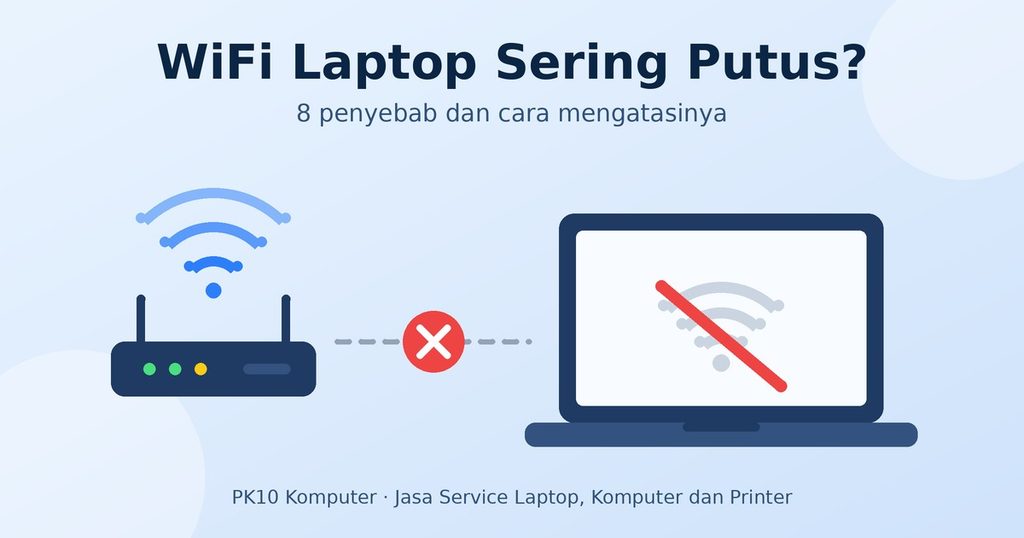
Sebelum mengubah pengaturan apa pun, lakukan tes sederhana. Sambungkan HP atau perangkat lain ke WiFi yang sama, lalu amati beberapa menit.
- Perangkat lain ikut putus: masalah ada di router, modem, atau layanan provider internet.
- Hanya laptop yang putus: masalah ada di laptop, entah pengaturan, driver, atau perangkat kerasnya.
Kalau wifi laptop sering putus sementara HP tetap lancar, kamu tidak perlu mengutak-atik router. Fokuskan perbaikan pada laptop.
8 Penyebab WiFi Laptop Sering Putus
1. Mode hemat daya mematikan adapter WiFi
Windows bisa mematikan adapter jaringan sesaat demi menghemat baterai. Pada sebagian laptop, fitur ini terlalu agresif sehingga koneksi terputus saat laptop dibiarkan beberapa menit.
Cara memperbaiki:
- Klik kanan tombol Start, pilih Device Manager.
- Buka Network adapters, klik dua kali pada adapter WiFi.
- Pilih tab Power Management.
- Hilangkan centang pada opsi yang mengizinkan komputer mematikan perangkat ini untuk menghemat daya.
2. Driver WiFi usang atau bermasalah
Driver adalah perantara antara Windows dan kartu WiFi. Driver yang lawas, rusak setelah update Windows, atau tidak cocok dengan perangkat adalah salah satu penyebab wifi laptop sering putus yang paling sering ditemui teknisi.
Di Device Manager, klik kanan adapter WiFi lalu pilih Update driver. Kalau masalah justru muncul setelah pembaruan, buka Properties > Driver > Roll Back Driver untuk kembali ke versi sebelumnya. Cara paling aman adalah mengunduh driver dari situs resmi produsen laptop. Microsoft juga menyediakan panduan resmi memperbaiki masalah koneksi WiFi di Windows yang bisa kamu jadikan rujukan tambahan.
3. Pita frekuensi dan kanal router yang padat
Router modern memancarkan dua pita: 2,4 GHz dan 5 GHz. Pita 2,4 GHz menjangkau lebih jauh tetapi mudah padat karena dipakai banyak perangkat dan router tetangga. Pita 5 GHz lebih cepat dan lebih lengang, tetapi jangkauannya lebih pendek.
Kalau laptop berada dekat router, coba sambungkan ke jaringan 5 GHz. Kalau jaraknya jauh, bertahan di 2,4 GHz dan minta orang yang mengelola router mengganti kanal ke yang lebih sepi, misalnya kanal 1, 6, atau 11.
4. Sinyal lemah karena jarak dan penghalang
Dinding beton, lemari logam, dan lantai bertingkat meredam sinyal. Indikator sinyal mungkin masih menunjukkan dua atau tiga garis, tetapi kualitas koneksinya sudah goyah.
Dekatkan laptop ke router untuk tes. Kalau koneksi jadi stabil, solusinya adalah memindahkan posisi router ke tempat yang lebih terbuka dan lebih tinggi, atau menambah perangkat penguat sinyal.
5. Interferensi dari perangkat lain
Oven microwave, telepon nirkabel, dan perangkat Bluetooth bekerja di frekuensi dekat 2,4 GHz. Kalau WiFi putus tepat saat microwave menyala, kamu sudah menemukan pelakunya. Jauhkan router dari perangkat tersebut atau pindah ke pita 5 GHz.
6. Pengaturan jaringan Windows yang korup
Konfigurasi jaringan bisa berantakan setelah update besar, instalasi VPN, atau program keamanan tertentu. Gejalanya bermacam-macam, termasuk WiFi yang terhubung tetapi tidak ada akses internet.
Coba reset jaringan lewat Settings > Network & internet > Advanced network settings > Network reset. Setelah itu, kamu perlu memasukkan ulang kata sandi WiFi. Alternatifnya, buka Command Prompt sebagai administrator dan jalankan tiga perintah ini satu per satu:
netsh winsock reset
netsh int ip reset
ipconfig /flushdns
Restart laptop setelahnya.
7. Firmware router yang sudah lama
Router yang berbulan-bulan tidak pernah dimatikan atau diperbarui bisa melambat dan sering memutus perangkat. Matikan router selama sekitar satu menit, lalu nyalakan lagi. Periksa juga halaman admin router untuk melihat apakah ada pembaruan firmware.
8. Kerusakan perangkat keras pada laptop
Kalau wifi laptop sering putus meski semua langkah software sudah dicoba, kemungkinan ada masalah fisik. Kabel antena di dalam laptop bisa longgar setelah laptop jatuh atau engsel layar sering dibuka-tutup. Kartu WiFi juga bisa rusak karena panas atau usia pemakaian.
Tanda-tandanya: sinyal laptop selalu jauh lebih lemah dibanding HP di titik yang sama, atau adapter WiFi hilang dari Device Manager. Pada kondisi ini, pemeriksaan oleh teknisi lebih aman daripada membongkar sendiri. Panas berlebih juga kadang ikut memengaruhi komponen nirkabel, jadi kamu bisa membaca penjelasan tentang thermal throttling pada PC dan laptop.
Urutan Memperbaiki WiFi Laptop Sering Putus
Supaya tidak bingung, ikuti urutan ini dari yang paling mudah:
- Restart laptop dan router.
- Tes dengan perangkat lain untuk menentukan sumber masalah.
- Nonaktifkan penghematan daya pada adapter WiFi.
- Perbarui atau kembalikan driver WiFi.
- Ganti pita ke 5 GHz atau ubah kanal router.
- Lakukan reset jaringan.
- Bawa ke teknisi bila gejala bertahan.
Kapan Sebaiknya Membawa Laptop ke Teknisi?
Langkah di atas cukup untuk sebagian besar kasus. Namun, jangan menunda kalau wifi laptop sering putus bersamaan dengan gejala berikut: adapter WiFi menghilang dari Device Manager, WiFi hanya stabil di jarak sangat dekat dengan router, atau masalah dimulai setelah laptop terbentur atau terkena cairan. Menunda hanya membuat kerusakan melebar. Baca juga tanda laptop perlu service sebelum kerusakannya parah dan pertimbangan service laptop atau beli baru kalau biaya perbaikan jadi pertanyaan.
Pertanyaan yang Sering Diajukan
Kenapa WiFi laptop sering putus padahal HP aman-aman saja?
Biasanya penyebabnya ada di laptop: driver, pengaturan daya, atau antena. HP dan laptop memakai chip WiFi berbeda, jadi perilakunya bisa berbeda di router yang sama.
Apakah menginstal ulang Windows bisa mengatasi wifi laptop sering putus?
Bisa, kalau penyebabnya software. Tetapi coba dulu driver, pengaturan daya, dan reset jaringan karena jauh lebih cepat dan tidak menghapus data.
Apakah WiFi 5 GHz selalu lebih baik?
Tidak selalu. Pita ini lebih cepat dan lengang, tetapi lebih lemah menembus dinding. Pilih sesuai jarak dan kondisi ruangan.
Apakah kabel LAN bisa jadi solusi sementara?
Ya. Kalau kamu butuh koneksi stabil untuk rapat atau unduhan besar, kabel LAN atau adaptor USB-LAN adalah pilihan paling andal sambil masalah WiFi dicari penyebabnya.
Kesimpulan
WiFi laptop sering putus jarang disebabkan satu faktor tunggal. Mulailah dengan menentukan apakah masalahnya di router atau di laptop, lalu periksa pengaturan daya, driver, pita frekuensi, dan konfigurasi jaringan. Kalau semua sudah dicoba dan koneksi tetap tidak stabil, kemungkinan ada kerusakan perangkat keras dan saatnya memeriksakan laptop ke teknisi.
Laptopmu mengalami masalah koneksi yang tidak kunjung beres? Tim PK10 Komputer siap membantu pemeriksaan dan perbaikannya.
 Azriel
[…] panduan perawatan lainnya, baca juga artikel kami tentang WiFi Laptop Sering Putus? 8 Penyebab dan Cara Mengatasinya dan Kebutuhan Daya PC: Cara Menghitung Watt PSU di […]