
Hasil cetak printer bergaris adalah masalah yang biasanya muncul justru saat tenggat sudah dekat. Kamu menekan tombol cetak, lalu kertas keluar dengan garis tipis yang membelah halaman. Tulisan terpotong, foto tampak bergaris, dan dokumen terlihat tidak rapi.
Kabar baiknya, hasil cetak printer bergaris lebih sering disebabkan oleh masalah ringan daripada kerusakan besar. Pola garisnya pun memberi petunjuk. Artikel ini membahas enam penyebab paling umum, urut dari yang paling mudah dicek.
Kenali Dulu Jenis Garis pada Hasil Cetak Printer Bergaris
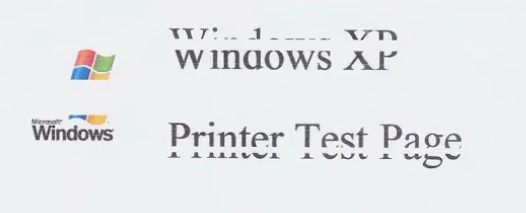
contoh hasil cetak printer bergaris
Sebelum membongkar apa pun, perhatikan polanya:
- Garis putih tipis searah gerakan kepala cetak biasanya berarti nozzle tersumbat (printer inkjet).
- Pita warna tertentu, misalnya hijau atau merah muda, menandakan satu warna tinta bermasalah.
- Garis hitam vertikal dari atas ke bawah pada printer laser sering berasal dari drum atau toner.
- Garis horizontal berjarak teratur menandakan komponen berputar seperti roller atau drum yang bermasalah.
1. Nozzle Kepala Cetak Tersumbat
Ini penyebab nomor satu pada printer inkjet. Tinta yang lama tidak terpakai mengering di lubang halus kepala cetak, sehingga sebagian nozzle tidak menyemprotkan tinta.
Cara mengatasi:
- Buka menu perawatan (maintenance) di pengaturan printer pada komputer.
- Jalankan Nozzle Check untuk mencetak pola tes.
- Jika polanya putus-putus, jalankan Head Cleaning satu kali, lalu cetak pola tes lagi.
- Ulangi maksimal dua sampai tiga kali, karena pembersihan berlebihan memboroskan tinta.
2. Tinta atau Toner Hampir Habis
Cartridge yang nyaris kosong sering menghasilkan garis pucat atau warna tidak rata. Indikator tinta di komputer tidak selalu akurat, apalagi pada tinta isi ulang.
Pada printer laser, keluarkan cartridge toner dan goyangkan perlahan ke kiri dan kanan agar toner yang menggumpal kembali merata. Cara ini hanya solusi sementara, bukan pengganti toner baru.
3. Kepala Cetak atau Cartridge Kotor
Debu kertas dan sisa tinta bisa menumpuk di bagian kontak cartridge, sehingga aliran tinta tidak stabil.
Matikan printer dan cabut kabel dayanya. Keluarkan cartridge, lalu usap area kontaknya dengan kain bebas serat yang sedikit lembap. Biarkan kering sepenuhnya sebelum dipasang kembali. Jangan menyentuh area nozzle dengan jari.
4. Posisi Kepala Cetak Tidak Sejajar
Garis yang tampak bergeser atau teks ganda bisa berarti kepala cetak tidak sejajar. Masalah ini sering muncul setelah mengganti cartridge atau setelah printer terguncang.
Gunakan fitur Print Head Alignment di menu perawatan. Canon menjelaskan langkah penjajaran kepala cetak secara manual di panduan resminya, dan caranya mirip di banyak merek lain.
5. Drum, Roller, atau Fuser Bermasalah pada Printer Laser
Pada printer laser, garis yang muncul rutin di posisi sama menunjukkan komponen internal yang tergores atau kotor. Drum aus meninggalkan garis hitam atau bayangan, sedangkan roller kotor membuat noda berjarak teratur.
Cek apakah drum memiliki goresan, dan bersihkan roller dengan kain kering yang lembut. Jika drum sudah aus, solusinya adalah menggantinya. Bagian fuser sangat panas, jadi jangan disentuh sebelum printer benar-benar dingin.
6. Kertas dan Pengaturan Cetak Tidak Sesuai
Kadang printernya sehat, tetapi pengaturannya keliru. Kertas lembap, jenis kertas yang tidak cocok, atau kualitas cetak yang terlalu rendah bisa memunculkan garis.
- Simpan kertas di tempat kering dan tertutup.
- Pilih jenis kertas yang sesuai di pengaturan cetak.
- Naikkan kualitas cetak ke Standard atau High untuk dokumen penting.
Kapan Hasil Cetak Printer Bergaris Perlu Dibawa ke Teknisi?
Beberapa tanda bahwa masalahnya bukan lagi urusan rumahan:
- Garis tetap ada setelah pembersihan kepala cetak dilakukan beberapa kali.
- Printer mengeluarkan suara gesekan atau bau terbakar.
- Muncul pesan kesalahan yang tidak hilang setelah printer dinyalakan ulang.
- Tinta bocor di bagian dalam printer.
Memaksa printer tetap bekerja dalam kondisi ini bisa memperparah kerusakan. Kalau biayanya mulai terasa besar, baca juga pembahasan kami tentang service atau beli baru, mana yang lebih hemat.
Tips Mencegah Hasil Cetak Printer Bergaris
- Cetak satu halaman uji minimal seminggu sekali agar tinta tidak mengering.
- Matikan printer lewat tombol power, jangan langsung mencabut kabel.
- Gunakan tinta atau toner kompatibel yang berkualitas.
- Letakkan printer di ruangan yang tidak terlalu panas, lembap, atau berdebu.
Kesimpulan
Hasil cetak printer bergaris hampir selalu bisa ditelusuri dari polanya. Mulai dari yang paling sederhana: cek nozzle, tinta, dan pengaturan kertas, baru curigai kerusakan komponen. Kalau semua langkah di atas sudah dicoba dan garisnya tetap membandel, serahkan printer ke teknisi.
Printermu bermasalah dan bingung harus mulai dari mana? Tim PK10 Komputer siap membantu lewat jasa service printer kami. Hubungi kami lewat halaman Contact.
 Azriel