
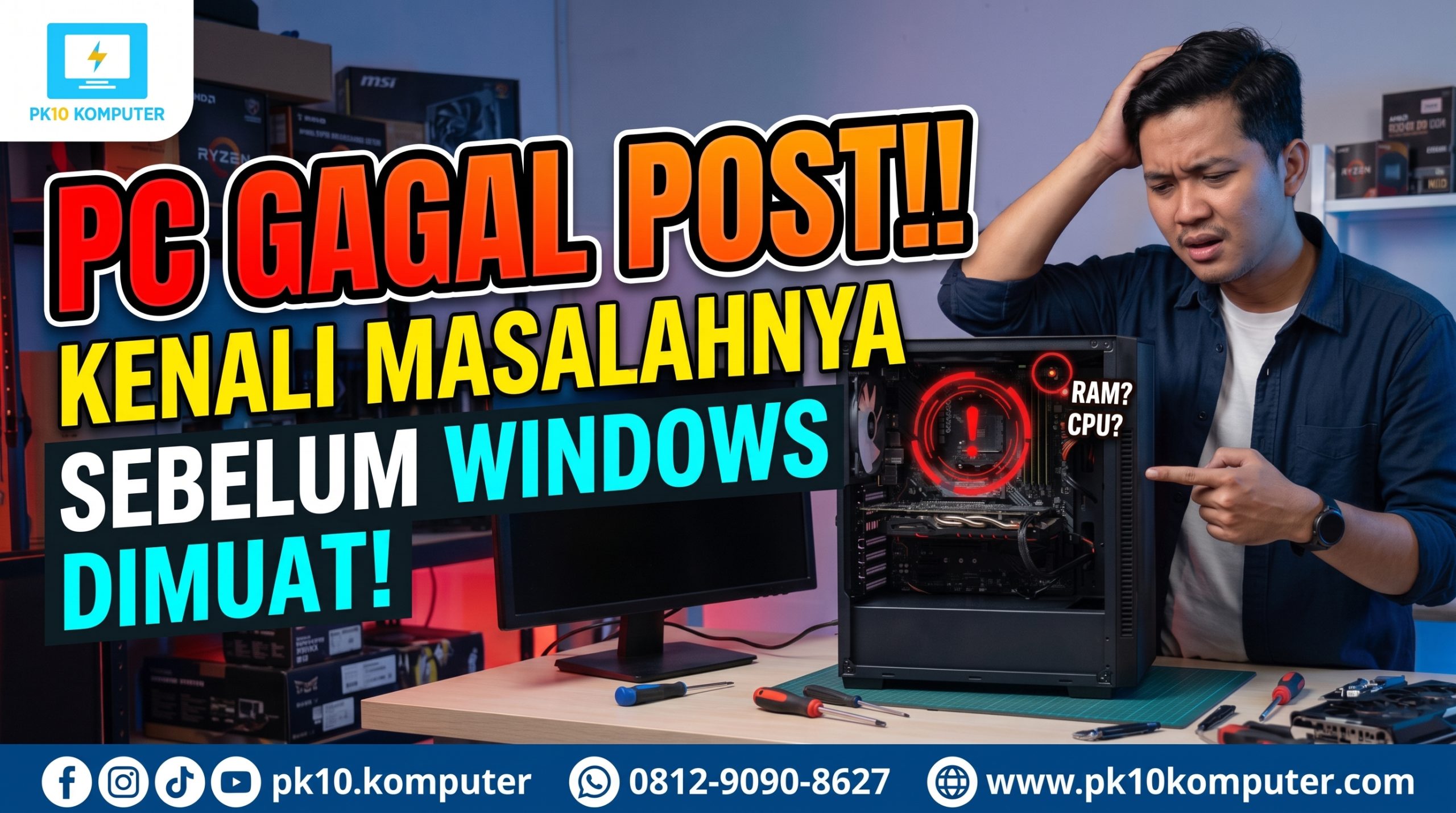
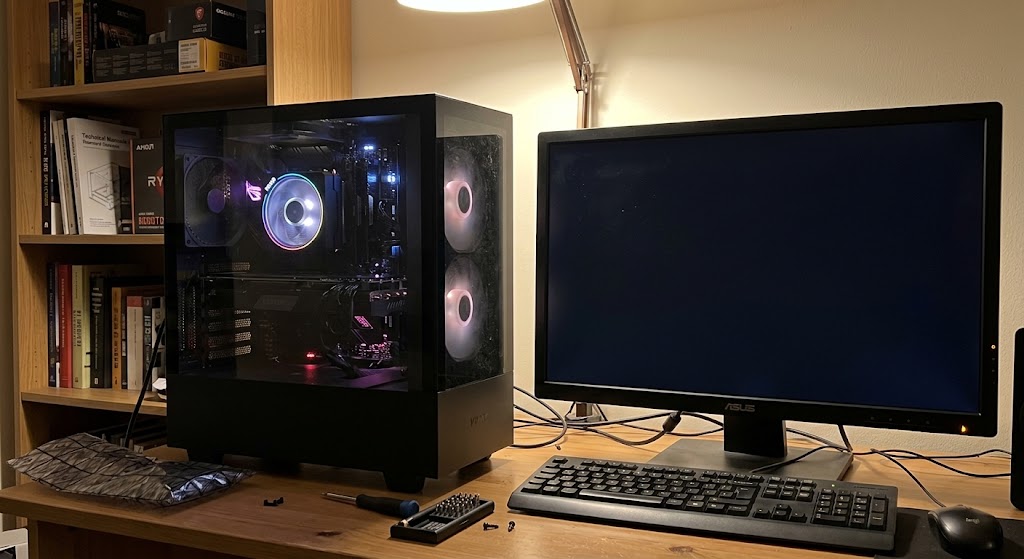
PC gagal POST adalah kondisi saat komputer menyala, tetapi berhenti sebelum Windows sempat dimuat. Kipas berputar, lampu menyala, namun layar tetap hitam. Banyak orang langsung menyalahkan Windows atau hard disk. Padahal, masalahnya sering berada di tahap yang jauh lebih awal.
Artikel ini membahas cara mengenali PC gagal POST secara sistematis. Anda akan belajar membaca tanda dari beep code, LED, dan perilaku kipas. Selain itu, Anda akan mengikuti langkah diagnosis bertahap untuk mempersempit penyebabnya tanpa menebak-nebak.
Apa Itu POST dan Mengapa Proses Ini Penting?
POST adalah singkatan dari Power-On Self-Test. Ini adalah rangkaian pemeriksaan otomatis yang dijalankan firmware BIOS atau UEFI setiap kali Anda menyalakan komputer. Tujuannya sederhana: memastikan komponen utama siap bekerja sebelum sistem operasi dimuat.
Jika semua komponen lolos, komputer biasanya mengeluarkan satu bunyi beep pendek (pada banyak motherboard lama). Setelah itu, layar menampilkan logo produsen dan proses boot berlanjut ke Windows. Sebaliknya, jika ada komponen kritis yang bermasalah, proses berhenti di tengah jalan. Inilah yang kita sebut PC gagal POST.
Karena terjadi sebelum Windows aktif, masalah ini tidak bisa diperbaiki dengan instal ulang sistem operasi. Oleh karena itu, Anda perlu fokus pada perangkat keras dan pengaturan firmware. Untuk landasan teori, Anda dapat membaca penjelasan Power-on self-test di Wikipedia.
Urutan Proses POST pada Komputer
Memahami urutan POST membantu Anda menebak di mana komputer berhenti. Meskipun detailnya berbeda antarmerek, alurnya kurang lebih seperti berikut:
- Catu daya mengirim sinyal Power Good. Tanpa sinyal ini, motherboard tidak akan memulai apa pun.
- CPU mengeksekusi instruksi pertama dari chip firmware BIOS/UEFI.
- Firmware menguji komponen inti, yaitu chipset dan pengatur memori.
- RAM dideteksi dan diuji secara dasar.
- Kartu grafis diinisialisasi, sehingga gambar mulai tampil di layar.
- Perangkat input dan penyimpanan dicek, misalnya keyboard, SSD, dan hard disk.
- Firmware menyerahkan kendali ke boot loader milik sistem operasi.
Dengan demikian, posisi berhenti memberi petunjuk penting. Jika kipas pun tidak berputar, curigai catu daya atau motherboard. Namun, jika komputer berhenti tepat sebelum gambar muncul, RAM dan kartu grafis menjadi tersangka utama.
Gejala PC Gagal POST yang Perlu Anda Kenali
Tidak semua gejala berarti hal yang sama. Berikut gejala yang paling sering muncul, beserta artinya secara umum:
- Mati total tanpa reaksi. Kipas diam dan lampu padam. Biasanya penyebabnya catu daya, kabel power, atau tombol power.
- Kipas berputar, layar hitam, tanpa beep. Kemungkinan RAM, CPU, atau BIOS rusak. Selain itu, speaker motherboard mungkin tidak terpasang.
- Restart berulang (boot loop). Komputer menyala sebentar, mati, lalu menyala lagi. Pola ini sering berkaitan dengan RAM tidak cocok, overclock gagal, atau BIOS korup.
- Beep panjang atau berulang. Motherboard sedang melaporkan error spesifik melalui pola bunyi.
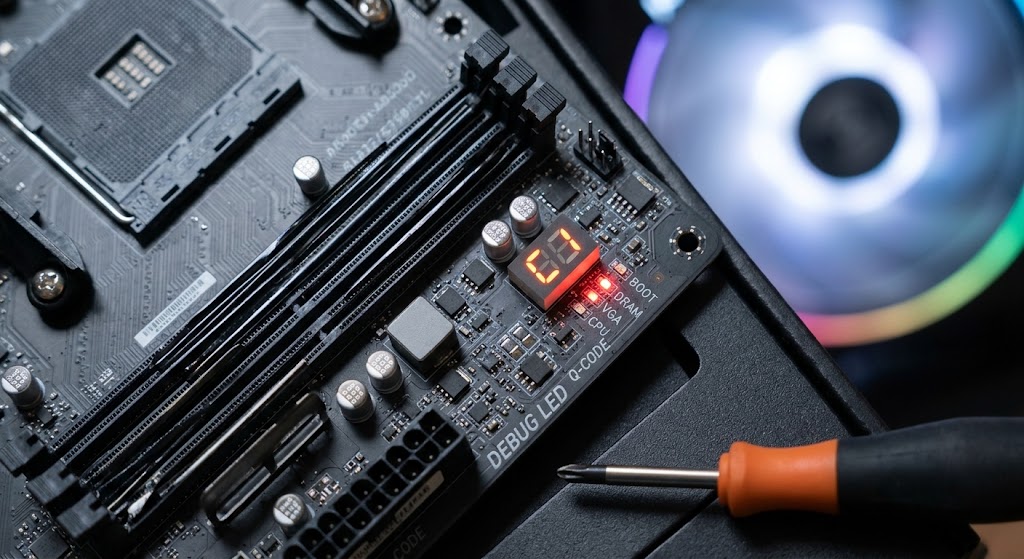
- LED debug menyala merah atau kuning. Indikator CPU, DRAM, VGA, atau BOOT menunjukkan tahap yang gagal.
- Berhenti di logo motherboard. Komputer lolos sebagian, tetapi macet saat mendeteksi perangkat atau membaca pengaturan.
- Pesan error CMOS atau BIOS. Contohnya “CMOS checksum error” atau meminta Anda menekan F1 untuk melanjutkan.
Membaca Beep Code dan LED Debug
Motherboard berkomunikasi lewat suara dan cahaya. Karena itu, jangan abaikan sinyal kecil ini. Beep code dihasilkan oleh speaker kecil (buzzer) yang terpasang di header motherboard. Banyak casing modern tidak menyertakannya, sehingga Anda mungkin perlu membeli buzzer murah.
Berikut contoh beep code umum. Namun, pola ini berbeda antarprodusen BIOS, sehingga selalu cocokkan dengan buku manual motherboard Anda.
| Pola Bunyi | Jenis BIOS | Arti Umum |
|---|---|---|
| 1 pendek | AMI | Kegagalan refresh DRAM (cek RAM) |
| 3 pendek | AMI | Kegagalan memori dasar |
| 5 pendek | AMI | Error prosesor |
| 8 pendek | AMI | Error memori tampilan (kartu grafis) |
| 1 panjang 2 pendek | Award | Error video atau kartu grafis |
| Bunyi terus-menerus | Umum | Masalah daya atau RAM |
Sementara itu, motherboard modern lebih sering memakai LED diagnostik berlabel CPU, DRAM, VGA, dan BOOT. Lampu yang menyala menetap menunjukkan tahap tempat POST berhenti. Beberapa papan juga memiliki layar kode dua digit. Anda tinggal mencocokkan kodenya dengan tabel di manual.
Langkah Diagnosis PC Gagal POST Secara Bertahap
Sekarang kita masuk ke bagian praktis. Ikuti urutan ini dari yang paling mudah hingga yang paling rumit. Selain itu, ubah satu hal pada satu waktu agar Anda tahu langkah mana yang berhasil. Matikan komputer dan cabut kabel listrik sebelum menyentuh komponen.
1. Periksa Catu Daya dan Kabel
Pertama, pastikan stopkontak, kabel power, dan saklar belakang PSU dalam posisi benar. Selanjutnya, cek kabel 24-pin motherboard dan kabel CPU (4+4 pin atau 8 pin). Kabel yang longgar sering menjadi penyebab sepele namun fatal. Jika memungkinkan, uji dengan PSU lain yang berfungsi baik.
2. Reset CMOS
Pengaturan BIOS yang salah dapat membuat PC gagal POST, terutama setelah overclock atau pembaruan BIOS. Cabut kabel listrik, lalu lepas baterai CMOS (CR2032) selama sekitar lima menit. Sebagai alternatif, gunakan jumper CLR_CMOS di motherboard. Setelah itu, pasang kembali dan nyalakan komputer.
3. Uji RAM dengan Teliti
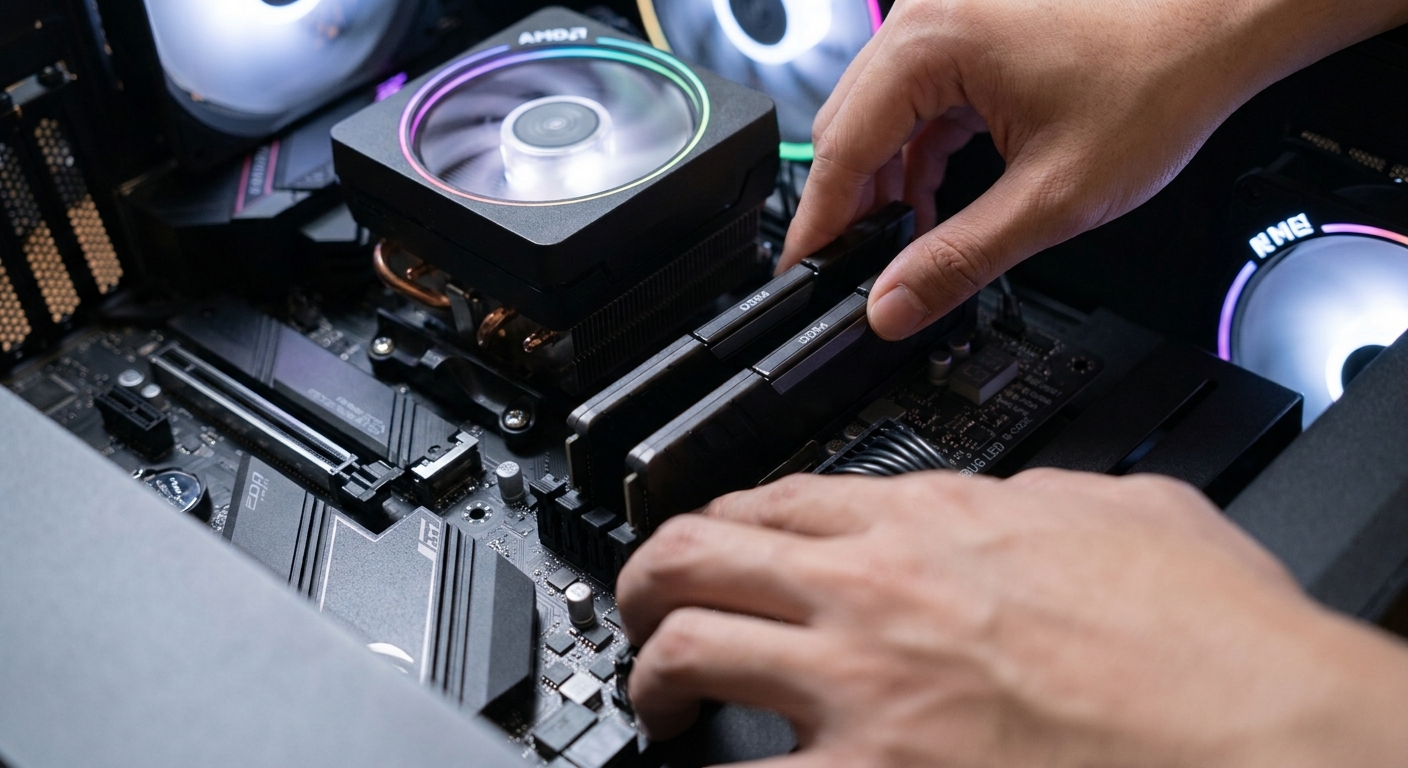
RAM adalah penyebab paling umum PC gagal POST. Oleh karena itu, lakukan pengujian berikut:
- Lepas semua modul, lalu bersihkan kontak emas dengan penghapus lembut.
- Pasang satu modul saja di slot yang direkomendasikan manual (biasanya slot A2).
- Coba modul lain secara bergantian untuk menemukan keping yang rusak.
- Uji juga tiap slot, karena slot yang rusak dapat meniru gejala RAM rusak.
Perlu diingat, kombinasi RAM berbeda merek atau kecepatan terkadang gagal inisialisasi. Akibatnya, komputer berhenti sebelum tampil gambar.
4. Periksa Kartu Grafis dan Kabel Monitor
Tidak semua PC gagal POST benar-benar gagal. Kadang-kadang, komputer sudah menjalankan POST, tetapi tidak ada sinyal ke layar. Pasang ulang VGA, lalu pastikan konektor daya PCIe terpasang. Kemudian, coba kabel HDMI atau DisplayPort lain. Jika CPU memiliki grafis internal, cabut VGA dan sambungkan monitor ke port motherboard.
5. Lakukan Minimal Boot
Minimal boot berarti menyalakan komputer dengan komponen seminimal mungkin. Anda hanya memasang motherboard, CPU, satu RAM, dan PSU. Lepas semua SSD, hard disk, kartu tambahan, kipas RGB, dan perangkat USB. Jika PC berhasil lolos POST, tambahkan komponen satu per satu hingga masalah muncul kembali. Cara ini terbukti ampuh menemukan perangkat yang memicu error.
6. Cek CPU, Soket, dan Pendingin
Selanjutnya, periksa CPU dengan hati-hati. Pin yang bengkok pada soket AMD (atau pada soket Intel) dapat menghentikan POST. Pastikan CPU terpasang rata dan pasta termal tidak berlebihan. Selain itu, cek apakah kipas CPU terpasang pada header yang benar, karena beberapa BIOS menolak lanjut tanpa deteksi kipas.
7. Perbarui atau Pulihkan BIOS
Jika CPU baru tidak dikenali, BIOS mungkin terlalu lama. Banyak motherboard mendukung fitur BIOS Flashback, yaitu pembaruan BIOS lewat flash disk tanpa CPU. Namun, lakukan ini hanya mengikuti petunjuk resmi produsen. Gagal saat memperbarui BIOS justru dapat membuat papan tidak berfungsi.
Membedakan PC Gagal POST dan Gagal Boot Windows
Banyak pengguna menyamakan dua hal ini. Padahal, penanganannya sangat berbeda. Tabel berikut membantu Anda membedakannya dengan cepat.
| Aspek | Gagal POST | Gagal Boot Windows |
|---|---|---|
| Waktu terjadi | Sebelum logo produsen atau BIOS | Setelah logo, saat sistem operasi dimuat |
| Tampilan | Layar hitam, beep, atau LED error | Pesan “Boot device not found”, logo Windows menggantung, atau layar biru |
| Bisa masuk BIOS? | Sering tidak | Biasanya bisa |
| Penyebab utama | RAM, CPU, VGA, PSU, motherboard, BIOS | Storage, file sistem, driver, atau update |
| Solusi | Perbaikan perangkat keras | Repair Windows atau instal ulang |
Kesimpulannya, jika Anda masih bisa masuk BIOS, kemungkinan besar komputer sudah lolos POST. Dalam kasus itu, masalah berada di jalur boot, bukan di perangkat keras inti.
Penyebab PC Gagal POST Berdasarkan Tandanya
Gunakan ringkasan berikut sebagai peta awal sebelum membongkar komputer:
- Tidak ada reaksi sama sekali: PSU, kabel power, tombol power casing, atau korsleting.
- Kipas berputar lalu mati berulang: RAM bermasalah, overclock gagal, atau CMOS bermasalah.
- LED DRAM menyala: RAM tidak terpasang sempurna, rusak, atau tidak kompatibel.
- LED VGA menyala: kartu grafis, slot PCIe, atau kabel daya VGA.
- LED CPU menyala: CPU belum didukung BIOS, soket bermasalah, atau daya CPU kurang.
- LED BOOT menyala: media penyimpanan tidak terdeteksi atau urutan boot salah.
- Bau gosong atau kapasitor menggembung: motherboard atau PSU rusak fisik.
Kapan Anda Harus Memanggil Teknisi?
Beberapa kondisi sebaiknya tidak Anda tangani sendiri. Misalnya, Anda sudah menjalankan semua langkah di atas, tetapi PC gagal POST tetap terjadi. Selain itu, Anda mungkin melihat kerusakan fisik seperti kapasitor bocor atau jalur terbakar. Dalam situasi tersebut, teknisi memiliki alat seperti POST card, multimeter, dan komponen uji yang tidak tersedia di rumah.
Anda juga perlu berhati-hati bila perangkat masih bergaransi. Membuka atau memodifikasi komponen dapat membatalkan garansi. Oleh karena itu, hubungi penjual atau pusat servis resmi lebih dulu.
Tips Mencegah PC Gagal POST di Kemudian Hari
- Gunakan PSU berkualitas dengan daya cadangan yang cukup.
- Pasang stabilizer atau UPS agar tegangan listrik tetap stabil.
- Bersihkan debu setiap 3 sampai 6 bulan.
- Hindari overclock tanpa pemahaman memadai tentang batas komponen.
- Perbarui BIOS hanya jika ada alasan jelas, dan pastikan listrik tidak padam saat proses berjalan.
- Ganti baterai CMOS setiap beberapa tahun.
- Catat pengaturan BIOS penting sebelum Anda mengubahnya.
Untuk panduan perawatan lainnya, baca juga artikel kami tentang WiFi Laptop Sering Putus? 8 Penyebab dan Cara Mengatasinya dan Kebutuhan Daya PC: Cara Menghitung Watt PSU di 2026.
Pertanyaan yang Sering Diajukan tentang PC Gagal POST
Apakah PC gagal POST selalu berarti motherboard rusak?
Tidak. Dalam banyak kasus, penyebabnya RAM yang longgar, pengaturan CMOS yang salah, atau kabel daya yang kurang terpasang. Motherboard rusak hanyalah kemungkinan terakhir setelah semua komponen lain diuji.
Mengapa kipas berputar tetapi layar tidak menampilkan apa pun?
Kipas berputar hanya menandakan PSU memberi daya. Namun, POST bisa saja terhenti karena RAM, CPU, atau kartu grafis bermasalah. Karena itu, lakukan minimal boot dan uji komponen satu per satu.
Apakah instal ulang Windows dapat memperbaiki PC gagal POST?
Tidak. PC gagal POST terjadi sebelum Windows dimuat, sehingga sistem operasi bukan penyebabnya. Fokuslah pada perangkat keras dan pengaturan BIOS.
Berapa lama saya harus menunggu sebelum memastikan komputer gagal POST?
Setelah pemasangan RAM baru atau reset CMOS, beberapa motherboard membutuhkan waktu hingga satu atau dua menit untuk melatih memori. Jadi, tunggu sebentar sebelum menyimpulkan ada kegagalan.
Kesimpulan
PC gagal POST terlihat menakutkan, tetapi Anda dapat menanganinya dengan langkah yang terstruktur. Pertama, kenali tandanya melalui beep code, LED debug, dan perilaku kipas. Kemudian, periksa PSU, reset CMOS, uji RAM, cek kartu grafis, dan lakukan minimal boot. Dengan pendekatan ini, Anda dapat mempersempit penyebab tanpa membuang uang untuk mengganti komponen yang sebenarnya normal.
Apakah Anda pernah mengalami PC gagal POST? Ceritakan gejala dan komponen komputer Anda di kolom komentar, dan kami akan membantu menganalisisnya.
 Ridho
Ridho