
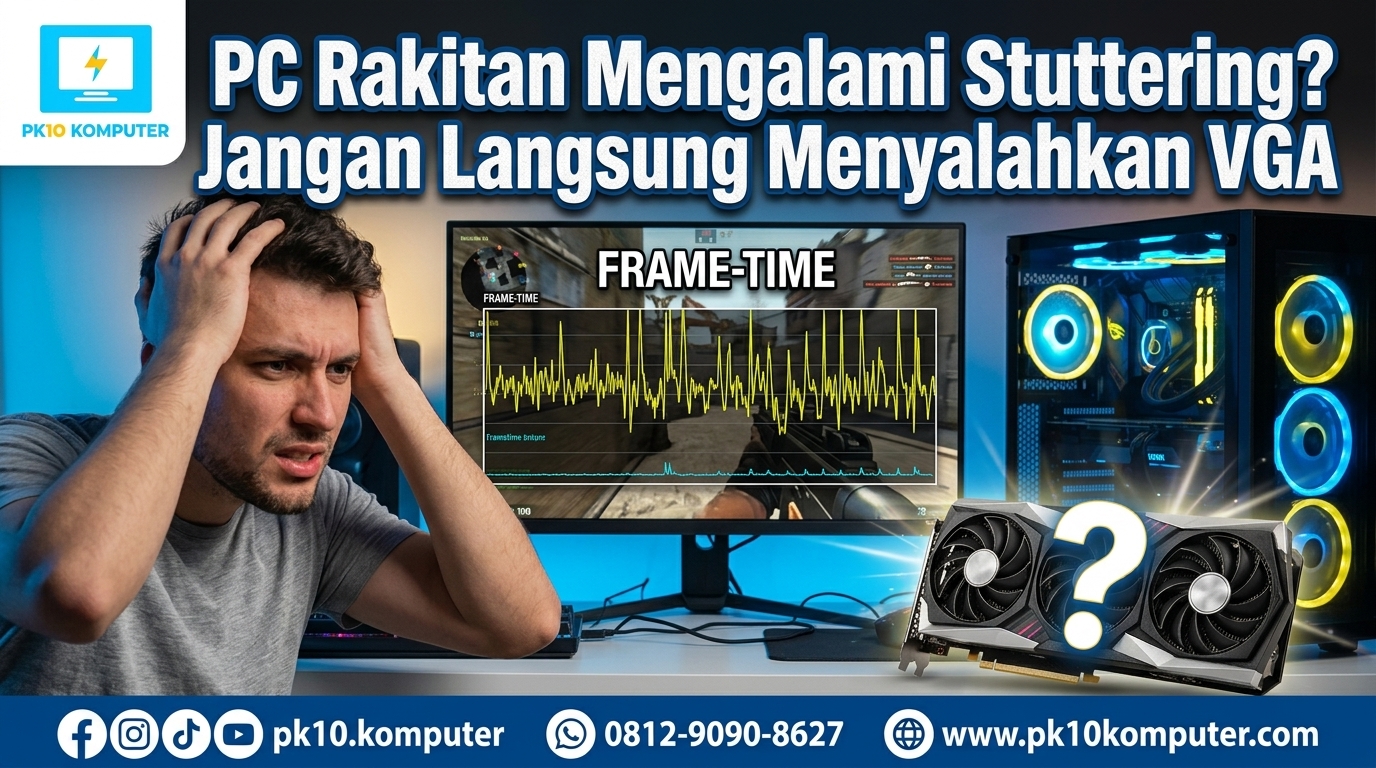
Frame rate di monitor terlihat tinggi, tetapi game tetap tersendat setiap beberapa detik. Kondisi ini membuat banyak orang langsung curiga pada kartu grafis. Padahal, pc rakitan stuttering sering kali bukan salah VGA sama sekali. Penyebabnya bisa berasal dari RAM, storage, prosesor, suhu, atau pengaturan Windows.
Karena itu, mengganti VGA tanpa diagnosis sering menghabiskan jutaan rupiah tanpa hasil. Artikel ini membahas cara membaca gejala secara terukur. Anda akan mempelajari 7 penyebab stuttering yang paling sering terlewat, cara mengujinya satu per satu, serta kapan VGA memang layak dicurigai.
Daftar Isi
- Apa itu stuttering dan bedanya dengan FPS rendah
- Cara mendiagnosis PC rakitan stuttering
- Penyebab 1: konfigurasi RAM
- Penyebab 2: storage lambat atau penuh
- Penyebab 3: prosesor dan bottleneck
- Penyebab 4: suhu dan thermal throttling
- Penyebab 5: shader compilation dan optimasi game
- Penyebab 6: driver, Windows, dan aplikasi latar belakang
- Penyebab 7: power supply tidak stabil
- Kapan VGA memang penyebabnya
- Tabel gejala dan dugaan penyebab
- Langkah troubleshooting berurutan
- Kesalahan umum saat menangani stuttering
- Pertanyaan yang sering diajukan
- Kesimpulan
Apa Itu Stuttering dan Bedanya dengan FPS Rendah?
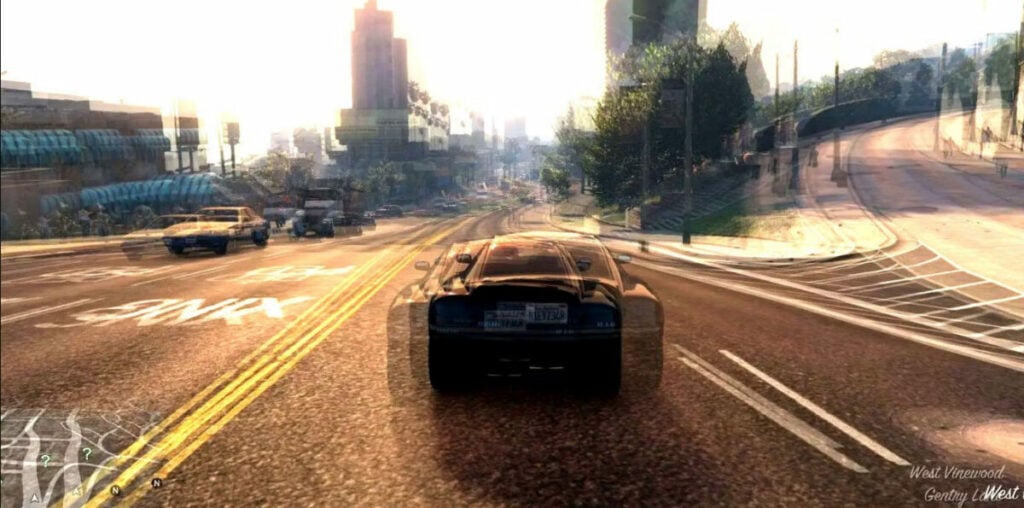
Stuttering adalah kondisi ketika gambar terasa patah-patah meski angka FPS terlihat memadai. Istilah teknisnya sering dikaitkan dengan micro stuttering, yaitu jeda singkat antarframe yang tidak merata. Gejala ini berbeda dengan FPS rendah yang membuat gerakan lambat secara konsisten.
Perbedaannya terletak pada frame time, yaitu waktu yang dibutuhkan untuk menampilkan satu frame. Pada game yang mulus, frame time stabil, misalnya 16,7 milidetik untuk 60 FPS. Pada game yang tersendat, ada frame yang tiba-tiba memakan 50 atau 100 milidetik. Mata kita langsung menangkap lonjakan itu sebagai patah-patah.
Oleh karena itu, rata-rata FPS bukan ukuran yang cukup. Pc rakitan stuttering bisa saja punya rata-rata 120 FPS, tetapi tetap tidak nyaman karena frame time-nya tidak rata. Inilah alasan Anda perlu mengukur, bukan menebak.
Cara Mendiagnosis PC Rakitan Stuttering dengan Benar
Langkah pertama dalam menangani pc rakitan stuttering adalah mengumpulkan data. Tanpa data, setiap perbaikan hanyalah tebakan yang mahal. Gunakan alat berikut, semuanya gratis.
- MSI Afterburner dengan RivaTuner. Menampilkan FPS, grafik frame time, suhu, dan pemakaian komponen langsung di layar.
- CapFrameX. Merekam sesi game lalu menghitung nilai 1% low dan 0,1% low.
- HWiNFO64. Memantau suhu, clock, dan tegangan setiap komponen secara rinci.
- LatencyMon. Mendeteksi driver yang menyebabkan lonjakan latensi pada Windows.
- Task Manager dan Resource Monitor. Memeriksa pemakaian disk, RAM, dan proses latar belakang.
Perhatikan nilai 1% low, yaitu rata-rata FPS dari 1% frame terburuk. Jika rata-rata FPS 100 tetapi 1% low hanya 30, Anda baru saja menemukan bukti stuttering. Selisih besar antara keduanya adalah petunjuk bahwa ada hambatan di luar kemampuan render VGA.
Setelah itu, perhatikan komponen mana yang melonjak saat game tersendat. Jika pemakaian disk menyentuh 100%, curigai storage. Jika satu inti CPU penuh, curigai prosesor. Jika suhu naik lalu clock turun, curigai pendinginan. Pola seperti ini mempersempit daftar tersangka dengan cepat.
Penyebab 1: Konfigurasi RAM yang Kurang Tepat
RAM adalah penyebab stuttering yang paling sering diabaikan pada PC rakitan. Ada tiga masalah yang paling umum.
Pertama, RAM masih berjalan single channel. Dengan satu keping, prosesor hanya memakai satu jalur data. Konfigurasi dual channel menggandakan lebar jalur tersebut, sehingga data mengalir lebih cepat ke CPU. Game modern sangat sensitif terhadap hal ini, terutama pada prosesor dengan grafis terintegrasi atau game yang padat simulasi.
Kedua, profil XMP atau EXPO belum aktif. Banyak RAM DDR4 dan DDR5 berjalan di kecepatan dasar yang jauh lebih rendah dari spesifikasi di kemasan. Aktifkan profil tersebut lewat BIOS agar RAM bekerja pada kecepatan yang dijual. Setelah itu, uji kestabilan karena profil yang tidak stabil justru memicu error.
Ketiga, kapasitas tidak cukup. Dengan RAM 8 GB, Windows dan browser sudah memakan sebagian besar memori. Akibatnya, sistem memindahkan data ke virtual memory di storage yang jauh lebih lambat. Pada pc rakitan stuttering, kapasitas 16 GB sebaiknya dianggap batas minimum untuk game terbaru.
Cara cek cepat: buka CPU-Z, lihat tab Memory, lalu pastikan kolom Channels tertulis Dual dan frekuensinya sesuai profil RAM Anda. Penempatan keping juga penting. Pada banyak motherboard, dua keping harus dipasang di slot kedua dan keempat agar dual channel aktif, jadi baca manualnya.
Penyebab 2: Storage Lambat, Penuh, atau Tidak Cocok
Game modern memuat tekstur dan aset secara terus-menerus saat Anda bergerak di dunia game. Jika storage tidak mampu mengikuti, game berhenti sesaat menunggu data. Gejalanya khas: stuttering muncul ketika pindah area, memutar kamera cepat, atau memasuki zona baru.
Berikut hal yang perlu diperiksa:
- Game terpasang di HDD. Hard disk mekanis jauh lebih lambat dibanding solid-state drive (SSD). Pindahkan game berat ke SSD.
- SSD hampir penuh. Ruang kosong yang sempit menurunkan performa tulis. Sisakan minimal 15% hingga 20% kapasitas.
- SSD tanpa DRAM atau tanpa cache memadai. Kecepatan bisa anjlok saat beban tulis berkelanjutan.
- Mode SATA atau driver yang salah. Pastikan driver NVMe dan chipset terpasang dengan benar.
- Kesehatan drive. Periksa nilai S.M.A.R.T. memakai CrystalDiskInfo untuk mendeteksi drive yang mulai rusak.
Jika Task Manager menunjukkan pemakaian disk mencapai 100% setiap kali game tersendat, Anda hampir pasti menemukan penyebabnya. Pada kasus pc rakitan stuttering akibat storage, memindahkan game ke SSD yang lebih baik sering memberi perbaikan yang lebih terasa daripada mengganti VGA.
Penyebab 3: Prosesor dan Bottleneck
Prosesor menyiapkan data dan perintah sebelum VGA menggambarnya. Jika CPU tidak sanggup, VGA menunggu dan frame time menjadi tidak rata. Kondisi ini dikenal sebagai bottleneck.
Tanda-tanda bottleneck CPU antara lain:
- Pemakaian VGA rendah, misalnya di bawah 70%, padahal FPS tidak naik.
- Satu atau dua inti CPU mencapai 100% sementara inti lain santai.
- Stuttering memburuk di area ramai, seperti kota besar atau pertempuran dengan banyak karakter.
- Menurunkan resolusi tidak menambah FPS secara berarti.
Perlu dipahami, bottleneck tidak selalu berarti prosesor Anda jelek. Sering kali masalahnya ada pada kombinasi komponen. Prosesor 4 inti lama yang dipasangkan dengan VGA kelas menengah baru akan kesulitan pada game modern. Sebaliknya, prosesor yang bagus bisa terhambat oleh RAM lambat atau pengaturan daya yang membatasi clock.
Solusinya bervariasi. Anda bisa menaikkan resolusi atau pengaturan grafis agar beban pindah ke VGA, menutup aplikasi yang membebani CPU, atau pada akhirnya meng-upgrade prosesor. Namun, pastikan datanya jelas dulu sebelum membeli apa pun.
Penyebab 4: Suhu Tinggi dan Thermal Throttling
Ketika komponen terlalu panas, sistem menurunkan kecepatan agar tidak rusak. Mekanisme ini disebut thermal throttling, bagian dari konsep dynamic frequency scaling. Akibatnya, performa naik turun dan menimbulkan stuttering yang sulit dilacak.
Pc rakitan lebih rentan terhadap masalah ini karena perakitan dilakukan manual. Beberapa kesalahan yang sering terjadi:
- Aliran udara casing buruk, misalnya tidak ada kipas masuk dan keluar yang seimbang.
- Aplikasi thermal paste terlalu tebal, terlalu tipis, atau sudah mengering.
- Heatsink CPU tidak terpasang rapat karena baut dikencangkan tidak merata.
- Debu menumpuk di filter, heatsink, dan kipas VGA.
- Kabel yang berantakan menghalangi aliran udara.
Pantau suhu memakai HWiNFO64 selama bermain 20 sampai 30 menit. Perhatikan apakah clock turun ketika suhu mendekati batas. Sebagai pedoman kasar, suhu CPU yang terus berada di atas 90 derajat Celsius perlu segera ditangani, meski batas amannya berbeda tiap prosesor. Cek spesifikasi resmi produsen untuk angka pastinya.
Penyebab 5: Shader Compilation dan Optimasi Game
Tidak semua stuttering berasal dari perangkat keras. Beberapa game modern memang bermasalah, terutama saat pertama kali dimainkan. Salah satu penyebab utamanya adalah kompilasi shader. Shader adalah program kecil yang mengatur tampilan permukaan, cahaya, dan efek. Jika shader dikompilasi saat game berjalan, terjadi jeda singkat setiap kali efek baru muncul.
Ciri khasnya mudah dikenali. Stuttering parah pada sesi pertama, lalu membaik pada sesi berikutnya karena shader sudah tersimpan di cache. Jika begitu, kemungkinan besar perangkat keras Anda sehat dan masalahnya ada pada game.
Beberapa langkah yang membantu:
- Biarkan game menyelesaikan proses kompilasi shader di menu awal bila tersedia.
- Pastikan cache shader pada driver VGA aktif dan berukuran cukup.
- Perbarui game ke patch terbaru, karena pengembang sering memperbaiki masalah ini.
- Periksa forum dan ulasan untuk mengetahui apakah pemain lain mengalami hal sama.
Dengan begitu, Anda tidak perlu membongkar PC hanya untuk masalah yang berasal dari optimasi game.
Penyebab 6: Driver, Windows, dan Aplikasi Latar Belakang
Penyebab stuttering berikutnya hidup di sisi perangkat lunak. Karena mudah dicoba tanpa biaya, area ini layak diperiksa lebih awal.
Driver bermasalah
Driver VGA, chipset, audio, dan jaringan yang usang atau rusak bisa memicu lonjakan latensi. Gunakan LatencyMon untuk mencari driver yang menyebabkan masalah. Jika perlu, bersihkan driver VGA dengan DDU lalu pasang ulang versi stabil terbaru.
Pengaturan daya Windows
Mode hemat daya membatasi kecepatan prosesor. Pilih mode Balanced atau High Performance saat bermain. Pada laptop dan PC kompak, pastikan pengaturan ini tidak berubah otomatis ketika game berjalan.
Aplikasi di latar belakang
Browser dengan puluhan tab, aplikasi perekam layar, antivirus yang memindai saat bermain, dan peluncur game dapat mencuri sumber daya. Tutup yang tidak perlu, lalu tambahkan folder game ke pengecualian pemindaian antivirus bila aman.
Pengaturan sinkronisasi layar
Pengaturan V-Sync, variable refresh rate seperti G-Sync atau FreeSync, dan pembatas FPS memengaruhi kehalusan gambar. Konfigurasi yang bentrok dapat menimbulkan kesan patah-patah. Coba atur pembatas FPS sedikit di bawah refresh rate monitor, lalu bandingkan hasilnya.
Penyebab 7: Power Supply yang Tidak Stabil
Banyak perakit memilih power supply unit (PSU) paling murah demi menghemat anggaran. Padahal PSU yang buruk dapat memberi tegangan tidak stabil saat beban naik turun. Komponen kemudian menurunkan performa atau bahkan membuat sistem restart mendadak.
Gejala yang patut diwaspadai:
- Stuttering muncul pada adegan berat, tepat ketika VGA dan CPU sama-sama bekerja keras.
- Layar sempat hitam sesaat atau PC mati tanpa peringatan.
- Kipas PSU berisik, atau terdengar bunyi mendengung dari komponennya.
- Daya PSU hanya sedikit di atas kebutuhan total komponen.
Pilih PSU dari merek tepercaya dengan daya yang memberi ruang sisa sekitar 20% hingga 30% dari kebutuhan puncak. Pastikan juga kabel daya VGA terpasang penuh, bukan sekadar satu kabel yang dipecah untuk beberapa konektor. Hal kecil seperti ini sering luput saat merakit.
Kapan VGA Memang Menjadi Penyebab Stuttering?
Meski artikel ini menyarankan Anda tidak buru-buru menyalahkan VGA, kartu grafis tetap bisa menjadi sumber masalah. Beberapa kondisi berikut menunjukkan VGA memang perlu diperhatikan.
- VRAM tidak cukup. Jika pemakaian VRAM menyentuh batas, data berpindah ke RAM sistem dan frame time melonjak. Turunkan kualitas tekstur untuk menguji dugaan ini.
- VGA bekerja terlalu keras. Pemakaian VGA 99% dengan FPS rendah berarti kartu memang sudah di batas kemampuan.
- Suhu VGA terlalu tinggi. Pendingin yang buruk membuat clock turun saat bermain lama.
- Slot PCIe atau kabel bermasalah. Pastikan kartu terpasang kokoh dan berjalan pada kecepatan slot yang benar.
- Artefak visual. Garis aneh, bintik, atau layar berkedip menandakan kerusakan perangkat keras.
Karena itu, kesimpulannya bukan bahwa VGA selalu aman. Kesimpulannya, buktikan dulu dengan data sebelum mengeluarkan uang. Jika semua komponen lain sehat dan VGA memang mentok, barulah upgrade menjadi keputusan yang masuk akal.
Tabel Gejala dan Dugaan Penyebab Stuttering
Gunakan tabel berikut sebagai peta awal. Tabel ini bukan diagnosis pasti, tetapi membantu Anda menentukan komponen mana yang diperiksa lebih dulu.
| Gejala yang terlihat | Dugaan penyebab | Cara pengujian |
|---|---|---|
| Patah-patah saat pindah area atau memuat peta | Storage lambat atau penuh | Pantau pemakaian disk, pindahkan game ke SSD |
| FPS tinggi tetapi 1% low sangat rendah | RAM single channel atau XMP mati | Cek CPU-Z, aktifkan profil di BIOS |
| Memburuk di area ramai, pemakaian VGA rendah | Bottleneck prosesor | Pantau pemakaian per inti CPU |
| Awalnya mulus, lalu makin tersendat setelah lama main | Thermal throttling | Pantau suhu dan clock di HWiNFO64 |
| Parah di sesi pertama, membaik setelahnya | Kompilasi shader | Mainkan ulang, perbarui game dan driver |
| Lonjakan acak tanpa pola jelas | Driver atau aplikasi latar belakang | Gunakan LatencyMon, tutup aplikasi lain |
| Tersendat atau restart saat adegan berat | PSU tidak stabil | Periksa daya, kabel, dan kualitas PSU |
| Tersendat saat tekstur resolusi tinggi aktif | VRAM tidak cukup | Turunkan kualitas tekstur, pantau VRAM |
Langkah Troubleshooting Berurutan untuk PC Rakitan Stuttering
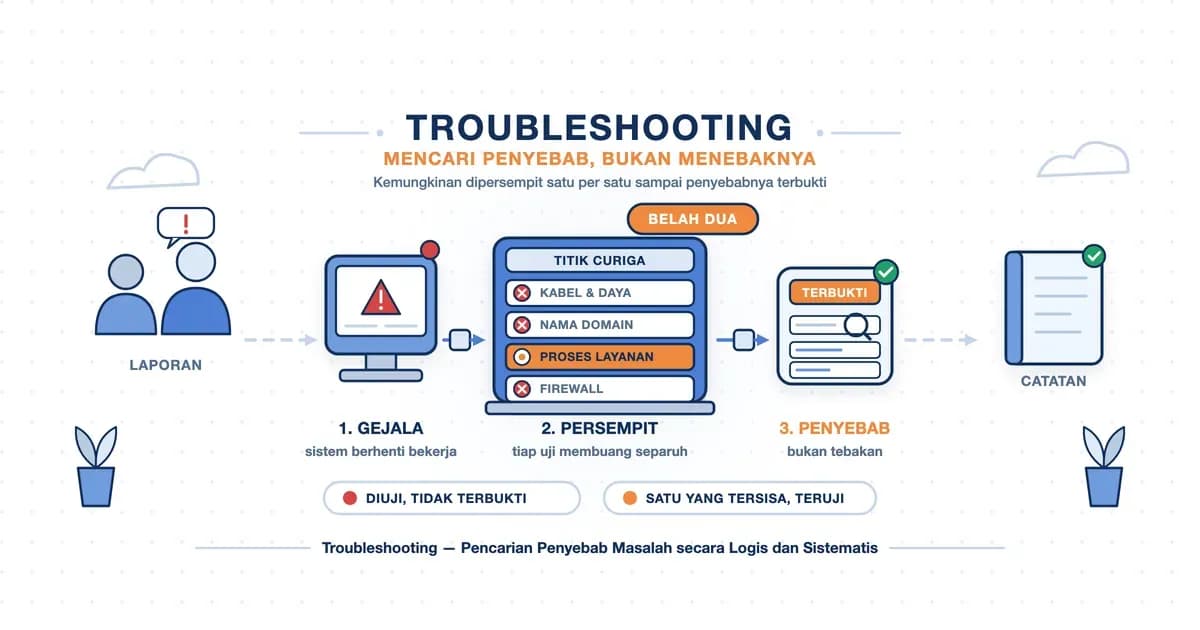
Agar tidak berputar-putar, ikuti urutan dari yang termurah dan termudah. Ubah satu hal pada satu waktu, lalu ukur ulang. Jika Anda mengubah lima hal sekaligus, Anda tidak akan tahu mana yang berhasil.
- Rekam data dasar. Catat FPS rata-rata, 1% low, suhu, dan pemakaian komponen sebelum mengubah apa pun.
- Perbarui driver dan Windows. Pasang driver VGA dan chipset terbaru, lalu restart.
- Periksa RAM. Pastikan dual channel aktif dan profil XMP atau EXPO menyala.
- Cek storage. Pastikan game di SSD dengan ruang kosong yang cukup.
- Bersihkan dan periksa suhu. Bersihkan debu, perbaiki aliran udara, dan pantau clock saat bermain.
- Tutup aplikasi latar belakang. Uji dengan konfigurasi bersih tanpa peluncur dan perekam.
- Atur sinkronisasi layar. Coba pembatas FPS, V-Sync, atau VRR dengan kombinasi berbeda.
- Uji komponen lain. Periksa PSU, kabel, dan stabilitas RAM memakai alat uji tekanan.
- Baru pertimbangkan upgrade. Jika semua langkah sebelumnya selesai dan data menunjuk satu komponen, ganti komponen itu saja.
Kesalahan Umum Saat Menangani Stuttering
Beberapa kebiasaan berikut sering memperpanjang masalah.
- Langsung membeli VGA baru. Tanpa diagnosis, uang bisa habis padahal penyebabnya RAM single channel yang murah diperbaiki.
- Hanya melihat rata-rata FPS. Angka ini menyembunyikan lonjakan frame time yang menjadi inti stuttering.
- Mengubah banyak pengaturan sekaligus. Anda kehilangan kemampuan melacak penyebab sebenarnya.
- Mengabaikan suhu. Banyak pc rakitan stuttering hanya karena debu dan aliran udara yang buruk.
- Overclock tanpa uji stabilitas. Pengaturan agresif yang tidak stabil memicu error dan jeda acak.
- Menganggap semua game sama. Satu game yang buruk dioptimasi tidak berarti perangkat keras Anda bermasalah.
Jika Anda ingin memperdalam topik terkait, baca juga Charger Laptop Panas: Normal atau Bahaya? 6 Penyebabnya dan PC Sering Restart Sendiri setelah Dibersihkan? Ini yang Perlu Diperiksa.
Pertanyaan yang Sering Diajukan tentang PC Rakitan Stuttering
Apakah stuttering selalu disebabkan oleh VGA?
Tidak. Penyebab stuttering lebih sering berasal dari RAM, storage, prosesor, suhu, atau perangkat lunak. VGA baru menjadi tersangka utama jika pemakaiannya mentok dan VRAM habis.
Berapa nilai 1% low yang dianggap sehat?
Tidak ada angka tunggal. Sebagai pedoman, semakin dekat 1% low dengan rata-rata FPS, semakin mulus pengalamannya. Selisih yang sangat besar menandakan frame time tidak stabil.
Apakah RAM 16 GB sudah cukup untuk menghindari stuttering?
Untuk kebanyakan game saat ini, 16 GB sudah memadai. Namun, kapasitas saja tidak cukup. RAM harus berjalan dual channel dan profil kecepatannya harus aktif.
Apakah mengganti thermal paste bisa mengatasi stuttering?
Bisa, jika penyebabnya thermal throttling akibat pasta yang kering atau pemasangan heatsink yang kurang rapat. Pastikan dulu lewat pemantauan suhu bahwa pendinginan memang bermasalah.
Apakah stuttering bisa muncul pada hardware yang sudah baru?
Bisa. Komponen baru tetap dapat bermasalah karena konfigurasi BIOS, driver, penempatan RAM, atau game yang kurang optimal. Karena itu, pemeriksaan dasar selalu berguna.
Kesimpulan
Pc rakitan stuttering jarang punya satu penyebab tunggal, dan VGA bukan tersangka satu-satunya. RAM, storage, prosesor, suhu, shader, perangkat lunak, dan PSU semuanya dapat memicu gejala yang sama. Kunci penyelesaiannya adalah mengukur frame time, mencatat pola, lalu menguji satu variabel pada satu waktu.
Mulailah dari pemeriksaan murah seperti dual channel, XMP, SSD, dan kebersihan casing. Jika semuanya sehat dan data menunjuk pada VGA, barulah upgrade layak dipertimbangkan. Dengan pendekatan ini, Anda menghemat uang sekaligus memastikan PC benar-benar mulus.
Penyebab apa yang akhirnya Anda temukan pada kasus pc rakitan stuttering Anda? Ceritakan di kolom komentar agar pembaca lain bisa belajar dari pengalaman Anda.