
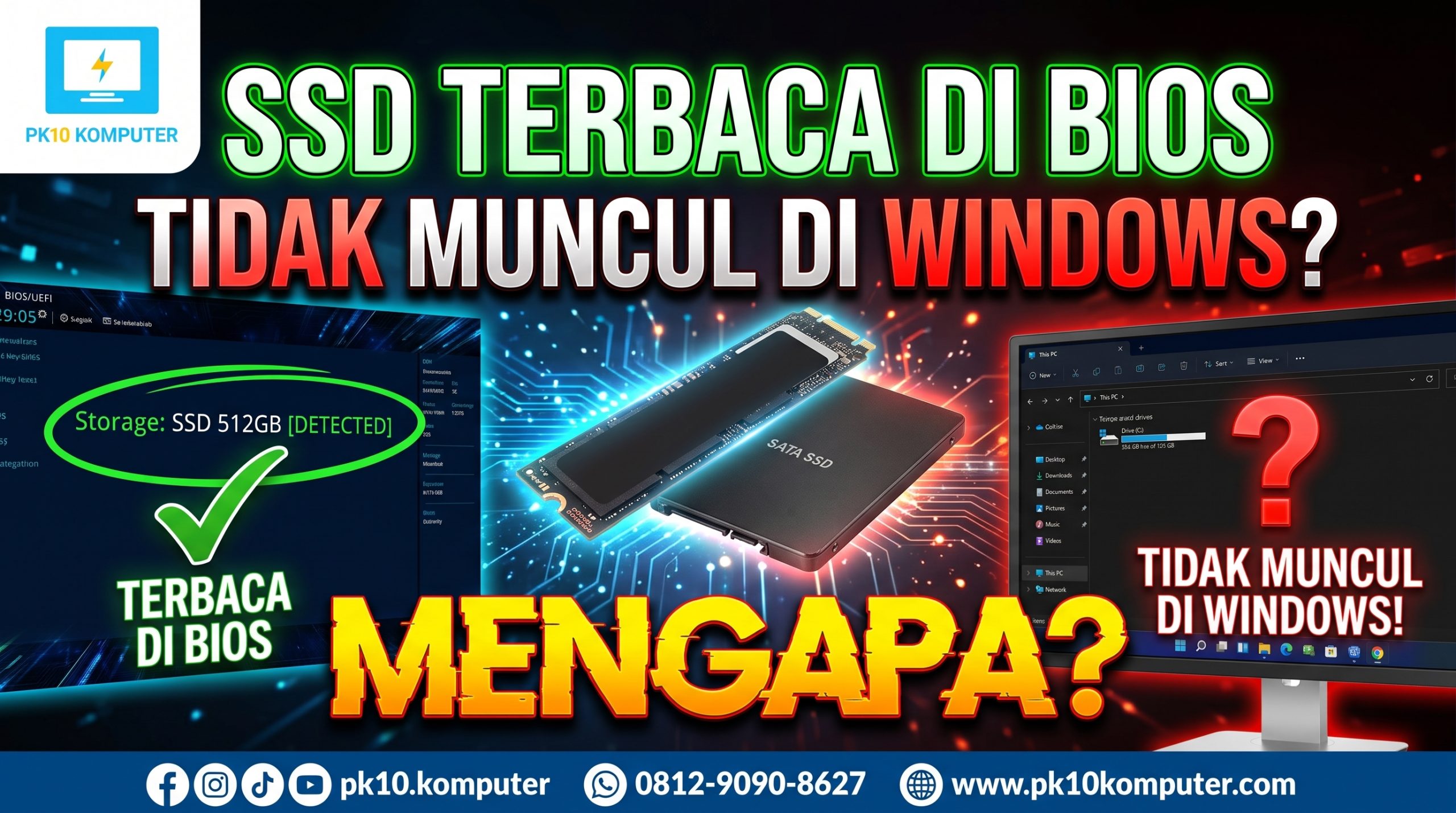
Kasus ssd tidak muncul di Windows padahal ssd terbaca di bios adalah salah satu masalah penyimpanan yang paling sering dialami pengguna PC. Anda memasang SSD baru, masuk ke BIOS, dan drive itu terdaftar lengkap dengan nama serta kapasitas yang benar. Namun, begitu Windows menyala, File Explorer tidak menampilkan apa pun.
Kabar baiknya, jika SSD terbaca di BIOS, kabel, slot, dan kontrolernya umumnya masih berfungsi. Penyebab SSD tidak muncul biasanya ada di sisi perangkat lunak, misalnya disk belum diinisialisasi, belum punya partisi, tidak punya huruf drive, atau driver belum terpasang. Artikel ini membahas 9 solusi berurutan, dua penyebab yang sering terlewat, dan kapan Anda harus berhenti agar data tidak hilang.
[SISIPKAN BLOK TABLE OF CONTENTS RANK MATH DI SINI]
Mengapa SSD Tidak Muncul Padahal SSD Terbaca di BIOS?
BIOS dan UEFI hanya memeriksa apakah ada perangkat penyimpanan yang terhubung dan merespons. Pemeriksaan itu terjadi di level perangkat keras. Setelah itu, Windows memerlukan beberapa lapisan tambahan sebelum drive tampil di File Explorer.
Urutannya kurang lebih seperti ini:
- Perangkat keras terdeteksi. Inilah yang Anda lihat ketika SSD terbaca di BIOS.
- Driver memuat perangkat. Windows memerlukan driver yang cocok untuk kontroler SATA atau NVMe.
- Disk berstatus online dan terinisialisasi. Disk harus punya tabel partisi, yaitu MBR atau GPT.
- Partisi atau volume tersedia. Ruang kosong yang belum dipartisi tidak akan tampil.
- Sistem berkas valid. Volume perlu berformat seperti NTFS agar bisa dibaca.
- Huruf drive terpasang. Tanpa huruf, volume tidak muncul di File Explorer meski sebenarnya ada.
Jika salah satu lapisan gagal, SSD tidak muncul walau BIOS melihatnya dengan normal. Karena itu, kunci perbaikannya adalah mencari lapisan mana yang bermasalah, bukan langsung memformat.
Penyebab SSD Tidak Muncul di Windows
Sebelum mencoba solusi, kenali dulu kemungkinan penyebabnya. Tabel berikut merangkum yang paling sering ditemui.
| Penyebab | Ciri khas | Tingkat risiko data |
|---|---|---|
| Disk belum diinisialisasi | Di Disk Management berstatus Not Initialized | Rendah pada SSD baru, hati-hati pada SSD berisi data |
| Ruang belum dipartisi | Muncul sebagai Unallocated | Rendah pada SSD baru |
| Tidak punya huruf drive | Volume ada, tetapi tanpa huruf | Sangat rendah |
| Disk berstatus offline | Ikon panah merah, status Offline | Rendah |
| Sistem berkas rusak atau RAW | Windows meminta format saat dibuka | Tinggi, jangan format dulu |
| Driver kontroler belum terpasang | Disk tidak muncul sama sekali di Disk Management | Rendah |
| Mode SATA atau VMD tidak cocok | NVMe hilang, terutama saat instalasi Windows | Rendah |
| Kabel, port, atau slot bermasalah | Terbaca putus-putus atau tidak stabil | Sedang |
| Drive terenkripsi BitLocker | Muncul gembok atau permintaan kunci pemulihan | Tinggi jika kunci hilang |
| SSD rusak atau firmware bermasalah | Kapasitas salah, nama aneh, atau hilang tiba-tiba | Tinggi |
Perhatikan kolom risiko. Beberapa solusi di bawah, seperti inisialisasi dan format, menghapus atau menimpa informasi di disk. Karena itu, tentukan dulu apakah SSD Anda baru atau berisi data penting.
Langkah Awal: Pastikan SSD Terbaca di BIOS dengan Benar
Sebelum membuka Windows, pastikan pengamatan Anda akurat. Banyak kasus ternyata SSD tidak benar-benar terdeteksi dengan baik.
- Masuk ke BIOS atau UEFI, lalu cari menu Storage Information, NVMe Configuration, atau SATA Information.
- Periksa nama model dan kapasitas. SSD 512 GB yang tampil sebagai 0 GB atau bernama acak patut dicurigai.
- Pastikan slot atau port tempat SSD terpasang aktif, bukan nonaktif akibat pengaturan.
- Catat apakah SSD terbaca di BIOS pada setiap boot, atau kadang hilang.
Jika SSD tampil dengan model dan kapasitas yang benar secara konsisten, lanjutkan ke Windows. Jika terdeteksi putus-putus, lompat ke pemeriksaan kabel dan slot lebih dulu.
Solusi 1: Periksa SSD Tidak Muncul di Disk Management
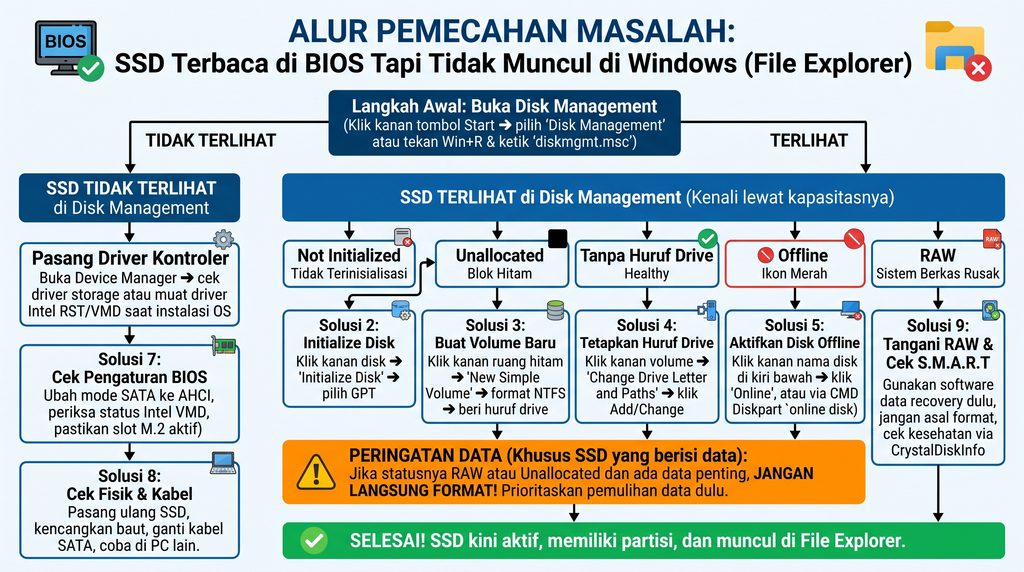
Disk Management adalah alat pertama yang harus dibuka. Alat ini menampilkan disk yang dikenali Windows, termasuk yang belum punya huruf drive.
- Klik kanan tombol Start, lalu pilih Disk Management. Anda juga bisa menekan Windows + R, mengetik
diskmgmt.msc, lalu Enter. - Cari SSD Anda di panel bawah, biasanya bernama Disk 1 atau Disk 2. Kenali dari kapasitasnya.
- Baca statusnya di sisi kiri dan blok di sebelah kanan.
| Yang terlihat di Disk Management | Artinya | Langkah |
|---|---|---|
| Disk Not Initialized | Belum punya tabel partisi yang dikenali | Solusi 2 |
| Unallocated (blok hitam) | Ruang belum dipartisi | Solusi 3 |
| Healthy, tanpa huruf drive | Volume ada tetapi tidak punya huruf | Solusi 4 |
| Offline | Disk dimatikan atau bentrok signature | Solusi 5 |
| RAW | Sistem berkas tidak dikenali atau rusak | Solusi 9, jangan format dulu |
| Disk tidak ada di daftar | Windows belum memuat perangkat | Solusi 6, 7, atau 8 |
Dengan cara ini Anda tidak menebak. Satu pandangan ke Disk Management sering langsung menunjukkan lapisan mana yang gagal.
Solusi 2: Initialize Disk Memakai GPT atau MBR
SSD baru dari pabrik biasanya kosong tanpa tabel partisi. Windows akan menampilkannya sebagai Not Initialized dan menawarkan jendela Initialize Disk.
Peringatan penting: jika SSD itu pernah berisi data yang ingin Anda selamatkan, berhenti dulu. Salin data atau gunakan alat pemulihan sebelum melanjutkan. Inisialisasi menulis tabel partisi baru, dan langkah selanjutnya bisa menimpa data lama.
Untuk SSD baru, ikuti langkah ini:
- Klik kanan disk bertanda Not Initialized, lalu pilih Initialize Disk.
- Pilih gaya partisi. Gunakan GPT untuk komputer modern dan SSD di atas 2 TB. Pilih MBR hanya untuk sistem lama yang tidak mendukung UEFI.
- Klik OK. Disk kini berstatus Online dengan ruang Unallocated.
GPT lebih direkomendasikan karena mendukung kapasitas besar dan tidak dibatasi empat partisi utama seperti MBR. Setelah inisialisasi, lanjutkan ke pembuatan volume.
Solusi 3: Buat Volume Baru pada Ruang Unallocated
Ruang Unallocated berarti SSD belum punya partisi yang bisa diisi data. Windows tidak akan menampilkannya di File Explorer sampai Anda membuat volume.
- Klik kanan blok Unallocated, lalu pilih New Simple Volume.
- Klik Next, lalu biarkan ukuran terisi penuh jika ingin satu partisi.
- Pilih huruf drive yang tersedia.
- Pilih sistem berkas NTFS, biarkan ukuran alokasi default, lalu beri nama volume.
- Centang Perform a quick format, lalu selesaikan wizard.
Dalam beberapa detik, SSD akan tampil di File Explorer. Jika ruang Unallocated muncul pada SSD yang dulu berisi data, jangan lanjutkan sebelum Anda mencoba memulihkan partisi lama dengan alat pemulihan, karena format akan menyulitkan proses itu.
Solusi 4: Tetapkan Huruf Drive agar SSD Tidak Muncul Lagi sebagai Masalah
Kadang SSD sudah berformat dan berstatus sehat, tetapi tidak punya huruf drive. Tanpa huruf, volume tidak muncul di File Explorer. Ini juga terjadi ketika huruf lama bentrok dengan drive jaringan atau perangkat USB.
- Di Disk Management, klik kanan volume SSD, lalu pilih Change Drive Letter and Paths.
- Klik Add, atau Change jika huruf sudah ada tetapi bermasalah.
- Pilih huruf yang belum dipakai, misalnya D, E, atau F, lalu klik OK.
Langkah ini aman karena tidak menyentuh isi disk. Jika pilihan Add tidak aktif atau volume tidak terdaftar, kemungkinan masalahnya ada di lapisan lain.
Solusi 5: Aktifkan Disk Offline Saat SSD Tidak Muncul
Disk yang Offline tidak akan dipasang oleh Windows. Penyebabnya bisa berupa kebijakan sistem, atau bentrok identitas ketika dua disk punya signature yang sama, misalnya hasil kloning.
Cara cepatnya lewat Disk Management: klik kanan nama disk (bukan volumenya), lalu pilih Online. Jika opsi itu gagal, gunakan Command Prompt sebagai administrator.
diskpart
list disk
select disk 1
online disk
attributes disk clear readonly
list volume
Ganti angka 1 dengan nomor disk SSD Anda, dan pastikan Anda memilih disk yang benar dengan memeriksa kapasitasnya. Perintah attributes disk clear readonly menghapus status hanya-baca yang kadang membuat disk tidak bisa dipakai. Jika volume sudah terlihat di list volume tetapi belum bertanda huruf, tambahkan huruf lewat perintah berikut.
select volume 3
assign letter=E
exit
Hindari perintah clean di DiskPart kecuali Anda yakin. Perintah itu menghapus seluruh tabel partisi pada disk terpilih, dan salah memilih nomor disk bisa menghapus drive lain yang berisi data.
Solusi 6: Pasang Driver Kontroler Saat SSD Tidak Muncul Sama Sekali
Jika SSD tidak tampil sama sekali di Disk Management, Windows mungkin belum memuat kontroler yang menghubungkannya. Ini sering terjadi pada SSD NVMe di platform tertentu.
Kasus saat instalasi Windows
Pada layar pemilihan lokasi instalasi, SSD kadang tidak muncul walau SSD terbaca di BIOS. Penyebab paling umum adalah kontroler yang butuh driver tambahan, misalnya Intel RST atau Intel VMD, atau AMD RAID. Solusinya:
- Unduh driver penyimpanan dari situs resmi produsen motherboard atau laptop.
- Ekstrak ke flashdisk, lalu pilih Load driver di layar instalasi Windows.
- Pilih driver yang sesuai, lalu klik Next sampai SSD muncul.
Kasus pada Windows yang sudah terpasang
Buka Device Manager, lalu periksa bagian Disk drives, Storage controllers, dan Other devices. Tanda seru kuning menunjukkan driver bermasalah. Perbarui chipset dan driver penyimpanan dari situs produsen, bukan dari situs pihak ketiga yang tidak jelas. Jika perlu, klik kanan perangkat, pilih Uninstall device, lalu restart agar Windows memasangnya ulang.
Solusi 7: Periksa Mode SATA dan Pengaturan BIOS
Beberapa pengaturan BIOS membuat Windows tidak melihat SSD yang terbaca di BIOS. Periksa hal berikut.
- Mode SATA. Mode AHCI adalah pilihan standar dan paling kompatibel. Mode RAID atau Intel RST membutuhkan driver tambahan.
- Intel VMD. Jika aktif, NVMe disembunyikan di balik kontroler VMD dan Windows memerlukan drivernya.
- Slot M.2 dinonaktifkan. Beberapa motherboard punya pengaturan untuk mengaktifkan atau menonaktifkan slot tertentu.
- Versi BIOS lama. Pembaruan BIOS kadang memperbaiki kompatibilitas SSD tertentu.
Catatan keamanan: jangan mengubah mode SATA pada drive yang berisi Windows aktif tanpa persiapan. Perubahan dari RAID ke AHCI atau sebaliknya bisa membuat Windows gagal boot dengan pesan seperti INACCESSIBLE_BOOT_DEVICE. Untuk SSD sekunder yang hanya menyimpan data, risikonya jauh lebih kecil.
Solusi 8: Periksa Kabel, Port SATA, dan Slot M.2
Koneksi fisik yang longgar bisa membuat SSD terbaca di BIOS tetapi tidak stabil di Windows. Pemeriksaan ini murah dan sering memecahkan masalah.
- Ganti kabel SATA. Kabel murah atau tertekuk bisa memutus data. Gunakan kabel lain yang diketahui baik.
- Pindahkan port SATA. Coba port lain di motherboard, terutama yang berasal dari chipset utama.
- Pasang ulang SSD M.2. Pastikan terpasang penuh dan baut terkunci. Pemasangan miring sering menyebabkan deteksi tidak stabil.
- Bersihkan kontak. Debu atau oksidasi di konektor bisa mengganggu sinyal.
- Cek pembagian jalur M.2 dan SATA. Pada banyak motherboard, slot M.2 tertentu berbagi jalur dengan port SATA. Memasang SSD di satu slot dapat menonaktifkan port SATA tertentu. Baca manual motherboard untuk kombinasi yang didukung.
- Uji di komputer lain. Jika SSD juga tidak terbaca di PC kedua, kemungkinan masalah ada pada SSD itu sendiri.
Solusi 9: Cek Kesehatan SSD, Firmware, dan Sistem Berkas RAW
Jika semua langkah lain gagal, periksa kondisi SSD itu sendiri.
Cek kesehatan dengan S.M.A.R.T.
Gunakan CrystalDiskInfo atau alat resmi produsen untuk membaca data S.M.A.R.T. Perhatikan status kesehatan, jumlah sektor bermasalah, dan persentase umur yang tersisa. Status Caution atau Bad menandakan SSD perlu diganti.
Perbarui firmware
Beberapa SSD punya bug firmware yang membuatnya hilang atau salah dikenali. Cek utilitas resmi dari produsen, misalnya Samsung Magician atau Crucial Storage Executive. Cadangkan data sebelum memperbarui firmware.
Tangani status RAW
Status RAW berarti Windows tidak mengenali sistem berkasnya. Penyebabnya bisa sistem berkas rusak, mati listrik saat menulis, atau partisi yang korup. Jangan memformat jika data penting masih ada di dalamnya.
- Gunakan alat pemulihan data untuk menyalin file ke drive lain lebih dulu.
- Setelah data aman, coba perbaiki dengan perintah
chkdsk E: /f, denganE:diganti huruf drive Anda. - Jika masih RAW dan data sudah aman, barulah format ulang sebagai NTFS.
Jika SSD tampil dengan kapasitas kecil yang aneh atau namanya berganti-ganti, itu tanda kerusakan pada kontroler atau firmware. Hubungi produsen untuk klaim garansi.
Penyebab Lain SSD Tidak Muncul: BitLocker dan Partisi Tersembunyi
Dua penyebab ini sering terlewat karena gejalanya mirip masalah driver.
Drive terenkripsi BitLocker
Jika SSD pernah dipakai di komputer lain dengan enkripsi BitLocker, Windows menampilkannya sebagai drive terkunci dan meminta kata sandi atau kunci pemulihan. Tanpa kunci itu, data tidak bisa dibuka. Memformat drive memang membuatnya bisa dipakai lagi, tetapi seluruh data lama hilang. Cari kunci pemulihan di akun Microsoft yang dipakai pada komputer asal, atau di catatan administrator IT.
Partisi tanpa sistem berkas yang dikenali
SSD bekas Linux atau macOS sering berformat ext4 atau APFS, yang tidak dibaca Windows. Di Disk Management, partisinya terlihat sebagai Healthy tanpa huruf drive, atau sebagai RAW. Selama Anda tidak perlu data lamanya, hapus partisi lalu buat volume NTFS baru. Jika data masih dibutuhkan, baca drive itu lewat sistem operasi asalnya atau alat pihak ketiga yang kompatibel.
SSD Eksternal Tidak Muncul: Periksa USB dan Daya
Untuk SSD eksternal atau SSD di casing USB, ada pemeriksaan tambahan. Pertama, ganti kabel dan port USB, dan hindari hub tanpa daya sendiri. Kedua, coba port belakang motherboard karena daya lebih stabil. Ketiga, di Device Manager buka bagian Universal Serial Bus controllers, lalu nonaktifkan fitur hemat daya pada USB Root Hub. Keempat, jika casing memakai bridge USB ke NVMe murah, firmware bridge kadang bermasalah dan perlu diperbarui atau diganti. SSD bisa saja sehat, tetapi adaptornya yang gagal.
Tabel Ringkas: Dari Gejala ke Solusi SSD Tidak Muncul
| Gejala | Dugaan kuat | Solusi |
|---|---|---|
| SSD baru, tidak ada di File Explorer | Belum diinisialisasi atau dipartisi | Solusi 2 dan 3 |
| Volume ada, tanpa huruf | Drive letter hilang | Solusi 4 |
| Ikon panah merah, status Offline | Disk offline atau bentrok signature | Solusi 5 |
| Tidak ada di Disk Management sama sekali | Driver, mode SATA, atau koneksi | Solusi 6, 7, dan 8 |
| Tidak muncul saat instalasi Windows | Driver RST, VMD, atau RAID | Solusi 6 |
| Windows meminta format | Sistem berkas RAW atau rusak | Solusi 9, selamatkan data dulu |
| Muncul gembok atau minta kunci | Drive terenkripsi BitLocker | Cari kunci pemulihan |
| Terbaca lalu hilang | Kabel, slot, atau SSD bermasalah | Solusi 8 dan 9 |
| Kapasitas atau nama aneh | Kerusakan kontroler atau firmware | Garansi dan penggantian |
Kapan Data Harus Diselamatkan Sebelum Mengatasi SSD Tidak Muncul?
Tidak semua langkah di atas aman bagi data. Gunakan aturan sederhana berikut.
- SSD baru atau kosong: semua solusi aman diterapkan secara berurutan.
- SSD berisi data penting dan statusnya RAW atau Unallocated: berhenti sebelum initialize atau format. Prioritaskan pemulihan data.
- SSD yang hilang timbul: segera salin data yang masih bisa diakses, karena kerusakan bisa memburuk.
- Disk offline atau tanpa huruf: umumnya aman, karena data tidak disentuh.
Jika datanya benar-benar berharga, pertimbangkan layanan pemulihan data profesional. Setiap penulisan baru ke disk bermasalah mengurangi peluang pemulihan.
Kesalahan Umum Saat SSD Tidak Muncul di Windows
- Langsung memformat. Tindakan ini menghapus peluang menyelamatkan data pada SSD yang pernah dipakai.
- Memilih disk yang salah di DiskPart. Selalu cocokkan nomor disk dengan kapasitasnya sebelum menjalankan perintah.
- Mengubah mode SATA pada drive sistem. Windows bisa gagal boot setelahnya.
- Memakai driver dari situs tidak resmi. Driver penyimpanan yang salah bisa menimbulkan masalah baru.
- Mengabaikan pembagian jalur M.2 dan SATA. Banyak orang mengira SSD rusak padahal port SATA-nya dinonaktifkan oleh slot M.2.
- Menyalahkan Windows padahal kabel longgar. Pemeriksaan fisik sering terlewat.
- Melewatkan pemeriksaan S.M.A.R.T. SSD yang sekarat akan terus menimbulkan masalah serupa.
Jika Anda tertarik memahami komponen lain di PC, baca juga Printer Tinta Tidak Keluar? 7 Penyebab dan Cara Mengatasinya, PC Rakitan Mengalami Stuttering? Jangan Langsung Menyalahkan VGA, dan Touchpad Laptop Tidak Berfungsi? 7 Cara Mudah Mengatasinya.
Pertanyaan yang Sering Diajukan tentang SSD Tidak Muncul dan SSD Terbaca di BIOS
Apakah SSD terbaca di BIOS pasti tidak rusak?
Tidak pasti. Terbaca di BIOS hanya menunjukkan kontroler SSD merespons. SSD dengan sistem berkas rusak, sektor bermasalah, atau firmware bermasalah tetap bisa terdeteksi. Periksa S.M.A.R.T. untuk memastikan kondisinya.
Apakah SSD baru wajib diinisialisasi sebelum dipakai?
Ya. SSD baru umumnya kosong tanpa tabel partisi. Anda perlu menginisialisasinya dengan GPT atau MBR, membuat volume, lalu memformatnya sebelum bisa menyimpan data.
Mengapa SSD NVMe tidak muncul saat instalasi Windows?
Biasanya karena kontroler memerlukan driver tambahan, seperti Intel RST atau VMD. Unduh driver dari situs produsen motherboard atau laptop, lalu muat lewat opsi Load driver di layar instalasi.
Apakah memformat SSD akan memperbaiki masalah ini?
Pada SSD baru, format adalah langkah normal. Pada SSD berisi data, format menghapus akses ke data lama. Selamatkan data terlebih dahulu jika SSD berstatus RAW atau Unallocated.
Apakah SSD bisa muncul di Disk Management tetapi tidak di File Explorer?
Bisa. Itu terjadi ketika volume tidak punya huruf drive, belum berformat, atau masih offline. Periksa status volume, lalu tambahkan huruf drive atau buat volume baru.
Kapan SSD sebaiknya diklaim garansi atau diganti?
Ajukan klaim jika SSD gagal di komputer lain, kapasitasnya tampil salah, S.M.A.R.T. menunjukkan status Bad, atau drive terus hilang setelah kabel dan slot dipastikan baik.
Kesimpulan: Atasi SSD Tidak Muncul Padahal SSD Terbaca di BIOS
Kasus ssd tidak muncul padahal ssd terbaca di bios hampir selalu berasal dari lapisan di antara perangkat keras dan File Explorer. Mulailah dari Disk Management untuk membaca status disk, lalu tangani sesuai kondisinya: inisialisasi, buat volume, tambahkan huruf drive, atau online-kan disk. Jika disk tidak terlihat sama sekali, periksa driver, mode SATA, kabel, dan slot.
Yang terpenting, bedakan SSD baru dari SSD berisi data. Pada SSD baru, semua langkah aman dicoba berurutan. Pada SSD berisi data, selamatkan dulu isinya sebelum menyentuh format atau perintah yang menghapus partisi. Dengan urutan yang tepat, masalah SSD tidak muncul biasanya selesai tanpa biaya tambahan.
Penyebab apa yang akhirnya Anda temukan pada kasus SSD Anda? Ceritakan di kolom komentar agar pembaca lain bisa belajar dari pengalaman Anda.