
Keamanan digital pada komputer sering baru dipikirkan setelah masalah muncul. File tiba-tiba tidak bisa dibuka, akun media sosial diambil alih, atau komputer mendadak lambat dan penuh iklan yang tidak jelas asalnya. Pada saat itu, kerugiannya sudah terjadi, mulai dari waktu, data, hingga uang.
Karena itu, perlindungan sebaiknya dibangun sebelum ada serangan. Artikel ini memperkenalkan CyberGuard, yaitu kerangka tujuh langkah untuk membangun keamanan digital pada komputer secara berlapis. Anda akan mengenal jenis ancaman, langkah pencegahan, tanda komputer terkena malware, dan hal yang perlu dilakukan saat terjadi masalah.

Mengapa Keamanan Digital pada Komputer Itu Penting?
Komputer menyimpan banyak hal berharga. Ada dokumen pekerjaan, foto keluarga, data tugas, kata sandi tersimpan di browser, hingga akses ke rekening dan akun penting. Jika komputer jatuh ke tangan yang salah, semua itu ikut terancam.
Dampak yang paling sering terjadi antara lain:
- Kehilangan data. File terhapus, rusak, atau terkunci oleh virus.
- Pencurian akun. Kata sandi dicuri lalu dipakai untuk masuk ke email, media sosial, atau layanan keuangan.
- Penurunan kinerja. Program berbahaya berjalan di latar belakang dan menghabiskan sumber daya komputer.
- Kerugian finansial. Penipuan, pembajakan akun, atau tebusan untuk membuka file.
- Gangguan pekerjaan. Komputer tidak bisa dipakai tepat saat tugas atau pekerjaan sedang mendesak.
Menjaga keamanan digital pada komputer bukan hanya urusan perusahaan besar. Pengguna rumahan, pelajar, dan pemilik usaha kecil sama-sama perlu melakukannya.
Jenis Ancaman Digital yang Sering Menyerang Komputer
Ancaman digital hadir dalam berbagai bentuk. Mengenalinya membantu Anda memilih perlindungan yang tepat. Tabel berikut merangkum yang paling umum.
| Ancaman | Cara Masuk yang Umum | Tanda yang Sering Muncul |
|---|---|---|
| Ransomware | Lampiran email atau unduhan berbahaya | File terkunci dan muncul permintaan tebusan |
| Phishing | Email, pesan, atau situs palsu | Akun dibobol setelah mengisi data di halaman palsu |
| Spyware dan keylogger | Perangkat lunak bajakan atau program mencurigakan | Aktivitas akun janggal dan data bocor tanpa disadari |
| Adware | Instalasi program yang menyertakan paket tambahan | Iklan muncul terus-menerus dan beranda browser berubah |
| Trojan | Program yang tampak sah tetapi menyimpan kode berbahaya | Komputer lambat dan ada program asing berjalan |
Kebanyakan serangan ini memanfaatkan kelengahan pengguna, bukan kelemahan teknis yang rumit. Itulah sebabnya kebiasaan sehari-hari sama pentingnya dengan perangkat lunak pelindung.
Mengenal CyberGuard sebagai Kerangka Keamanan Digital pada Komputer
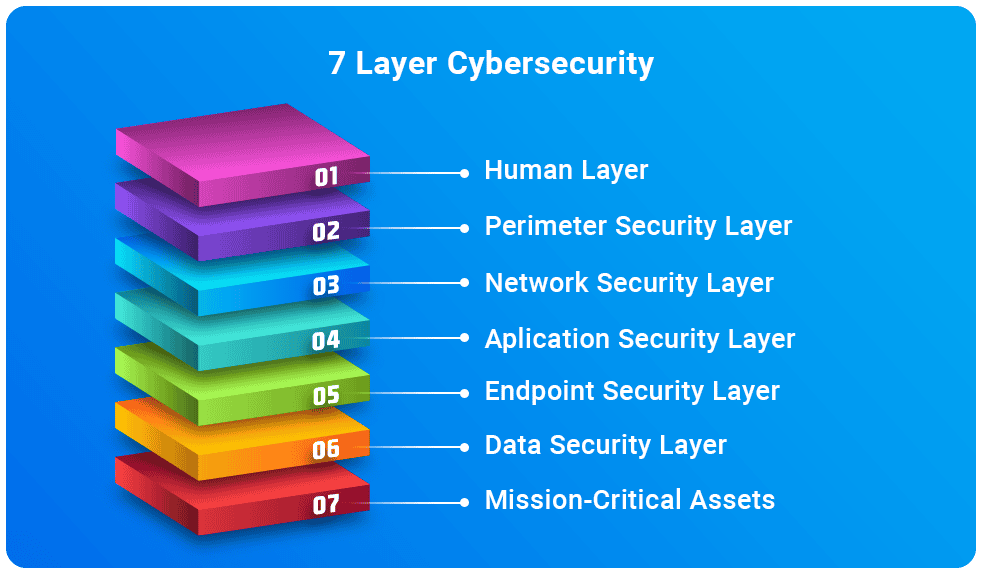
Dalam artikel ini, CyberGuard adalah nama untuk kerangka tujuh langkah perlindungan berlapis. Idenya sederhana. Satu lapisan pelindung bisa saja bocor. Namun, jika Anda memiliki beberapa lapisan, penyerang harus melewati semuanya.
Ketujuh langkah tersebut adalah:
- Perbarui sistem operasi dan aplikasi.
- Aktifkan antivirus dan firewall.
- Gunakan kata sandi kuat dan autentikasi dua langkah.
- Waspada terhadap phishing dan unduhan berbahaya.
- Amankan jaringan WiFi dan koneksi internet.
- Cadangkan data dengan aturan 3-2-1.
- Rawat komputer secara berkala.
Perlu dicatat, CyberGuard di sini adalah kerangka belajar, bukan produk atau aplikasi tertentu. Tidak ada metode yang menjamin keamanan seratus persen. Namun, langkah-langkah ini menurunkan risiko secara signifikan dan memperkuat keamanan digital pada komputer Anda.
Kerangka CyberGuard juga dirancang agar mudah diingat dan bisa dicicil. Anda tidak perlu menerapkan ketujuh langkah dalam satu hari. Mulailah dari yang paling cepat memberi dampak, yaitu pembaruan, antivirus, dan kata sandi. Setelah itu, tambahkan langkah lain secara bertahap hingga keamanan digital pada komputer Anda terbentuk berlapis.
7 Langkah CyberGuard untuk Membangun Keamanan Digital pada Komputer
1. Perbarui Sistem Operasi dan Aplikasi
Pembaruan sering memuat perbaikan celah keamanan. Celah yang sudah diketahui publik adalah pintu masuk favorit penyerang. Karena itu, aktifkan pembaruan otomatis untuk sistem operasi, browser, dan aplikasi yang sering dipakai.
Perhatikan juga masa dukungan sistem operasi Anda. Windows 10 telah melewati akhir dukungan resminya pada 14 Oktober 2025. Microsoft menyediakan program pembaruan keamanan tambahan (ESU) bagi perangkat yang memenuhi syarat, dengan jadwal dan ketentuan yang dapat Anda periksa di halaman Extended Security Updates dari Microsoft. Jika komputer Anda mampu, beralih ke versi yang masih didukung adalah pilihan yang lebih aman dalam jangka panjang.
2. Aktifkan Antivirus dan Firewall
Windows sudah menyertakan Windows Security, termasuk antivirus dan firewall bawaan. Pastikan keduanya aktif dan definisinya terbarui. Untuk kebanyakan pengguna rumahan, perlindungan bawaan sudah cukup sebagai dasar.
Beberapa hal yang perlu diingat:
- Jangan menjalankan dua antivirus aktif sekaligus. Keduanya bisa saling mengganggu.
- Lakukan pemindaian menyeluruh secara berkala, bukan hanya saat ada masalah.
- Jangan mematikan perlindungan hanya untuk menginstal program yang tidak jelas asalnya.
3. Gunakan Kata Sandi Kuat dan Autentikasi Dua Langkah
Kata sandi yang lemah atau dipakai berulang adalah salah satu sebab terbesar akun dibobol. Gunakan kata sandi yang panjang, misalnya minimal 12 karakter, dan unik untuk setiap akun. Pengelola kata sandi dapat membantu Anda menyimpannya tanpa harus menghafal semuanya.
Selain itu, aktifkan autentikasi dua langkah pada email, media sosial, dan layanan keuangan. Dengan fitur ini, penyerang tetap tidak bisa masuk walaupun kata sandi Anda bocor. Aplikasi autentikator umumnya lebih aman daripada kode lewat SMS.
4. Waspada terhadap Phishing dan Unduhan Berbahaya
Phishing adalah upaya menipu pengguna agar menyerahkan data pribadi lewat pesan atau situs palsu. Penjelasan umumnya dapat dibaca di halaman phishing. Penyerang sering berpura-pura menjadi bank, kurir, atau instansi resmi.
Biasakan memeriksa hal-hal berikut sebelum mengeklik:
- Alamat pengirim dan alamat situs, apakah sesuai dengan yang resmi.
- Bahasa yang memaksa dan menekan, misalnya mengancam akun akan ditutup.
- Lampiran yang tidak Anda harapkan, terutama berformat dapat dijalankan atau arsip terkompresi.
Hindari juga perangkat lunak bajakan, crack, dan keygen. Program seperti ini sering menyelipkan malware. Banyak kasus komputer lambat dan akun dibobol berawal dari instalasi program yang tidak jelas sumbernya. Panduan keamanan dasar dari lembaga siber Amerika Serikat dapat Anda baca di halaman Secure Our World dari CISA.
5. Amankan Jaringan WiFi dan Koneksi Internet
Jaringan yang lemah membuat komputer lebih mudah diserang. Beberapa langkah dasarnya:
- Ganti kata sandi bawaan router dan nama pengguna admin-nya.
- Gunakan pengamanan WPA2 atau WPA3 pada WiFi rumah.
- Perbarui firmware router secara berkala.
- Hindari mengakses akun penting lewat WiFi publik yang tidak terlindungi.
Jika koneksi sering bermasalah, penyebabnya tidak selalu soal keamanan. Anda bisa memeriksa dulu panduan penyebab laptop tidak bisa connect WiFi dan solusinya.
6. Cadangkan Data dengan Aturan 3-2-1
Cadangan adalah pertahanan terakhir yang paling andal, terutama terhadap ransomware. Aturan 3-2-1 mudah diingat: simpan tiga salinan data, di dua jenis media berbeda, dengan satu salinan disimpan di lokasi lain.
Contohnya, data asli di komputer, salinan kedua di hard disk eksternal, dan salinan ketiga di penyimpanan cloud. Lepaskan hard disk eksternal setelah proses cadangan selesai. Dengan begitu, virus tidak ikut mengenkripsi cadangan Anda.
7. Rawat Komputer Secara Berkala
Perawatan juga bagian dari keamanan. Komputer yang kotor, panas, atau penuh program tidak terpakai lebih sulit dipantau dan lebih mudah bermasalah. Bersihkan program yang tidak dipakai, periksa kinerja, dan jadwalkan pemeriksaan teknis sebelum masalah membesar. Gejala yang perlu diwaspadai dibahas dalam artikel tentang tanda laptop perlu service sebelum kerusakannya parah.
Hubungan Keamanan Digital pada Komputer dengan Kinerja dan Umur Perangkat
Banyak orang mengira keamanan hanya soal melindungi data. Padahal, keamanan digital pada komputer juga memengaruhi kinerja dan umur perangkat. Malware yang berjalan di latar belakang memakai prosesor, memori, dan koneksi internet tanpa Anda sadari. Akibatnya, komputer terasa lambat dan kipas bekerja lebih keras.
Panas berlebih dalam jangka panjang dapat mempercepat penuaan komponen. Karena itu, komputer yang terinfeksi sering terlihat seperti komputer yang menua lebih cepat. Dengan menjaga keamanan digital pada komputer, Anda sebenarnya ikut menjaga kesehatan perangkat kerasnya.
Sebaliknya, komputer yang bersih dari program berbahaya lebih mudah dipantau. Perubahan kecil, seperti suhu naik atau penggunaan memori melonjak, lebih cepat terlihat. Kebiasaan memeriksa kinerja secara rutin pun menjadi bagian dari perlindungan yang efektif.
Tanda Komputer Terkena Virus atau Malware
Mengenali tanda sejak dini membantu Anda bertindak sebelum kerusakan meluas. Waspadai gejala berikut:
- Komputer tiba-tiba jauh lebih lambat dari biasanya.
- Muncul iklan atau jendela baru yang tidak Anda buka.
- Beranda atau mesin pencari di browser berubah sendiri.
- Ada program asing yang terpasang tanpa Anda instal.
- Kipas berputar kencang walau komputer tidak melakukan pekerjaan berat.
- File berpindah, hilang, atau berubah nama dan ekstensi.
- Antivirus mati sendiri dan sulit diaktifkan kembali.
- Teman atau kontak menerima pesan aneh dari akun Anda.
Satu gejala belum tentu berarti malware, karena komputer lambat bisa punya banyak penyebab. Namun, jika beberapa gejala muncul bersamaan, anggap komputer berisiko dan segera periksa.
Apa yang Harus Dilakukan Jika Komputer Terkena Malware?
Tetap tenang. Tindakan cepat dan tepat dapat membatasi kerugian. Urutan berikut bisa menjadi pegangan awal.
- Putuskan koneksi internet. Cabut kabel jaringan atau matikan WiFi agar malware tidak menyebar atau mengirim data.
- Hindari login ke akun penting. Jangan membuka email atau perbankan dari komputer yang dicurigai.
- Jangan membayar tebusan. Pembayaran tidak menjamin file kembali dan bisa mendorong serangan berikutnya.
- Jalankan pemindaian antivirus. Gunakan Windows Security atau alat pemindai tepercaya.
- Ganti kata sandi dari perangkat lain. Mulailah dari email, lalu akun keuangan dan media sosial.
- Hubungi teknisi. Jika masalah tidak hilang atau data penting terancam, minta bantuan profesional.
Jangan terburu-buru memformat ulang tanpa memikirkan data. Pemulihan yang tepat bergantung pada jenis masalah dan kondisi cadangan Anda.
Kebiasaan Harian untuk Menjaga Keamanan Digital pada Komputer
Perlindungan terbaik adalah kebiasaan yang konsisten. Berikut daftar yang mudah diterapkan setiap hari.
- Kunci layar saat meninggalkan komputer. Tekan tombol Windows dan L agar layar terkunci.
- Pakai akun pengguna standar. Gunakan akun administrator hanya saat perlu menginstal atau mengubah pengaturan.
- Pindai flashdisk sebelum dibuka. Perangkat penyimpanan bersama sering menjadi jalur penyebaran virus.
- Unduh dari sumber resmi. Ambil program langsung dari situs pengembang atau toko aplikasi resmi.
- Periksa ekstensi browser. Hapus ekstensi yang tidak dikenal atau tidak lagi dipakai.
- Jangan menyimpan kata sandi di berkas teks. Gunakan pengelola kata sandi.
- Aktifkan enkripsi disk jika tersedia. Fitur ini melindungi data jika laptop hilang atau dicuri.
Jika kebiasaan ini dilakukan rutin, keamanan digital pada komputer meningkat cukup besar tanpa membutuhkan biaya tambahan.
Checklist Keamanan Digital pada Komputer Baru atau Setelah Instal Ulang
Saat komputer baru dibeli atau baru selesai diinstal ulang, kondisinya paling bersih. Inilah waktu terbaik untuk menata pengamanan dasar. Berikut urutan yang bisa Anda ikuti.
- Jalankan pembaruan sistem. Pasang semua pembaruan sebelum memasang banyak aplikasi.
- Pastikan antivirus dan firewall aktif. Periksa lewat Windows Security.
- Buat akun pengguna standar. Pakai akun administrator hanya untuk instalasi dan pengaturan.
- Atur kata sandi dan autentikasi dua langkah. Mulailah dari akun email utama.
- Hapus program bawaan yang tidak diperlukan. Semakin sedikit program, semakin kecil celah yang tersedia.
- Pasang aplikasi dari sumber resmi. Hindari situs unduhan yang tidak dikenal.
- Siapkan cadangan sejak awal. Tentukan folder penting dan jadwalkan salinan otomatis.
- Catat informasi pemulihan. Simpan kode pemulihan akun di tempat yang aman, bukan di komputer yang sama.
Menerapkan checklist ini sejak awal jauh lebih mudah daripada memperbaikinya setelah ada masalah. Selain itu, komputer Anda mulai dipakai dengan fondasi keamanan digital pada komputer yang kuat.
Keamanan Digital pada Komputer untuk Rumah, Sekolah, dan Usaha Kecil
Kebutuhan tiap pengguna berbeda. Berikut penyesuaian yang bisa dipertimbangkan.
Untuk Keluarga di Rumah
Buat akun terpisah untuk anak dengan hak akses terbatas. Ajarkan mereka untuk tidak mengunduh program sembarangan dan tidak membagikan data pribadi. Selain itu, aktifkan pembaruan otomatis supaya Anda tidak perlu mengingatnya.
Untuk Pelajar dan Mahasiswa
Komputer pelajar sering dipakai berpindah-pindah, termasuk di laboratorium dan perpustakaan. Selalu keluar dari akun setelah selesai dan jangan menyimpan kata sandi di komputer umum. Selain itu, cadangkan tugas penting ke penyimpanan cloud agar aman dari kerusakan perangkat.
Untuk Usaha Kecil
Data pelanggan, transaksi, dan stok harus dijaga. Pisahkan akun tiap karyawan, jangan berbagi kata sandi, dan batasi akses ke berkas penting. Buat jadwal cadangan rutin dan uji apakah cadangan benar-benar bisa dipulihkan. Pemeriksaan teknis berkala juga membantu mendeteksi masalah sebelum mengganggu operasional.
Rutinitas Bulanan untuk Menjaga Keamanan Digital pada Komputer
Keamanan bukan pekerjaan sekali selesai. Ancaman terus berubah, sehingga pemeriksaan rutin tetap diperlukan. Luangkan beberapa menit setiap bulan untuk hal berikut.
- Periksa apakah semua pembaruan sistem dan aplikasi sudah terpasang.
- Jalankan pemindaian menyeluruh dan lihat riwayat ancaman yang terdeteksi.
- Tinjau daftar program terpasang, lalu hapus yang tidak dikenal.
- Uji satu file cadangan untuk memastikan bisa dipulihkan.
- Periksa akun penting apakah ada aktivitas login yang mencurigakan.
- Ganti kata sandi akun yang pernah bocor atau terasa tidak aman.
Rutinitas sederhana ini membuat keamanan digital pada komputer tetap terjaga dari waktu ke waktu. Jika ada hal yang tidak Anda pahami dari hasil pemeriksaan, jangan ragu bertanya kepada teknisi.
Mitos Seputar Keamanan Digital pada Komputer
Mitos 1: Komputer Saya Aman karena Tidak Ada Data Penting
Fakta: Penyerang tidak selalu mencari data Anda. Komputer yang terinfeksi bisa dipakai untuk menyebar spam atau menyerang pihak lain, tanpa Anda sadari.
Mitos 2: Antivirus Saja Sudah Cukup
Fakta: Antivirus hanya satu lapisan. Tanpa pembaruan, kata sandi kuat, dan kewaspadaan terhadap phishing, perlindungan tetap bolong.
Mitos 3: Serangan Hanya Terjadi pada Windows
Fakta: Semua sistem operasi bisa menjadi sasaran. Windows lebih sering diserang karena jumlah penggunanya besar, tetapi sistem lain juga tidak kebal.
Mitos 4: Situs dengan Gembok HTTPS Pasti Aman
Fakta: Gembok hanya menandakan koneksi terenkripsi. Situs penipuan pun bisa memakai HTTPS, sehingga Anda tetap perlu memeriksa alamat dan isi situsnya.
Kapan Perlu Meminta Bantuan Teknisi?
Beberapa masalah sebaiknya tidak ditangani sendiri. Segera minta bantuan teknisi jika:
- Antivirus tidak bisa dihidupkan atau dipasang kembali.
- File penting terkunci atau muncul permintaan tebusan.
- Komputer terus lambat dan penuh iklan walau sudah dipindai.
- Akun Anda dibobol dan Anda khawatir komputer menjadi sumbernya.
- Anda perlu memindahkan data dari komputer yang terinfeksi dengan aman.
- Anda ingin pemeriksaan menyeluruh sebelum memakai komputer untuk pekerjaan penting.
Teknisi dapat memeriksa kondisi sistem, membersihkan program berbahaya, menginstal ulang perangkat lunak jika perlu, serta memberi saran untuk memperkuat keamanan digital pada komputer Anda. Untuk konsultasi, lihat layanan service komputer PK10 Komputer.
Pertanyaan yang Sering Diajukan tentang Keamanan Digital pada Komputer
Apakah Windows Security bawaan sudah cukup?
Untuk pengguna rumahan dengan kebiasaan yang baik, perlindungan bawaan sudah menjadi dasar keamanan digital pada komputer yang layak. Meski begitu, tetap lengkapi dengan pembaruan rutin, kata sandi kuat, dan kewaspadaan saat mengunduh.
Seberapa sering komputer perlu dipindai virus?
Perlindungan waktu nyata berjalan terus-menerus. Selain itu, lakukan pemindaian menyeluruh secara berkala, misalnya sebulan sekali, atau setiap kali Anda menghubungkan flashdisk dari sumber yang tidak dikenal.
Apakah perlu membeli antivirus berbayar?
Tidak selalu. Pilihan berbayar menawarkan fitur tambahan seperti perlindungan identitas atau pengelola kata sandi. Namun, kebutuhan tiap orang berbeda, jadi sesuaikan dengan penggunaan dan anggaran Anda.
Bagaimana cara mengetahui email phishing?
Periksa alamat pengirim, tautan yang dituju, dan nada pesannya. Pesan yang memaksa, menjanjikan hadiah, atau meminta data pribadi secara mendesak patut dicurigai. Jika ragu, buka situs resminya secara langsung, bukan lewat tautan di pesan.
Apakah data bisa kembali setelah terkena ransomware?
Terkadang bisa, tergantung jenis ransomware dan ada tidaknya cadangan. Cara paling andal adalah memulihkan dari cadangan yang tersimpan terpisah. Karena itu, cadangan rutin sangat penting.
Apakah komputer lama masih bisa dibuat aman?
Bisa sampai batas tertentu, selama sistem operasinya masih menerima pembaruan keamanan dan perangkat dirawat dengan baik. Jika sistem sudah tidak didukung, risikonya meningkat dan sebaiknya Anda mempertimbangkan opsi pembaruan.
Dari mana sebaiknya mulai menerapkan CyberGuard?
Mulailah dari tiga langkah pertama: pembaruan sistem, antivirus dan firewall, serta kata sandi dengan autentikasi dua langkah. Ketiganya memberi perlindungan terbesar dengan usaha paling kecil. Setelah itu, lanjutkan ke cadangan data dan kebiasaan harian.
Kesimpulan
Keamanan digital pada komputer dibangun dari lapisan-lapisan kecil yang saling melengkapi. Perbarui sistem, aktifkan antivirus dan firewall, gunakan kata sandi kuat, waspada phishing, amankan jaringan, cadangkan data, dan rawat komputer secara berkala. Itulah tujuh langkah CyberGuard yang bisa Anda terapkan mulai hari ini.
Tidak ada perlindungan yang sempurna. Namun, kebiasaan yang konsisten membuat keamanan digital pada komputer Anda lebih kokoh dan Anda jauh lebih siap menghadapi ancaman. Jika komputer menunjukkan tanda mencurigakan atau Anda butuh pemeriksaan menyeluruh, jangan menunda dan hubungi teknisi PK10 Komputer.
 Ridho