

Kamu sudah siap menonton film, ikut meeting online, atau memutar lagu favorit, tetapi dari speaker tidak keluar apa pun. Volume sudah dinaikkan sampai penuh, tetap sunyi. Laptop tidak ada suara adalah keluhan yang sering kami terima dari pelanggan service, dan kabar baiknya, sebagian besar kasus bukan kerusakan permanen. Banyak yang bisa diperbaiki sendiri dalam beberapa menit lewat pengaturan Windows. Artikel ini membahas 7 penyebab dan solusinya, mulai dari yang paling sederhana hingga yang perlu bantuan teknisi.
Cek Dulu: Laptop Tidak Ada Suara di Mana Saja?
Sebelum mengubah pengaturan, tentukan dulu cakupan masalahnya. Langkah ini mempersempit penyebab dengan cepat:
- Tidak ada suara di semua aplikasi: masalah kemungkinan ada di pengaturan Windows, driver, atau perangkat keras.
- Hanya satu aplikasi yang sunyi: cek pengaturan volume di aplikasi itu, misalnya browser atau pemutar video.
- Suara hanya hilang di speaker, tetapi normal di headphone: curigai speaker atau jack audio.
- Suara muncul sebentar lalu hilang: curigai driver atau layanan audio.
7 Penyebab Laptop Tidak Ada Suara dan Solusinya
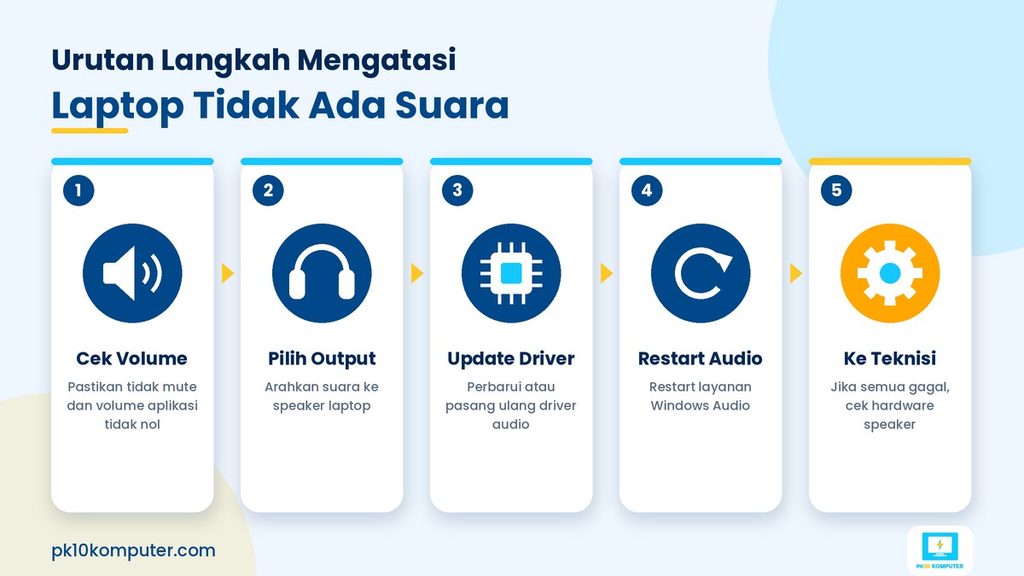
1. Volume Mati atau Terbisukan
Ini penyebab paling sepele, tetapi sering terlewat. Volume sistem atau volume aplikasi tertentu bisa saja berada di posisi nol atau tombol mute tertekan tanpa sengaja.
Solusi: klik ikon speaker di pojok kanan bawah dan naikkan volume. Klik kanan ikon tersebut, pilih Open Volume mixer, lalu pastikan volume aplikasi yang kamu pakai tidak nol. Cek juga tombol mute di keyboard.
2. Perangkat Output Salah
Windows bisa mengirim suara ke perangkat yang salah, misalnya monitor HDMI, headphone Bluetooth yang masih tersambung, atau perangkat virtual.
Solusi: buka Settings > System > Sound, lalu pada bagian Output, pilih speaker laptop sebagai perangkat utama. Matikan Bluetooth sementara untuk memastikan suara tidak dialihkan ke perangkat lain.
3. Driver Audio Bermasalah
Driver yang usang, korup, atau tidak cocok setelah update Windows dapat membuat suara hilang total.
Solusi: klik kanan tombol Start, pilih Device Manager, lalu buka Sound, video and game controllers. Klik kanan perangkat audio dan pilih Update driver. Jika belum berhasil, pilih Uninstall device, lalu restart laptop agar Windows memasang ulang driver. Jika masalah driver disertai layar biru, baca juga Laptop Blue Screen? 8 Penyebab dan Cara Mengatasinya.
4. Layanan Windows Audio Tidak Berjalan
Windows memiliki layanan khusus untuk mengatur suara. Jika layanan ini berhenti, laptop tidak ada suara walaupun driver normal.
Solusi: tekan Windows + R, ketik services.msc, lalu tekan Enter. Cari Windows Audio, klik kanan, dan pilih Restart. Lakukan hal yang sama pada Windows Audio Endpoint Builder.
5. Pengaturan Format atau Peningkat Audio
Fitur peningkat suara (audio enhancements) atau format audio tertentu kadang tidak cocok dengan perangkat sehingga suara hilang.
Solusi: di Settings > System > Sound, pilih perangkat speaker, lalu matikan Audio enhancements atau ubah format audio ke opsi lain. Kamu juga bisa menjalankan pemecah masalah lewat tombol Troubleshoot common sound problems pada halaman yang sama.
6. Jack Audio Kotor atau Macet
Kadang laptop mengira headphone masih tersambung karena jack audio tertutup debu atau mengalami gangguan. Akibatnya, suara tidak keluar dari speaker.
Solusi: colokkan dan cabut headphone beberapa kali dengan perlahan. Bersihkan lubang jack dengan hati-hati memakai udara tekan atau sikat halus. Jangan memasukkan benda tajam ke dalam lubang.
7. Kerusakan Hardware Speaker atau Chip Audio
Jika semua solusi software tidak berhasil dan laptop tidak ada suara, speaker, kabel penghubung, atau chip audio di motherboard mungkin bermasalah. Tandanya, suara tidak muncul sama sekali, bahkan saat memakai headphone, atau terdengar pecah dan berderak.
Solusi: bawa ke teknisi untuk pengecekan dan penggantian komponen bila diperlukan.
Cara Cepat Mengetes Suara di Windows
Untuk memastikan laptop tidak ada suara karena pengaturan atau bukan, lakukan tes berikut:
- Buka Settings > System > Sound.
- Pada bagian Output, pilih perangkat speaker.
- Klik tombol Test atau gunakan fitur uji suara untuk memutar nada percobaan.
- Jika nada tidak terdengar, lanjutkan ke solusi driver dan layanan audio di atas.
Tips Mencegah Laptop Tidak Ada Suara
- Perbarui driver audio dan Windows secara berkala dari sumber resmi.
- Jangan memaksa mencabut headphone atau memasukkannya terlalu keras.
- Jaga lubang jack tetap bersih dari debu.
- Restart laptop secara rutin agar layanan sistem tetap segar.
- Jika laptopmu mulai lambat, baca Laptop Lemot? 9 Penyebab dan Cara Mengatasinya.
Untuk panduan resmi, kamu juga bisa membuka pusat bantuan Microsoft.
Kapan Harus Dibawa ke Teknisi?
Segera bawa ke teknisi bila:
- Semua langkah di atas sudah dicoba, tetapi laptop tidak ada suara.
- Suara tidak muncul di speaker maupun headphone.
- Suara pecah, berderak, atau hanya keluar dari satu sisi.
- Laptop pernah terkena air, terbentur, atau jatuh sebelum masalah muncul.
Pelajari tanda-tanda lain yang tidak boleh diabaikan di 8 Tanda Laptop Perlu Service Sebelum Kerusakannya Parah. Memaksa pemakaian saat komponen rusak bisa membuat kerusakan melebar dan biaya perbaikan jadi lebih mahal.
FAQ Seputar Laptop Tidak Ada Suara
Kenapa laptop tidak ada suara padahal volume sudah penuh?
Biasanya perangkat output salah, driver audio bermasalah, atau layanan Windows Audio berhenti. Cek pengaturan output di Settings > System > Sound terlebih dahulu.
Apakah laptop tidak ada suara bisa sembuh sendiri?
Kadang bisa, terutama jika penyebabnya gangguan sementara pada layanan audio. Restart laptop terlebih dahulu. Jika masalah muncul lagi, periksa driver dan pengaturan suara.
Kenapa suara laptop hilang setelah update Windows?
Update bisa membuat driver audio tidak cocok. Perbarui atau pasang ulang driver audio lewat Device Manager, atau gunakan driver dari situs resmi produsen laptop.
Kenapa laptop tidak ada suara tetapi headphone berfungsi?
Kemungkinan speaker internal atau sambungannya bermasalah, atau laptop mengira headphone masih terpasang. Bersihkan jack audio dan cek pengaturan output.
Berapa biaya memperbaiki speaker laptop?
Tergantung penyebabnya. Masalah driver dan pengaturan biasanya murah, sedangkan penggantian speaker atau perbaikan chip audio memerlukan biaya komponen. Konsultasikan dulu agar tahu penyebab pastinya.
Kesimpulan
Laptop tidak ada suara umumnya disebabkan oleh volume, perangkat output, driver, atau layanan audio yang bermasalah. Mulailah dari langkah paling mudah, yaitu mengecek volume dan perangkat output, lalu lanjut ke driver dan layanan Windows Audio. Jika masih sunyi, kemungkinan ada kerusakan hardware yang perlu ditangani teknisi.
Butuh bantuan langsung? Hubungi PK10 Komputer lewat WhatsApp 0812-9090-8627 atau halaman kontak kami untuk pengecekan dan perbaikan yang cepat dan transparan.
 Azriel