
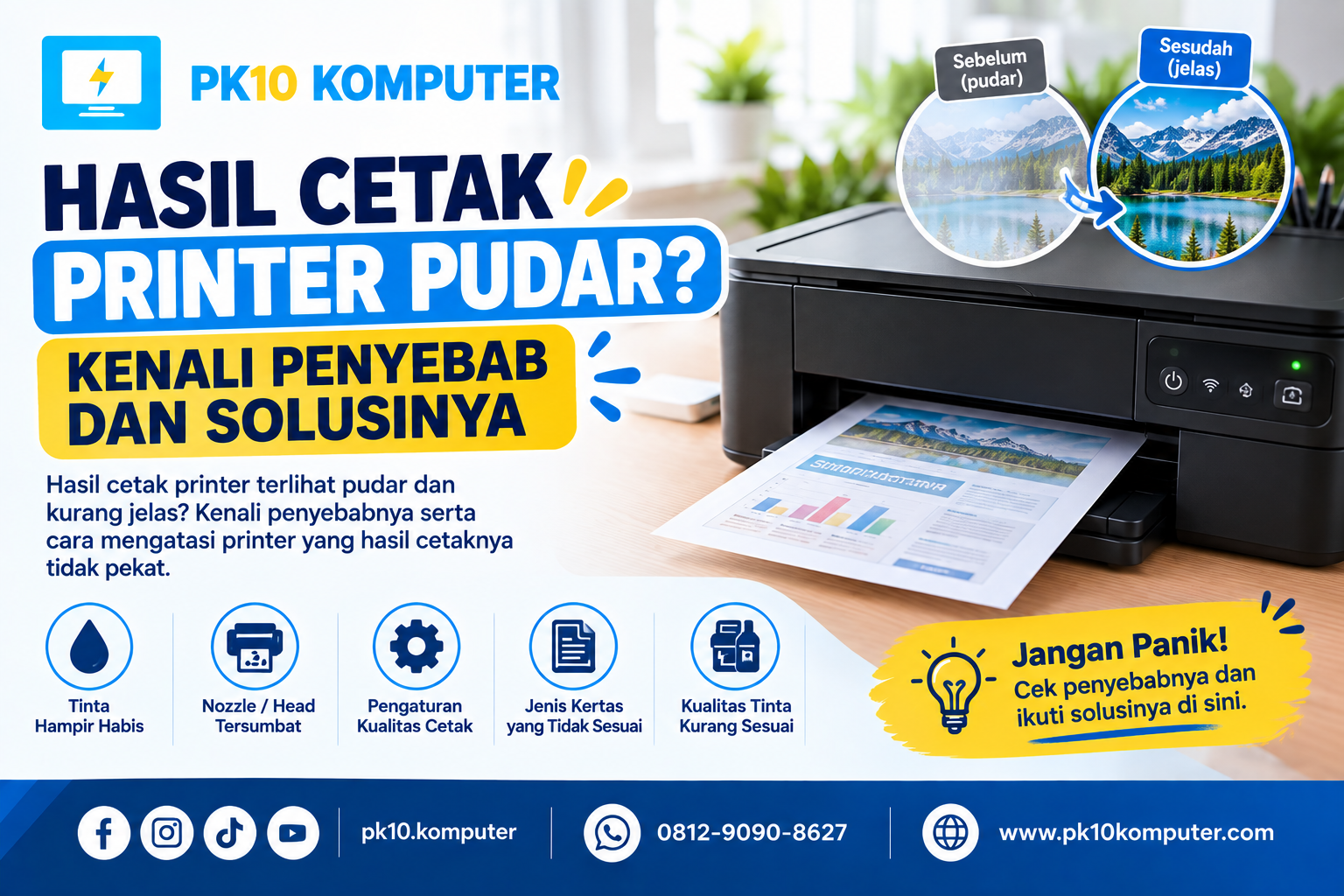
Pernah mengalami hasil cetak printer pudar, padahal tinta masih tersedia? Tulisan yang seharusnya hitam pekat justru terlihat abu-abu, sementara warna pada gambar tampak kurang cerah.
Masalah seperti ini cukup umum terjadi pada printer, baik printer cartridge maupun printer ink tank. Penyebabnya juga beragam. Mulai dari tinta yang hampir habis, nozzle tersumbat, kualitas tinta yang kurang sesuai, hingga pengaturan kualitas cetak yang terlalu rendah.
Kabar baiknya, tidak semua hasil cetak yang pudar menandakan printer rusak. Dengan melakukan beberapa pemeriksaan sederhana, masalah tersebut sering kali dapat diketahui dan ditangani.
Berikut penyebab dan solusi yang bisa Anda coba.
Penyebab Hasil Cetak Printer Pudar
1. Tinta Printer Hampir Habis
Salah satu penyebab paling sederhana adalah tinta yang sudah hampir habis.
Ketika persediaan tinta mulai menipis, hasil cetak dapat terlihat kurang pekat atau warna tertentu menjadi semakin samar.
Pada printer ink tank, periksa level tinta pada masing-masing tangki. Sementara pada printer cartridge, periksa indikator tinta melalui software printer jika tersedia.
Solusi: isi ulang atau ganti tinta sesuai jenis printer apabila level tinta memang sudah rendah.
2. Nozzle atau Head Printer Tersumbat
Nozzle merupakan bagian yang mengeluarkan tinta ke permukaan kertas. Jika terdapat tinta yang mengering atau kotoran pada nozzle, aliran tinta dapat terganggu.
Akibatnya, hasil cetak bisa:
- Pudar.
- Bergaris.
- Putus-putus.
- Tidak merata.
- Kehilangan warna tertentu.
Cara mengatasinya
Gunakan fitur Nozzle Check terlebih dahulu untuk mengetahui kondisi keluaran tinta.
Jika terdapat pola yang tidak lengkap, Anda dapat mencoba Head Cleaning melalui software printer.
Namun, jangan melakukan cleaning berulang kali tanpa kebutuhan karena proses tersebut dapat menghabiskan cukup banyak tinta.
3. Pengaturan Kualitas Cetak Terlalu Rendah
Pengaturan printer juga dapat memengaruhi tingkat ketajaman hasil cetak.
Jika printer berada pada mode Draft, Economy, atau kualitas rendah, tinta yang digunakan biasanya lebih sedikit sehingga hasil cetak dapat terlihat lebih tipis.
Solusi
Untuk dokumen yang membutuhkan tulisan lebih jelas, ubah pengaturan kualitas menjadi:
Standard → High/Best
Pilihan nama menu dapat berbeda tergantung merek dan model printer.
Gunakan kualitas tinggi ketika memang diperlukan agar konsumsi tinta tetap efisien.
4. Menggunakan Kertas yang Tidak Sesuai
Jenis kertas ternyata juga dapat memengaruhi hasil cetak.
Kertas yang terlalu tipis, terlalu kasar, atau tidak sesuai dengan pengaturan printer dapat membuat tinta menyebar atau terserap secara berbeda.
Hasilnya bisa terlihat kurang tajam dan lebih pudar.
Solusi
Gunakan jenis kertas yang sesuai dengan kebutuhan. Jika menggunakan kertas khusus foto, pastikan pengaturan Paper Type pada driver printer juga disesuaikan.
5. Kualitas Tinta Kurang Sesuai
Tinta yang digunakan sangat berpengaruh terhadap hasil cetak.
Jika tinta tidak sesuai dengan karakteristik printer, hasil cetak dapat terlihat berbeda dari biasanya. Pada kondisi tertentu, tinta yang kualitasnya tidak konsisten juga dapat meningkatkan risiko masalah pada sistem tinta.
Tips: gunakan tinta yang sesuai dengan rekomendasi atau spesifikasi printer.
Jangan hanya memilih tinta berdasarkan harga paling murah.
6. Printer Terlalu Lama Tidak Digunakan
Printer yang jarang digunakan dapat mengalami masalah pada aliran tinta.
Tinta yang berada di nozzle terlalu lama berpotensi mengering dan menyebabkan sebagian saluran tinta tersumbat.
Akibatnya, hasil cetak bisa menjadi tipis atau tidak merata.
Solusi
Gunakan printer secara berkala sesuai kebutuhan dan lakukan pemeriksaan nozzle jika kualitas cetak mulai menurun.
7. Mode Hemat Tinta Aktif
Beberapa printer menyediakan fitur penghematan tinta atau Ink Save/Economy Mode.
Fitur ini memang berguna untuk mengurangi penggunaan tinta, tetapi hasil cetaknya bisa terlihat lebih tipis dibandingkan mode normal.
Jika Anda membutuhkan dokumen yang lebih pekat, periksa pengaturan printer dan nonaktifkan mode hemat tinta bila diperlukan.
8. Tinta Tidak Mengalir dengan Lancar
Pada printer ink tank, aliran tinta dari tangki menuju print head harus berjalan dengan baik.
Jika terdapat gangguan seperti gelembung udara atau masalah pada saluran tinta, jumlah tinta yang mencapai print head dapat berkurang.
Hal tersebut dapat menyebabkan hasil cetak terlihat pudar.
Jika kondisi ini terus terjadi, sebaiknya jangan membongkar sistem tinta secara sembarangan. Pemeriksaan teknisi dapat membantu mengetahui sumber masalahnya.
Cara Mengatasi Hasil Cetak Printer Pudar
Jika hasil cetak mulai terlihat samar, Anda bisa melakukan beberapa langkah berikut.
1. Periksa Level Tinta
Pastikan tinta masih tersedia dan tidak berada di bawah batas minimum.
2. Cetak Nozzle Check
Gunakan fitur nozzle check untuk mengetahui apakah semua warna keluar dengan baik.
3. Lakukan Head Cleaning
Jika ditemukan nozzle yang tersumbat, jalankan head cleaning sesuai petunjuk printer.
4. Periksa Pengaturan Print Quality
Pastikan kualitas cetak tidak berada pada mode Draft atau Economy ketika membutuhkan hasil yang lebih pekat.
5. Gunakan Kertas yang Tepat
Sesuaikan jenis kertas dengan pengaturan printer.
6. Periksa Tinta
Pastikan tinta yang digunakan sesuai dengan model printer.
7. Lakukan Test Print
Setelah melakukan penyesuaian, cetak kembali dokumen untuk melihat perubahan hasilnya.
Bagaimana Jika Hanya Warna Hitam yang Pudar?
Jika hanya tinta hitam yang terlihat pudar sementara warna lain normal, kemungkinan masalah berada pada saluran tinta hitam atau nozzle hitam.
Beberapa kemungkinan penyebabnya adalah:
- Tinta hitam hampir habis.
- Nozzle hitam tersumbat.
- Cartridge hitam bermasalah.
- Aliran tinta hitam terganggu.
- Pengaturan pencetakan menggunakan mode tertentu.
Lakukan nozzle check terlebih dahulu untuk mengetahui kondisi tinta hitam.
Bagaimana Jika Semua Warna Terlihat Pudar?
Jika warna hitam, cyan, magenta, dan yellow semuanya terlihat pudar, periksa beberapa hal berikut:
- Level tinta.
- Pengaturan kualitas cetak.
- Mode hemat tinta.
- Jenis kertas.
- Kondisi print head.
- Sistem aliran tinta.
Jika semua warna bermasalah secara bersamaan, pemeriksaan sistem tinta dan print head dapat menjadi langkah berikutnya.
Jangan Terlalu Sering Melakukan Head Cleaning
Ketika hasil cetak pudar, melakukan cleaning memang bisa membantu jika penyebabnya adalah nozzle tersumbat.
Namun, jangan langsung melakukan cleaning berkali-kali.
Head cleaning menggunakan tinta untuk membersihkan jalur dan nozzle. Jika dilakukan terlalu sering, tinta akan lebih cepat berkurang.
Lebih baik lakukan Nozzle Check → Cleaning jika diperlukan → Test Print.
Kapan Printer Perlu Dibawa ke Tempat Servis?
Jika hasil cetak tetap pudar setelah tinta, pengaturan, kertas, dan nozzle diperiksa, kemungkinan terdapat masalah pada komponen printer.
Printer sebaiknya diperiksa teknisi jika:
- Head printer bermasalah.
- Tinta tidak mengalir dengan normal.
- Cartridge tidak terbaca.
- Terdapat kebocoran tinta.
- Hasil cetak tetap pudar setelah cleaning.
- Printer mengeluarkan suara tidak normal.
- Warna tertentu tidak pernah keluar.
Pemeriksaan teknisi dapat membantu menentukan apakah masalah cukup ditangani dengan perawatan atau membutuhkan penggantian komponen.
Tips Agar Hasil Cetak Tetap Tajam
Agar printer tetap menghasilkan cetakan yang jelas, terapkan beberapa kebiasaan berikut:
- Gunakan tinta yang sesuai.
- Gunakan kertas berkualitas dan sesuai kebutuhan.
- Jangan membiarkan printer terlalu lama tidak digunakan.
- Bersihkan printer secara berkala.
- Jangan melakukan head cleaning secara berlebihan.
- Periksa level tinta secara rutin.
- Gunakan pengaturan kualitas sesuai kebutuhan.
- Hindari memindahkan printer secara sembarangan, terutama printer dengan sistem tangki tinta.
Perawatan sederhana dapat membantu menjaga kualitas cetak sekaligus mengurangi risiko masalah pada printer.
Kesimpulan
Hasil cetak printer pudar dapat disebabkan oleh berbagai faktor, mulai dari tinta yang hampir habis, nozzle tersumbat, pengaturan kualitas cetak yang rendah, jenis kertas yang tidak sesuai, hingga gangguan pada sistem aliran tinta.
Sebelum membawa printer ke tempat servis, lakukan pemeriksaan dasar seperti mengecek tinta, menjalankan nozzle check, melakukan head cleaning jika diperlukan, serta memastikan pengaturan kualitas cetak sudah sesuai.
Jika hasil cetak tetap pudar setelah berbagai langkah tersebut dilakukan, pemeriksaan teknisi dapat menjadi pilihan untuk mengetahui kondisi print head, cartridge, atau sistem tinta secara lebih menyeluruh.
Dengan perawatan yang tepat, kualitas cetak printer dapat tetap terjaga dan printer bisa digunakan dengan lebih nyaman untuk kebutuhan sehari-hari.
 Ridho
Ridho  Azriel