
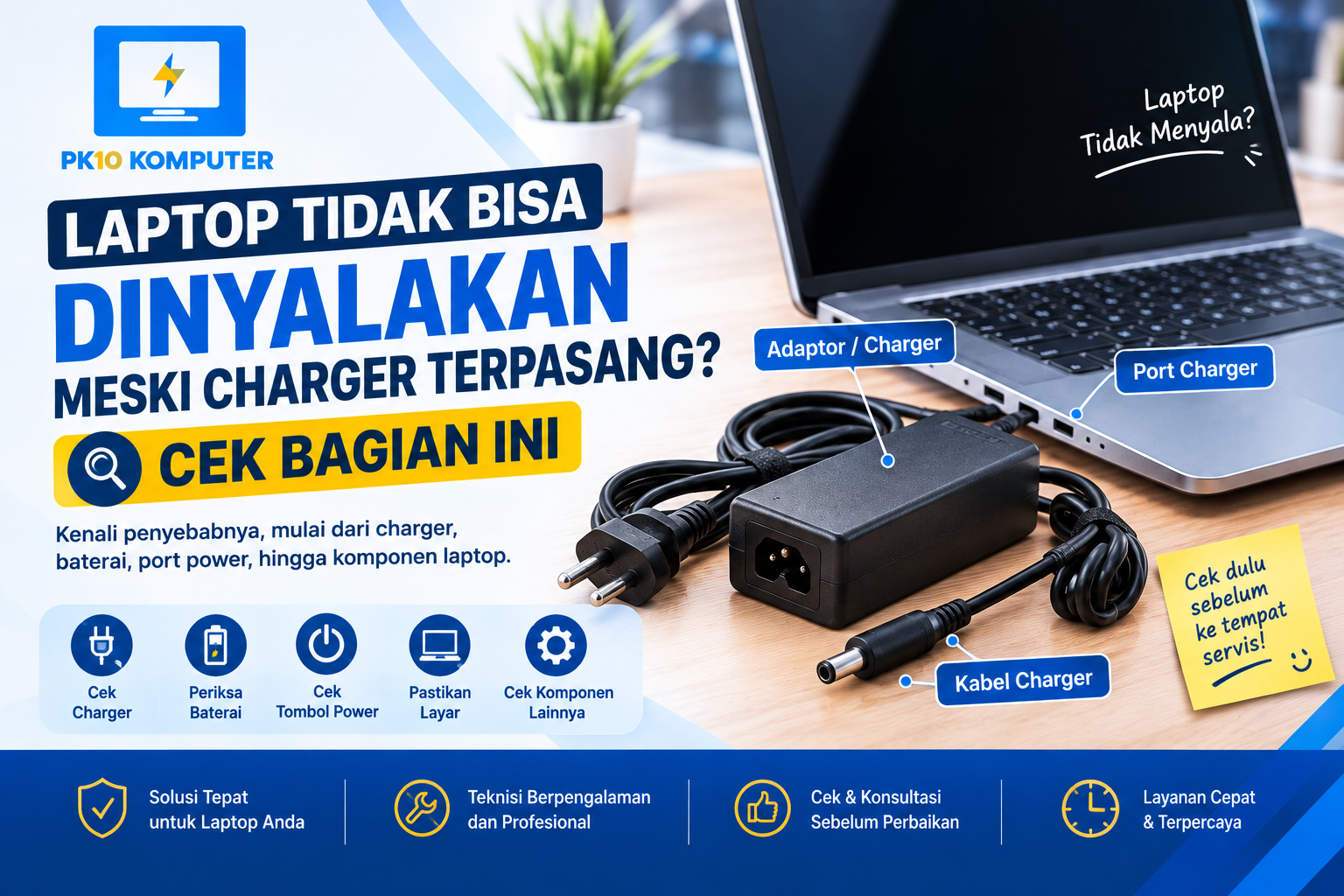
Laptop tidak bisa dinyalakan meskipun charger sudah terpasang merupakan masalah yang cukup sering dialami pengguna. Ketika tombol power ditekan, laptop mungkin tidak menunjukkan respons apa pun, lampu indikator tidak menyala, atau layar tetap hitam.
Kondisi tersebut tidak selalu berarti laptop mengalami kerusakan parah. Penyebabnya bisa berasal dari charger, baterai, tombol power, layar, hingga komponen internal laptop.
Sebelum membawanya ke tempat servis, ada beberapa pemeriksaan awal yang bisa dilakukan dengan aman. Simak penjelasan berikut untuk mengetahui penyebab dan langkah mengatasi laptop yang tidak bisa menyala meskipun charger sudah terpasang.
1. Periksa Charger dan Sumber Listrik
Hal pertama yang perlu diperiksa adalah charger. Charger yang bermasalah dapat menyebabkan laptop tidak mendapatkan daya yang cukup untuk menyala.
Beberapa hal yang perlu diperhatikan:
- Pastikan charger terhubung dengan stopkontak.
- Periksa apakah lampu indikator adaptor menyala, jika tersedia.
- Periksa kondisi kabel charger.
- Pastikan konektor terpasang dengan benar.
- Coba stopkontak lain yang kondisinya baik.
Jika charger rusak atau tidak mengeluarkan daya yang sesuai, laptop mungkin tidak dapat menyala meskipun adaptor terlihat terpasang.
Tips: Gunakan charger yang sesuai dengan spesifikasi laptop. Jangan mengganti adaptor secara sembarangan hanya karena konektornya terlihat sama.
2. Periksa Lampu Indikator Laptop
Ketika laptop tidak menyala, perhatikan apakah terdapat lampu indikator.
Lampu indikator dapat membantu memberikan petunjuk awal mengenai kondisi laptop.
| Kondisi | Kemungkinan |
|---|---|
| Tidak ada lampu sama sekali | Masalah daya, adaptor, baterai, atau rangkaian power |
| Lampu charger menyala, laptop tidak merespons | Daya masuk belum tentu sampai ke seluruh sistem |
| Lampu power menyala, layar hitam | Masalah tampilan, proses booting, atau komponen lain |
| Lampu berkedip dengan pola tertentu | Kemungkinan kode diagnosis, bergantung pada merek laptop |
Perlu diingat, arti lampu indikator berbeda-beda pada setiap merek dan model laptop. Periksa panduan resmi perangkat untuk mengetahui arti kedipan lampu.
3. Lakukan Power Reset
Salah satu langkah awal yang dapat dicoba adalah power reset atau pelepasan sisa daya pada sistem.
Langkah umum pada laptop dengan baterai internal yang tidak mudah dilepas:
- Lepaskan charger dari laptop.
- Pastikan laptop dalam keadaan mati.
- Lepaskan perangkat USB atau aksesori yang tidak diperlukan.
- Tekan dan tahan tombol power selama sekitar 15–30 detik.
- Lepaskan tombol power.
- Sambungkan kembali charger yang sesuai.
- Coba nyalakan laptop.
Langkah ini dapat membantu pada kondisi tertentu ketika sistem mengalami masalah daya sementara.
Catatan: Prosedur berbeda-beda menurut model laptop. Jika perangkat memiliki prosedur reset khusus dari produsen, ikuti panduan tersebut.
4. Periksa Kondisi Baterai
Baterai yang bermasalah juga dapat menyebabkan laptop tidak menyala secara normal.
Jika baterai mengalami kerusakan atau sudah tidak mampu menyimpan daya, laptop mungkin hanya dapat bekerja dalam kondisi tertentu ketika charger terpasang.
Beberapa tanda yang perlu diperhatikan:
- Baterai tidak bertambah meskipun charger terpasang.
- Laptop mati ketika charger dicabut.
- Persentase baterai tidak berubah.
- Laptop sering mati mendadak.
- Baterai mengalami pembengkakan.
Jika baterai terlihat bengkak, jangan menekan, menusuk, atau terus menggunakan laptop. Hentikan penggunaan dan minta bantuan teknisi untuk penanganan yang aman.
5. Periksa Port Charger Laptop
Port charger yang longgar, kotor, atau mengalami kerusakan dapat mengganggu aliran daya ke laptop.
Perhatikan apakah:
- Konektor mudah lepas.
- Charger hanya berfungsi pada posisi tertentu.
- Port terlihat rusak.
- Terdapat kotoran yang menghalangi koneksi.
- Laptop tidak mendeteksi charger.
Hindari memasukkan benda logam atau memaksa konektor ke dalam port. Jika port rusak atau longgar, sebaiknya diperiksa oleh teknisi.
6. Coba Nyalakan Tanpa Aksesori Tambahan
Perangkat eksternal tertentu dapat menyebabkan masalah pada proses awal laptop, meskipun bukan penyebab yang paling umum.
Lepaskan sementara:
- Flashdisk
- Hard disk eksternal
- Mouse USB
- Keyboard eksternal
- Perangkat USB lainnya
Setelah itu, coba nyalakan laptop kembali.
Jika laptop berhasil menyala, sambungkan perangkat satu per satu untuk membantu mengetahui apakah salah satu aksesori berkaitan dengan masalah tersebut.
7. Periksa Apakah Laptop Sebenarnya Menyala tetapi Layarnya Hitam
Tidak semua laptop yang layarnya gelap berarti tidak menyala.
Pada beberapa kasus, laptop sebenarnya sudah aktif, tetapi tampilan tidak muncul akibat masalah layar, koneksi display, atau proses booting.
Coba perhatikan:
- Apakah lampu power menyala?
- Apakah kipas berputar?
- Apakah ada suara sistem?
- Apakah tombol Caps Lock merespons, jika didukung?
- Apakah layar menampilkan logo atau cahaya latar?
Jika indikator laptop menyala tetapi layar tetap hitam, masalahnya bisa berbeda dari laptop yang benar-benar tidak mendapatkan daya.
Jangan langsung menyimpulkan bahwa motherboard rusak.
8. Periksa Tombol Power
Tombol power yang rusak atau tidak merespons juga dapat menyebabkan laptop sulit dinyalakan.
Beberapa kemungkinan meliputi:
- Tombol mengalami kerusakan fisik.
- Tombol tidak terhubung dengan baik.
- Mekanisme tombol mengalami masalah.
- Terdapat gangguan pada rangkaian power.
Jika tombol terasa macet, terlalu longgar, atau tidak memberikan respons, jangan menekannya secara berlebihan. Pemeriksaan lebih lanjut mungkin diperlukan.
9. Kemungkinan Masalah pada RAM atau Komponen Internal
Jika charger dan sumber listrik dalam kondisi baik, tetapi laptop tetap tidak menyala, kemungkinan masalah dapat berasal dari komponen internal.
Contohnya:
- RAM mengalami masalah koneksi.
- Rangkaian power mengalami gangguan.
- Motherboard bermasalah.
- Sistem firmware atau BIOS mengalami kendala.
- Komponen internal lainnya mengalami kerusakan.
Namun, gejala laptop tidak menyala saja belum cukup untuk memastikan komponen tertentu rusak.
Pemeriksaan yang lebih akurat memerlukan diagnosis berdasarkan merek, model, indikator, dan hasil pengujian.
10. Jangan Langsung Membongkar Laptop
Membongkar laptop tanpa pengetahuan dan peralatan yang sesuai dapat menambah risiko kerusakan.
Terutama pada laptop dengan baterai internal, rangkaian power, atau komponen yang sensitif terhadap listrik statis.
Jika pemeriksaan dasar tidak berhasil, sebaiknya minta bantuan teknisi untuk melakukan diagnosis.
Kapan Laptop Perlu Dibawa ke Tempat Servis?
Laptop sebaiknya diperiksa oleh teknisi jika mengalami kondisi berikut:
- Tidak menyala sama sekali setelah pemeriksaan dasar.
- Charger dan port sudah diperiksa, tetapi laptop tetap tidak merespons.
- Terdapat bau terbakar atau tanda kerusakan listrik.
- Laptop mengalami mati mendadak berulang kali.
- Baterai membengkak.
- Lampu indikator menunjukkan kode kesalahan.
- Laptop pernah terkena cairan atau benturan.
Jika muncul bau terbakar, percikan, atau panas yang tidak normal, cabut charger dari sumber listrik dan hentikan penggunaan.
Tips Mencegah Laptop Tidak Bisa Menyala
Agar laptop tetap bekerja dengan baik, terapkan beberapa kebiasaan berikut:
- Gunakan charger dengan spesifikasi yang sesuai.
- Hindari menekuk kabel charger secara berlebihan.
- Jangan menggunakan laptop dengan port charger yang rusak.
- Jaga laptop dari cairan dan benturan.
- Bersihkan ventilasi laptop secara berkala.
- Perhatikan tanda-tanda baterai bermasalah.
- Lakukan pemeriksaan jika laptop sering mati mendadak.
- Gunakan bantuan teknisi jika terdapat gangguan hardware.
Kesimpulan
Laptop yang tidak bisa dinyalakan meskipun charger terpasang dapat disebabkan oleh berbagai faktor, mulai dari charger bermasalah, baterai, port pengisian, tombol power, hingga komponen internal laptop.
Mulailah dengan memeriksa sumber listrik, charger, indikator, dan melakukan power reset sesuai panduan perangkat. Jika laptop tetap tidak merespons, jangan langsung membongkar komponen internal tanpa pengetahuan yang memadai.
Apabila membutuhkan pemeriksaan lebih lanjut, kamu dapat membawa laptop ke PK10 KOMPUTER untuk mendapatkan bantuan pengecekan dan layanan perbaikan laptop sesuai kebutuhan.
Jangan menunda pemeriksaan jika laptop menunjukkan tanda kerusakan listrik atau masalah daya yang berulang.
 Rahena