
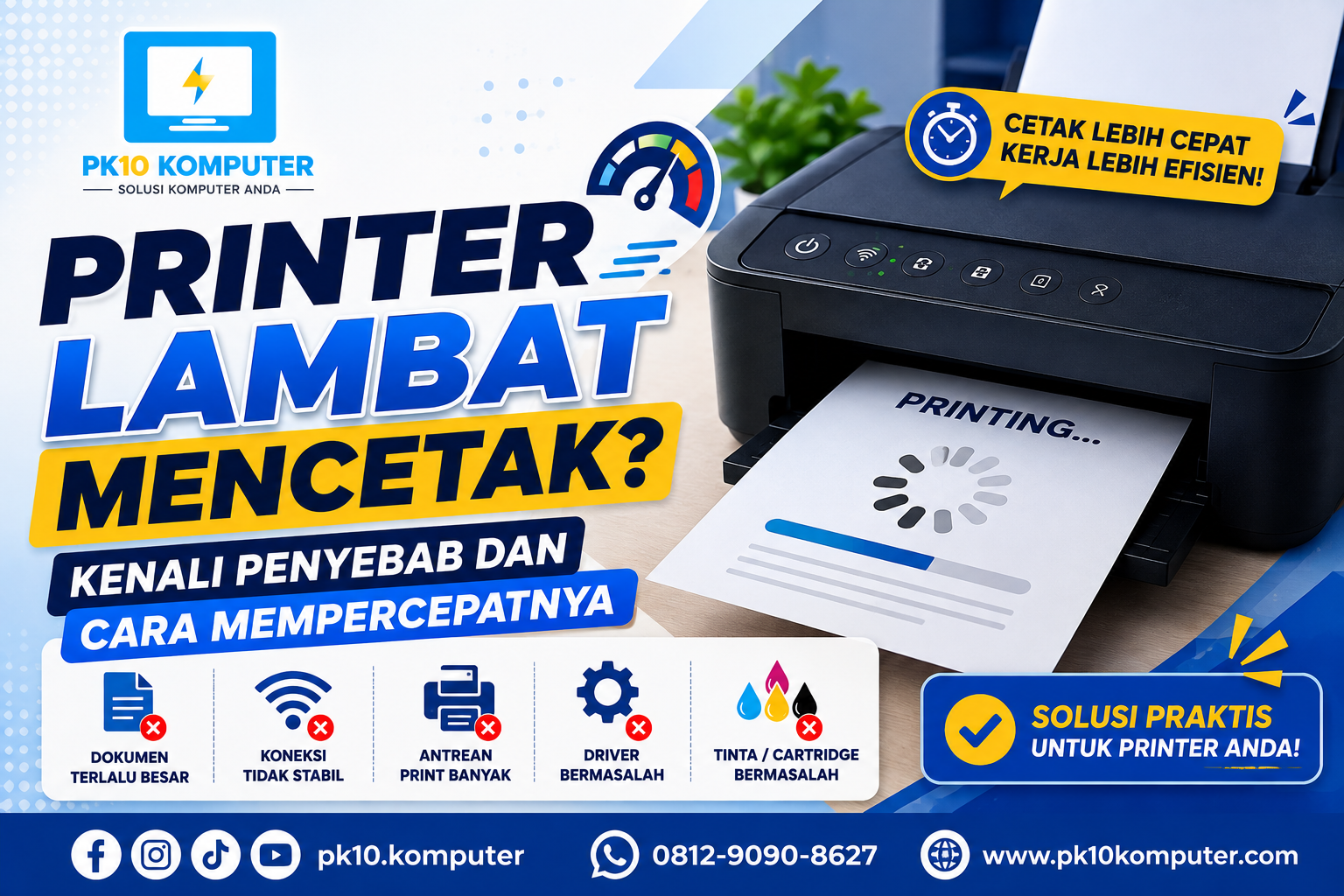
Printer yang biasanya bisa mencetak dokumen dalam waktu singkat tiba-tiba menjadi sangat lambat? Kondisi ini tentu cukup mengganggu, apalagi ketika Anda sedang membutuhkan dokumen dengan cepat untuk tugas sekolah, pekerjaan kantor, atau kebutuhan bisnis.
Printer lambat mencetak sebenarnya bisa disebabkan oleh banyak hal. Tidak selalu karena printer mengalami kerusakan. Pengaturan kualitas cetak, koneksi, driver, ukuran dokumen, hingga kondisi tinta dapat memengaruhi kecepatan printer.
Kabar baiknya, sebagian besar masalah tersebut bisa diperiksa dan diatasi sendiri. Yuk, cari tahu penyebabnya dan bagaimana cara membuat printer kembali mencetak dengan lebih cepat.
Penyebab Printer Lambat Mencetak
Ada beberapa faktor yang bisa membuat proses pencetakan berjalan lebih lama dari biasanya.
1. Kualitas Cetak Disetel Terlalu Tinggi
Pengaturan kualitas cetak memiliki pengaruh besar terhadap kecepatan printer. Mode High Quality atau kualitas tinggi membutuhkan lebih banyak tinta dan waktu untuk menghasilkan cetakan yang lebih detail.
Jika digunakan untuk dokumen teks biasa, pengaturan tersebut sebenarnya tidak selalu diperlukan.
Solusi:
Ubah kualitas cetak menjadi Standard atau Draft ketika mencetak dokumen sehari-hari. Gunakan kualitas tinggi hanya ketika mencetak foto atau dokumen yang membutuhkan detail lebih baik.
2. Dokumen yang Dicetak Terlalu Besar
Dokumen dengan banyak gambar, grafik, tabel, atau halaman beresolusi tinggi membutuhkan waktu lebih lama untuk diproses sebelum dikirim ke printer.
Hal ini cukup sering terjadi ketika mencetak file PDF berukuran besar.
Solusi:
Sebelum mencetak, periksa ukuran file terlebih dahulu. Jika memungkinkan, kompres gambar atau gunakan dokumen dengan ukuran file yang lebih ringan.
3. Koneksi Printer Bermasalah
Printer yang terhubung melalui USB, Wi-Fi, atau jaringan komputer membutuhkan koneksi yang stabil. Koneksi yang lambat atau tidak stabil dapat menyebabkan data dari komputer dikirim ke printer secara lebih lama.
Solusi:
Jika menggunakan USB, coba pindahkan kabel ke port USB lain. Pastikan kabel tidak rusak atau longgar.
Untuk printer Wi-Fi, pastikan printer dan komputer berada pada jaringan yang sama dan sinyal cukup stabil.
4. Antrean Print Terlalu Banyak
Ketika beberapa dokumen dikirim sekaligus, printer akan memasukkannya ke dalam Print Queue. Jika terdapat dokumen berukuran besar yang berada di urutan pertama, dokumen berikutnya harus menunggu.
Solusi:
Periksa antrean printer dan batalkan dokumen yang tidak diperlukan. Setelah itu, coba kirim kembali dokumen yang ingin dicetak.
5. Driver Printer Bermasalah atau Tidak Sesuai
Driver berfungsi sebagai penghubung antara sistem operasi dan printer. Driver yang sudah usang, rusak, atau tidak sesuai dapat menyebabkan proses komunikasi menjadi kurang optimal.
Solusi:
Periksa driver printer pada komputer. Jika tersedia versi driver yang lebih baru dan kompatibel dengan sistem operasi yang digunakan, lakukan pembaruan atau instalasi ulang.
6. Printer Sedang Melakukan Proses Maintenance
Beberapa printer secara otomatis melakukan proses seperti cleaning, alignment, atau pengecekan cartridge. Saat proses tersebut berlangsung, printer dapat membutuhkan waktu lebih lama sebelum mencetak.
Jika printer melakukan maintenance terlalu sering, konsumsi tinta juga dapat meningkat.
Solusi:
Tunggu proses maintenance selesai sebelum mencetak kembali. Hindari menjalankan fitur cleaning secara berulang jika tidak diperlukan.
7. Tinta atau Cartridge Mengalami Masalah
Tinta yang hampir habis atau cartridge yang bermasalah dapat membuat printer bekerja kurang optimal. Pada kondisi tertentu, printer juga dapat melakukan proses tambahan untuk memastikan tinta dapat keluar dengan baik.
Solusi:
Periksa kondisi tinta atau cartridge. Jika tinta sudah hampir habis, lakukan pengisian atau penggantian sesuai jenis printer.
8. Printer Sudah Lama Tidak Dibersihkan
Debu dan kotoran yang menumpuk pada bagian tertentu dapat mengganggu mekanisme printer. Roller yang kotor misalnya, dapat membuat proses menarik kertas menjadi kurang lancar.
Solusi:
Bersihkan bagian luar dan area yang mudah dijangkau secara rutin. Untuk bagian internal yang membutuhkan pembongkaran, sebaiknya gunakan bantuan teknisi agar tidak merusak komponen.
Cara Mempercepat Printer Saat Mencetak
Setelah mengetahui penyebabnya, berikut beberapa langkah yang bisa dicoba untuk mempercepat printer.
1. Gunakan Mode Standard atau Draft
Untuk mencetak dokumen teks biasa, mode Standard atau Draft biasanya sudah cukup. Pengaturan ini dapat membantu mengurangi waktu pencetakan dibandingkan menggunakan kualitas tertinggi.
2. Kurangi Penggunaan Gambar Beresolusi Tinggi
Jika dokumen memiliki banyak gambar, kecilkan ukuran dan resolusinya terlebih dahulu. File yang lebih ringan akan lebih mudah diproses oleh komputer sebelum dikirim ke printer.
3. Bersihkan Print Queue
Jika ada banyak dokumen yang tertahan, buka antrean printer dan hapus pekerjaan yang tidak diperlukan.
Setelah antrean bersih, coba lakukan pencetakan kembali.
4. Periksa Koneksi
Pastikan kabel USB terpasang dengan baik. Jika menggunakan Wi-Fi, pastikan koneksi jaringan stabil.
Koneksi yang baik membantu proses pengiriman data dari komputer ke printer berjalan lebih lancar.
5. Restart Printer dan Komputer
Cara sederhana ini sering kali bisa membantu ketika printer tiba-tiba menjadi lambat.
Matikan printer, tunggu beberapa saat, kemudian nyalakan kembali. Setelah itu, restart komputer dan coba mencetak ulang.
6. Perbarui Driver Printer
Jika printer tetap lambat meskipun koneksi dan pengaturan sudah benar, periksa kondisi driver. Driver yang sesuai dapat membantu komputer berkomunikasi dengan printer secara lebih optimal.
7. Pilih Jenis Kertas yang Sesuai
Pengaturan jenis kertas juga dapat memengaruhi proses pencetakan. Jika Anda menggunakan kertas biasa, pilih jenis kertas yang sesuai pada pengaturan printer.
Jangan memilih pengaturan khusus seperti Photo Paper jika hanya mencetak dokumen teks biasa.
Apakah Printer Lambat Berarti Rusak?
Belum tentu. Printer yang lambat tidak otomatis berarti mengalami kerusakan hardware.
Sebelum membawa printer ke tempat servis, coba periksa beberapa hal seperti:
- Pengaturan kualitas cetak
- Ukuran dokumen
- Print Queue
- Koneksi USB atau Wi-Fi
- Kondisi tinta
- Driver printer
- Kebersihan printer
Jika setelah semua langkah tersebut printer tetap lambat, barulah kemungkinan terdapat masalah pada komponen internal yang perlu diperiksa lebih lanjut.
Tips Agar Kecepatan Printer Tetap Optimal
Agar printer tidak mudah mengalami penurunan performa, biasakan melakukan perawatan sederhana secara rutin.
Beberapa tips yang bisa dilakukan:
- Gunakan printer secara berkala.
- Jangan mencetak dengan kualitas tinggi untuk semua dokumen.
- Gunakan kertas yang sesuai.
- Bersihkan printer dari debu.
- Jangan menumpuk terlalu banyak pekerjaan dalam Print Queue.
- Gunakan tinta yang sesuai dengan printer.
- Pastikan driver selalu kompatibel dengan sistem operasi.
- Hindari mematikan printer dengan langsung mencabut kabel listrik.
Perawatan sederhana tersebut dapat membantu printer bekerja lebih stabil dalam jangka panjang.
Kapan Printer Perlu Dibawa ke Tempat Servis?
Jika printer tetap lambat setelah dilakukan pengecekan dan perawatan, ada kemungkinan masalah berasal dari komponen mekanis atau elektronik.
Sebaiknya pertimbangkan pemeriksaan teknisi jika printer:
- Mengeluarkan suara aneh ketika mencetak.
- Sering berhenti di tengah proses pencetakan.
- Mengalami paper jam berulang.
- Tidak merespons perintah print.
- Menampilkan kode error tertentu.
- Tetap lambat meskipun sudah menggunakan pengaturan Standard.
Jangan memaksakan penggunaan printer jika terdapat tanda-tanda kerusakan fisik karena dapat menyebabkan masalah menjadi lebih serius.
Kesimpulan
Printer lambat mencetak bisa disebabkan oleh berbagai faktor, mulai dari kualitas cetak yang terlalu tinggi, ukuran dokumen besar, koneksi bermasalah, antrean print yang menumpuk, hingga driver yang tidak sesuai.
Sebelum menyimpulkan bahwa printer rusak, lakukan pengecekan sederhana terlebih dahulu. Mengubah pengaturan kualitas cetak, membersihkan Print Queue, memeriksa koneksi, memperbarui driver, dan melakukan perawatan rutin sering kali sudah cukup untuk membantu mempercepat proses mencetak.
Dengan penggunaan dan perawatan yang tepat, printer tidak hanya dapat bekerja lebih cepat, tetapi juga lebih awet dan siap digunakan ketika Anda membutuhkannya.
 Azriel
  Ridho
Ridho