
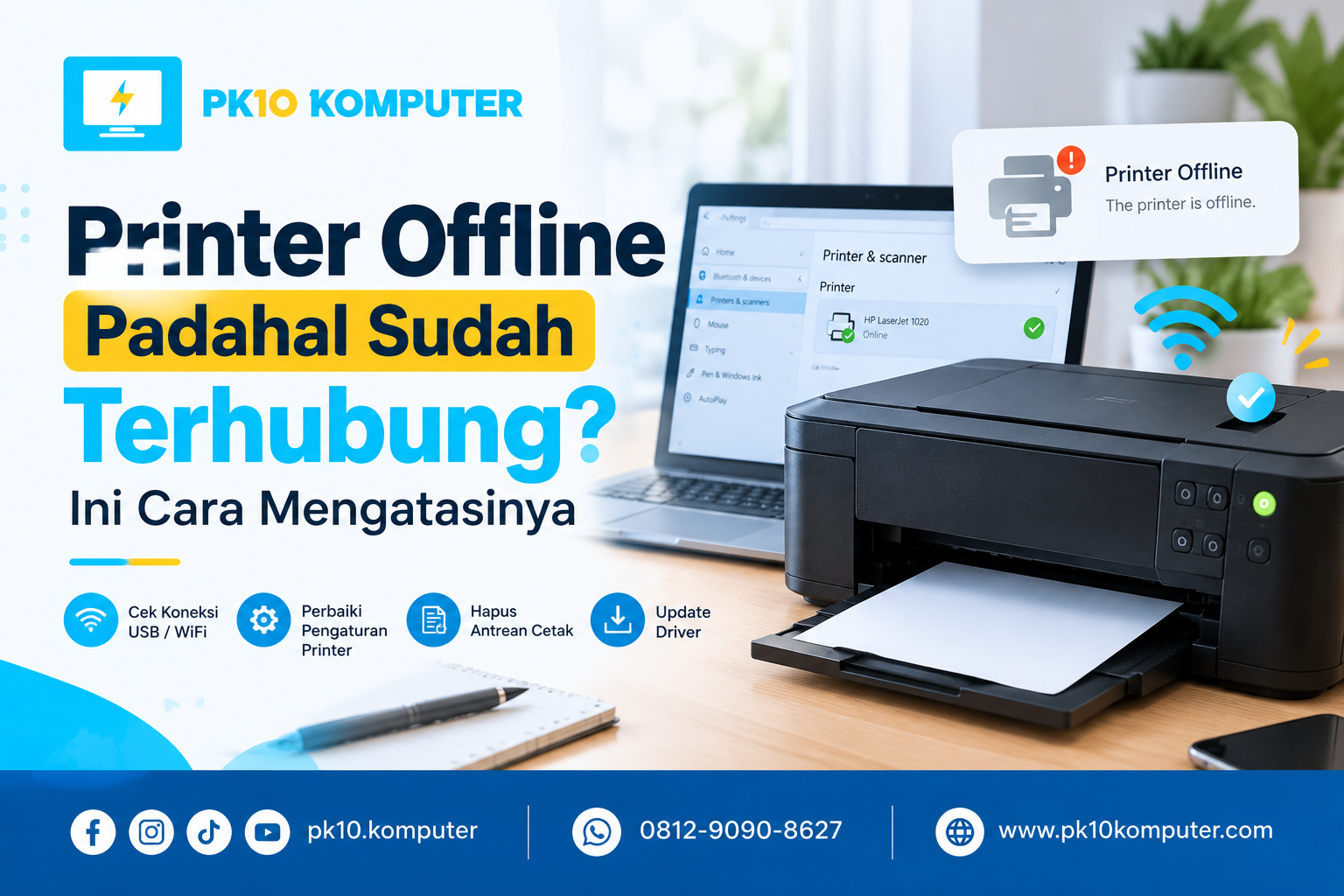
Pernah mengalami printer offline padahal sudah terhubung ke komputer atau laptop? Kondisi ini cukup menjengkelkan, terutama ketika sedang membutuhkan printer untuk mencetak dokumen penting.
Printer yang berstatus offline belum tentu mengalami kerusakan. Masalah tersebut bisa disebabkan oleh koneksi USB, jaringan WiFi, driver, pengaturan printer, hingga antrean dokumen yang mengalami error.
Sebelum membawa printer ke tempat servis, ada beberapa langkah sederhana yang bisa dicoba untuk mengembalikan status printer menjadi online.
Penyebab Printer Menjadi Offline
Ada beberapa faktor yang dapat menyebabkan printer tiba-tiba berstatus offline.
1. Koneksi USB Bermasalah
Untuk printer yang menggunakan kabel USB, kabel yang longgar atau rusak dapat menyebabkan komputer kehilangan komunikasi dengan printer.
Coba cabut kabel USB kemudian pasang kembali dengan benar. Jika masih tidak terdeteksi, gunakan port USB lain.
2. Koneksi WiFi Terputus
Printer wireless membutuhkan koneksi jaringan yang stabil. Jika printer dan komputer berada pada jaringan yang berbeda, komputer mungkin tidak dapat berkomunikasi dengan printer.
Pastikan keduanya terhubung ke jaringan WiFi yang sama.
3. Printer Tidak Menjadi Default
Windows dapat memiliki beberapa perangkat printer yang terpasang. Jika printer yang digunakan bukan printer default, dokumen bisa dikirim ke perangkat yang berbeda.
Periksa pengaturan printer dan pastikan perangkat yang digunakan sudah dipilih sebagai printer utama.
4. Fitur “Use Printer Offline” Aktif
Salah satu penyebab yang cukup sering terjadi adalah fitur Use Printer Offline tidak sengaja aktif.
Ketika fitur tersebut aktif, sistem akan menganggap printer sedang tidak tersedia meskipun perangkat sebenarnya masih terhubung.
5. Antrean Cetak Mengalami Error
Dokumen yang gagal dicetak dapat tertahan dalam antrean. Jika terdapat terlalu banyak dokumen yang menumpuk, printer dapat mengalami masalah dan tidak merespons perintah pencetakan berikutnya.
6. Driver Printer Bermasalah
Driver berfungsi sebagai penghubung antara sistem operasi dan printer. Driver yang rusak, tidak sesuai, atau mengalami konflik dapat menyebabkan printer tidak berfungsi sebagaimana mestinya.
Cara Mengatasi Printer Offline
Berikut beberapa langkah yang bisa dilakukan untuk mengatasi masalah tersebut.
1. Periksa Kondisi Printer
Pertama, pastikan printer benar-benar menyala. Periksa juga apakah terdapat lampu indikator error, kertas macet, atau masalah tinta.
Jika terdapat pesan error pada layar printer, selesaikan masalah tersebut terlebih dahulu.
2. Periksa Kabel Printer
Jika menggunakan kabel USB, pastikan konektor terpasang dengan kuat pada printer dan komputer.
Anda juga bisa mencoba kabel USB lain untuk memastikan masalah bukan berasal dari kabel.
3. Restart Printer dan Komputer
Cara sederhana yang sering kali efektif adalah melakukan restart.
Matikan printer dan komputer, tunggu beberapa detik, kemudian nyalakan kembali. Setelah keduanya aktif, coba lakukan pencetakan ulang.
4. Matikan Mode Printer Offline
Pada Windows, buka pengaturan printer yang digunakan dan periksa antrean pencetakan.
Jika tersedia opsi Use Printer Offline, pastikan opsi tersebut tidak aktif.
Setelah itu, coba kirim kembali dokumen untuk dicetak.
5. Hapus Dokumen yang Menumpuk
Jika terdapat banyak dokumen yang tertahan, hapus antrean cetak terlebih dahulu.
Setelah antrean kosong, kirim satu dokumen sederhana sebagai percobaan. Cara ini membantu mengetahui apakah masalah berasal dari dokumen sebelumnya.
6. Pastikan Printer yang Dipilih Sudah Benar
Periksa nama printer pada jendela pencetakan sebelum menekan tombol Print.
Pastikan dokumen dikirim ke printer yang benar dan bukan printer virtual atau perangkat lain yang sebelumnya pernah terpasang.
7. Periksa Koneksi Printer WiFi
Untuk printer wireless, pastikan printer terhubung ke jaringan yang sama dengan komputer atau laptop.
Jika printer kehilangan koneksi, lakukan pengaturan jaringan ulang melalui menu pada printer sesuai petunjuk perangkat.
8. Periksa Driver Printer
Jika printer tetap offline, driver bisa menjadi salah satu penyebabnya.
Coba perbarui atau instal ulang driver printer yang sesuai dengan model dan sistem operasi yang digunakan.
Sebaiknya gunakan driver dari sumber resmi produsen printer untuk menghindari driver yang tidak kompatibel.
Jika Printer Tetap Offline
Jika semua langkah sudah dilakukan tetapi printer masih menunjukkan status offline, kemungkinan masalahnya lebih kompleks.
Beberapa kemungkinan yang perlu diperiksa antara lain:
- Port USB mengalami masalah.
- Driver mengalami konflik.
- Spooler pencetakan Windows bermasalah.
- Printer mengalami gangguan jaringan.
- Sensor atau komponen internal printer bermasalah.
- Sistem printer mengalami error.
Pada kondisi seperti ini, pemeriksaan lebih lanjut mungkin diperlukan agar penyebab masalah dapat diketahui dengan tepat.
Tips Agar Printer Tidak Sering Offline
Agar masalah printer offline tidak mudah terulang, lakukan beberapa kebiasaan berikut:
- Pastikan kabel printer terpasang dengan baik.
- Gunakan jaringan WiFi yang stabil untuk printer wireless.
- Jangan mematikan printer ketika sedang melakukan proses pencetakan.
- Bersihkan antrean cetak jika terdapat dokumen yang gagal.
- Gunakan driver yang sesuai dengan printer.
- Lakukan perawatan printer secara berkala.
- Hindari mencabut kabel USB secara paksa ketika printer sedang bekerja.
Kesimpulan
Printer offline padahal sudah terhubung tidak selalu berarti printer mengalami kerusakan. Masalah dapat berasal dari koneksi, pengaturan Windows, antrean cetak, jaringan WiFi, maupun driver printer.
Mulailah dengan memeriksa koneksi, melakukan restart, memastikan printer yang dipilih sudah benar, serta memeriksa status antrean cetak. Jika printer tetap offline setelah berbagai cara dilakukan, pemeriksaan oleh teknisi dapat menjadi pilihan agar masalah tidak semakin parah.
Dengan koneksi yang baik dan perawatan rutin, printer dapat bekerja lebih stabil dan siap digunakan ketika dibutuhkan.
 Azriel
  Ridho
Ridho