

WiFi tidak terdeteksi di laptop adalah keluhan yang sering kami terima dari pelanggan service. Anda membuka daftar jaringan, tetapi tidak ada satu pun nama WiFi yang muncul. Padahal ponsel di sebelah laptop jelas-jelas menangkap sinyal, dan router di ruangan menyala normal.
Situasi ini membingungkan karena laptop seolah tidak tahu ada jaringan sama sekali. Penyebabnya bisa sederhana, seperti mode pesawat yang tidak sengaja menyala. Namun, bisa juga serius, seperti adaptor WiFi yang rusak. Karena itu, penting mengenali tanda-tandanya sebelum Anda mencoba banyak hal sekaligus.
Artikel ini menjelaskan perbedaan WiFi tidak terdeteksi dengan WiFi yang tidak bisa terhubung, tujuh penyebab yang paling sering kami temui, pemeriksaan awal yang aman, dan tanda yang menunjukkan laptop perlu diperiksa teknisi.
Daftar Isi
- Mengapa WiFi tidak terdeteksi di laptop
- Perbedaan WiFi tidak terdeteksi dan tidak bisa terhubung
- 7 penyebab WiFi tidak terdeteksi
- Cara memeriksa awal ketika WiFi tidak terdeteksi
- Pola gejala WiFi tidak terdeteksi
- Kapan perlu teknisi
- Daftar periksa adaptor WiFi
- Kesimpulan
Mengapa WiFi Tidak Terdeteksi di Laptop?
Laptop menangkap sinyal WiFi lewat komponen bernama adaptor WiFi, yang biasanya berupa kartu kecil di dalam bodi dengan antena yang terhubung. Sistem operasi mengendalikan adaptor itu lewat driver. Jika salah satu bagian dalam rantai ini terputus, daftar jaringan menjadi kosong.
Gangguan bisa terjadi di tiga lapisan. Pertama, lapisan pengaturan, misalnya mode pesawat atau saklar WiFi yang mati. Kedua, lapisan perangkat lunak, yaitu driver dan layanan Windows. Ketiga, lapisan perangkat keras, yaitu kartu WiFi dan antenanya. Memahami lapisan mana yang bermasalah menghemat banyak waktu.
Perbedaan WiFi Tidak Terdeteksi dan WiFi Tidak Bisa Terhubung
Dua masalah ini sering tertukar, padahal penyebabnya berbeda. Pada WiFi tidak terdeteksi, daftar jaringan kosong atau tombol WiFi tidak muncul sama sekali. Laptop tidak melihat sinyal apa pun. Pada WiFi yang tidak bisa terhubung, nama jaringan muncul, tetapi koneksi gagal atau tidak ada internet.
Jika jaringan Anda muncul di daftar tetapi gagal tersambung, baca Laptop Tidak Bisa Connect WiFi? 8 Penyebab dan Solusinya. Artikel ini khusus membahas situasi ketika jaringan tidak muncul sama sekali.
7 Penyebab WiFi Tidak Terdeteksi di Laptop
1. Mode Pesawat Aktif atau WiFi Dimatikan
Mode pesawat mematikan semua komunikasi nirkabel, termasuk WiFi. Mode ini sering menyala tanpa sengaja, misalnya setelah menekan tombol pintasan atau setelah laptop bangun dari sleep. Selain itu, tombol WiFi di pengaturan Windows juga bisa dalam posisi mati. Microsoft memasukkan pemeriksaan mode pesawat sebagai salah satu langkah awal dalam panduan memperbaiki masalah koneksi WiFi di Windows.
Ini penyebab paling mudah diperiksa, jadi lakukan lebih dulu sebelum langkah lain.
2. Saklar atau Tombol Fn untuk WiFi
Beberapa laptop memiliki saklar fisik atau kombinasi tombol Fn yang mematikan WiFi. Tombol ini bisa tertekan tanpa sengaja saat mengetik atau membersihkan laptop. Lampu indikator WiFi pada laptop tertentu membantu Anda melihat statusnya.
Periksa tanda atau ikon antena pada deretan tombol fungsi, lalu coba aktifkan kembali. Jika tidak yakin, lihat buku petunjuk laptop Anda.
3. Adaptor WiFi Dinonaktifkan
Adaptor WiFi dapat dinonaktifkan lewat pengaturan jaringan atau Device Manager. Hal ini bisa terjadi setelah pembaruan sistem, perubahan pengaturan, atau pemakaian aplikasi pengatur daya. Saat adaptor WiFi nonaktif, Windows tidak melakukan pemindaian jaringan sama sekali.
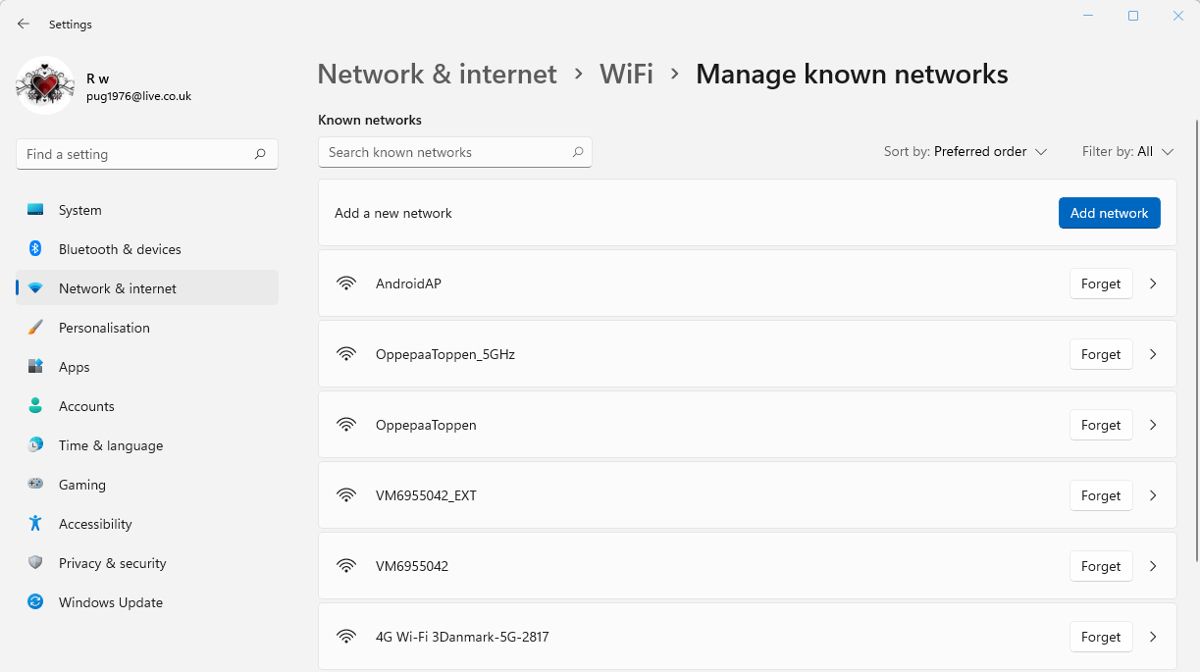
Ciri khasnya adalah ikon WiFi menghilang atau menunjukkan tanda silang di bilah tugas. Anda bisa melihat daftar adaptor di pengaturan jaringan, lalu memastikan adaptor nirkabel berstatus aktif.
4. Driver WiFi Bermasalah atau Belum Terpasang
Driver yang rusak, tidak cocok, atau hilang membuat Windows tidak mengenali adaptor WiFi. Masalah ini sering muncul setelah instal ulang Windows atau setelah pembaruan sistem yang membawa driver baru. Kadang adaptor muncul di Device Manager dengan tanda seru kuning, kadang justru tidak muncul sama sekali.
Pasang driver hanya dari sumber resmi, bukan dari situs yang tidak jelas. Alasannya dibahas di Mengapa Driver Perangkat Keras Sebaiknya Tidak Diunduh dari Sembarang Situs?. Jika masalah muncul setelah pembaruan, itu petunjuk penting untuk disampaikan kepada teknisi.
5. Layanan atau Pengaturan Jaringan Windows Bermasalah
Windows memiliki layanan khusus yang mengatur pemindaian dan koneksi WiFi. Jika layanan itu berhenti atau pengaturan jaringan rusak, daftar jaringan bisa kosong meski adaptornya sehat. Perangkat lunak lain, seperti aplikasi VPN atau antivirus tertentu, kadang ikut mengganggu.
Gejalanya sering muncul tiba-tiba setelah memasang program baru. Mengingat penyebabnya beragam, mencatat kapan masalah mulai muncul sangat membantu proses penelusuran.
6. Masalah pada Router atau Frekuensi yang Tidak Didukung
Tidak semua kasus berasal dari laptop. Jika perangkat lain juga tidak menemukan jaringan Anda, penyebabnya mungkin ada pada router, misalnya router mati, jaringan disembunyikan, atau pengaturan siarannya berubah. Pada laptop lama, adaptor WiFi mungkin hanya mendukung pita 2,4 GHz, sehingga jaringan 5 GHz tidak muncul.
Cara cepat membedakannya adalah memeriksa apakah jaringan lain, misalnya hotspot ponsel, tampil di laptop. Jika hotspot ponsel muncul tetapi WiFi rumah tidak, fokuskan pemeriksaan pada router dan pita frekuensinya.
7. Kerusakan pada Adaptor WiFi atau Antenanya
Jika semua pengaturan dan driver sudah benar tetapi WiFi tetap tidak terdeteksi, adaptor WiFi atau kabel antenanya bisa bermasalah. Kartu WiFi bisa longgar, antena bisa lepas, atau komponen rusak karena panas dan usia. Kondisi ini lebih sering terjadi pada laptop yang pernah dibongkar, jatuh, atau terkena cairan.
Gejala khasnya adalah adaptor WiFi tidak muncul di Device Manager sama sekali, atau sinyal sangat lemah meski laptop dekat dengan router. Pada laptop bekas, kondisi ini perlu diperhatikan sejak awal pembelian, seperti dibahas di Komputer Refurbished: Apa yang Perlu Diperiksa Sebelum Membelinya?. Pemeriksaan bagian dalam laptop sebaiknya dilakukan teknisi, karena konektor antena sangat kecil dan mudah rusak.
Cara Memeriksa Awal ketika WiFi Tidak Terdeteksi
Beberapa langkah berikut aman dilakukan tanpa membongkar laptop:
- Periksa mode pesawat dan tombol WiFi. Pastikan mode pesawat mati dan WiFi menyala di pengaturan Windows.
- Periksa tombol Fn atau saklar fisik. Pastikan WiFi tidak dimatikan oleh tombol perangkat keras.
- Mulai ulang laptop. Matikan sepenuhnya, lalu nyalakan kembali. Gangguan sementara sering selesai dengan langkah sederhana ini.
- Coba hotspot ponsel. Jika hotspot muncul, adaptor kemungkinan sehat dan masalah ada pada router atau frekuensi.
- Periksa perangkat lain. Jika ponsel atau laptop lain juga tidak menemukan jaringan Anda, periksa router.
- Lihat daftar adaptor. Periksa apakah adaptor nirkabel muncul dan berstatus aktif di pengaturan jaringan atau Device Manager.
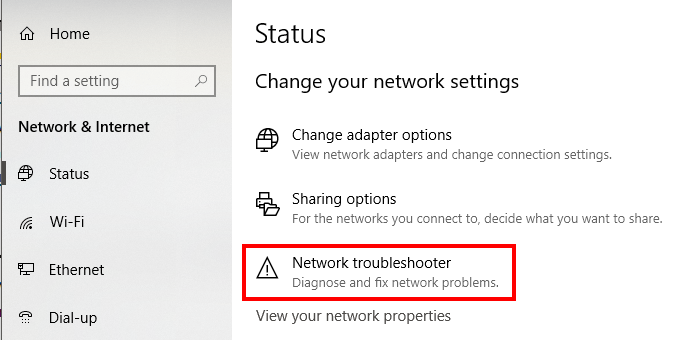
- Jalankan pemecah masalah bawaan. Windows menyediakan alat pemecahan masalah jaringan yang bisa dicoba.
Jika adaptor tidak muncul sama sekali, atau Anda sudah mencoba langkah di atas tanpa hasil, hentikan percobaan berlebihan. Mengubah banyak pengaturan sekaligus justru mempersulit pemeriksaan.
Pola Gejala WiFi Tidak Terdeteksi
Tabel berikut membantu Anda menimbang penyebab berdasarkan pola yang terlihat.
| Gejala | Dugaan Penyebab | Langkah Berikutnya |
|---|---|---|
| Ikon pesawat di bilah tugas | Mode pesawat aktif | Matikan mode pesawat |
| Opsi WiFi tidak ada sama sekali | Adaptor nonaktif atau tidak terdeteksi | Periksa daftar adaptor dan driver |
| Masalah muncul setelah pembaruan atau instal ulang | Driver bermasalah | Pasang driver resmi yang sesuai model |
| Hotspot ponsel muncul, WiFi rumah tidak | Router atau frekuensi tidak didukung | Periksa router dan pita frekuensi |
| Adaptor hilang dari daftar, atau sinyal sangat lemah | Kartu WiFi atau antena bermasalah | Pemeriksaan oleh teknisi |

Kapan Laptop Perlu Dibawa ke Teknisi?
Konsultasikan kondisi laptop jika Anda mengalami hal berikut:
- Adaptor WiFi tidak muncul sama sekali setelah laptop dimulai ulang.
- Masalah tetap ada setelah memeriksa pengaturan dan memasang driver resmi.
- Sinyal sangat lemah meski laptop berada dekat router.
- Masalah muncul setelah laptop jatuh, terkena cairan, atau selesai dibongkar.
- Laptop juga bermasalah dengan Bluetooth, karena keduanya sering memakai kartu yang sama.
Teknisi dapat memeriksa kartu WiFi, konektor antena, dan kondisi motherboard secara langsung. Dengan begitu, Anda tidak perlu mengganti komponen yang sebenarnya masih baik.
Daftar Periksa Adaptor WiFi
- Apakah mode pesawat dan tombol WiFi sudah diperiksa?
- Apakah tombol Fn atau saklar fisik WiFi dalam posisi menyala?
- Apakah laptop sudah dimatikan sepenuhnya, lalu dinyalakan kembali?
- Apakah hotspot ponsel muncul di daftar jaringan?
- Apakah perangkat lain bisa menemukan jaringan Anda?
- Apakah adaptor nirkabel muncul dan berstatus aktif?
- Apakah driver WiFi berasal dari sumber resmi?
- Apakah laptop pernah dibongkar, jatuh, atau terkena cairan?
Kesimpulan: WiFi Tidak Terdeteksi Biasanya Bisa Dipersempit dengan Pemeriksaan Bertahap
WiFi tidak terdeteksi di laptop bisa berasal dari pengaturan, perangkat lunak, router, atau perangkat keras. Penyebab yang paling mudah, seperti mode pesawat dan tombol WiFi, patut diperiksa lebih dulu. Setelah itu, perhatikan status adaptor WiFi, driver, dan pola gejalanya.
Jika adaptor tidak muncul atau masalah tetap ada setelah pemeriksaan awal, hentikan percobaan berlebihan dan minta bantuan. Pemeriksaan yang tepat lebih murah daripada mengganti komponen yang salah.
Butuh pemeriksaan langsung? Lihat layanan service laptop dan komputer PK10 Komputer atau hubungi kami untuk berkonsultasi mengenai kondisi laptop Anda.
Artikel Menarik Lainnya di PK10 Komputer
Lanjutkan membaca topik seputar laptop dan komputer yang relevan:
- Laptop Tidak Bisa Connect WiFi? 8 Penyebab dan Solusinya
- Mengapa Driver Perangkat Keras Sebaiknya Tidak Diunduh dari Sembarang Situs?
- Komputer Refurbished: Apa yang Perlu Diperiksa Sebelum Membelinya?
- Laptop Lemot? 9 Penyebab dan Cara Mengatasinya
- Laptop Panas? 8 Penyebab dan Solusi Ampuh yang Bisa Kamu Coba Sendiri
- Laptop Tidak Mengisi Baterai? 8 Penyebab dan Cara Mengatasinya
 Ridho