
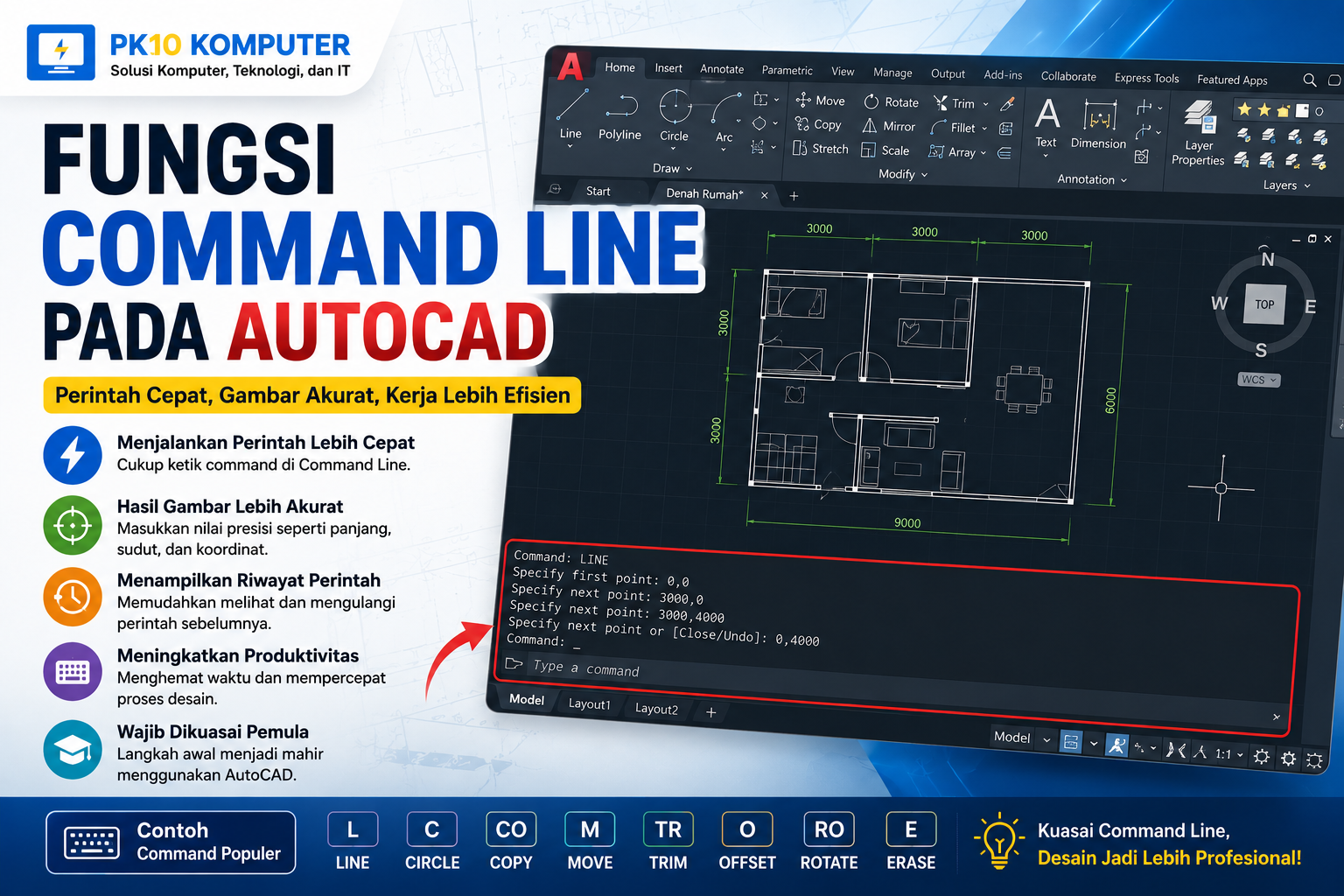
Saat pertama kali menggunakan AutoCAD, banyak pengguna lebih sering mengklik ikon pada toolbar untuk menjalankan perintah. Padahal, AutoCAD memiliki fitur yang jauh lebih cepat dan efisien, yaitu Command Line.
Command Line menjadi salah satu bagian terpenting dalam AutoCAD karena hampir semua perintah dapat dijalankan melalui fitur ini. Dengan mengetikkan nama perintah, pengguna dapat menggambar, mengedit objek, hingga mengatur tampilan kerja tanpa harus mencari ikon satu per satu.
Bagi pemula, memahami fungsi Command Line akan sangat membantu dalam meningkatkan kecepatan dan produktivitas saat membuat gambar teknik. Pada artikel ini, Anda akan mempelajari pengertian Command Line, fungsi, cara kerja, manfaat, hingga tips menggunakannya secara efektif.
Apa Itu Command Line pada AutoCAD?
Command Line adalah area pada AutoCAD yang digunakan untuk memasukkan perintah (command) melalui keyboard. Selain menerima perintah dari pengguna, Command Line juga menampilkan instruksi, informasi, dan langkah-langkah yang harus dilakukan selama proses menggambar.
Dengan kata lain, Command Line berfungsi sebagai media komunikasi antara pengguna dan AutoCAD.
Sebagai contoh, ketika Anda mengetik perintah LINE, AutoCAD akan meminta Anda menentukan titik awal dan titik akhir garis melalui Command Line.
Di Mana Letak Command Line?
Secara default, Command Line berada di bagian bawah jendela AutoCAD.
Jika tidak terlihat, Anda dapat menampilkannya kembali dengan menekan tombol:
Ctrl + 9
Shortcut ini sangat berguna ketika Command Line tidak sengaja tertutup.
Fungsi Utama Command Line pada AutoCAD
Command Line memiliki berbagai fungsi penting yang membuat proses desain menjadi lebih mudah.
1. Menjalankan Perintah AutoCAD
Fungsi utama Command Line adalah menjalankan berbagai perintah hanya dengan mengetik nama command.
Beberapa contoh perintah yang sering digunakan:
- LINE
- CIRCLE
- RECTANGLE
- MOVE
- COPY
- TRIM
- OFFSET
- ROTATE
- SCALE
- ERASE
Cara ini jauh lebih cepat dibandingkan mencari ikon pada toolbar.
2. Memberikan Instruksi Langkah Demi Langkah
Setelah perintah dijalankan, AutoCAD akan memberikan petunjuk melalui Command Line.
Sebagai contoh saat menggunakan perintah LINE:
Specify first point:Setelah memilih titik pertama, muncul instruksi berikutnya:
Specify next point:Petunjuk tersebut membantu pengguna memahami langkah yang harus dilakukan berikutnya.
3. Menampilkan Riwayat Perintah
Semua command yang pernah dijalankan akan tersimpan sementara di Command Line.
Fitur ini memudahkan pengguna untuk:
- Mengecek perintah sebelumnya.
- Mengulang langkah kerja.
- Mengetahui proses yang telah dilakukan.
4. Memasukkan Nilai Presisi
Saat menggambar objek teknik, ketelitian sangat penting.
Melalui Command Line, pengguna dapat memasukkan nilai yang sangat presisi, misalnya:
- Panjang garis.
- Sudut.
- Radius lingkaran.
- Diameter.
- Koordinat titik.
Hal ini membuat hasil gambar menjadi lebih akurat.
5. Mempercepat Proses Menggambar
Banyak profesional lebih memilih mengetik command daripada mengklik ikon.
Sebagai contoh:
- Ketik L → Line
- Ketik C → Circle
- Ketik CO → Copy
- Ketik TR → Trim
Cara ini menghemat waktu, terutama saat mengerjakan proyek yang kompleks.
Cara Kerja Command Line
Berikut proses sederhana penggunaan Command Line.
1. Ketik Nama Perintah
Misalnya:
LINE2. Tekan Enter
AutoCAD akan menjalankan command tersebut.
3. Ikuti Instruksi
Misalnya:
Specify first pointKlik titik pertama.
4. Tentukan Titik Berikutnya
AutoCAD akan meminta titik berikutnya.
5. Tekan Enter
Perintah selesai dijalankan.
Seluruh proses berlangsung cepat dan mudah dipahami.
Contoh Penggunaan Command Line
Berikut beberapa contoh command yang paling sering digunakan.
| Command | Fungsi |
|---|---|
| LINE | Membuat garis |
| CIRCLE | Membuat lingkaran |
| ARC | Membuat busur |
| COPY | Menyalin objek |
| MOVE | Memindahkan objek |
| TRIM | Memotong objek |
| OFFSET | Membuat objek sejajar |
| SCALE | Mengubah ukuran objek |
| ROTATE | Memutar objek |
| ERASE | Menghapus objek |
Menghafal command-command dasar ini akan meningkatkan efisiensi kerja Anda.
Kelebihan Menggunakan Command Line
Menggunakan Command Line menawarkan berbagai keuntungan.
Lebih Cepat
Tidak perlu mencari ikon di toolbar sehingga pekerjaan dapat diselesaikan lebih efisien.
Lebih Akurat
Pengguna dapat memasukkan ukuran dan koordinat secara presisi.
Mudah Dipelajari
Sebagian besar command memiliki nama yang mudah diingat karena sesuai dengan fungsinya.
Meningkatkan Produktivitas
Pengguna profesional dapat menyelesaikan gambar lebih cepat dibandingkan hanya menggunakan mouse.
Memudahkan Belajar AutoCAD
Command Line membantu pengguna memahami proses kerja AutoCAD melalui instruksi yang ditampilkan.
Tips Menggunakan Command Line
Agar semakin mahir menggunakan AutoCAD, lakukan beberapa tips berikut.
Hafalkan Shortcut Command
Misalnya:
- L = Line
- C = Circle
- CO = Copy
- M = Move
- TR = Trim
- O = Offset
Shortcut akan membuat pekerjaan jauh lebih cepat.
Perhatikan Instruksi
Selalu baca petunjuk yang muncul pada Command Line agar tidak salah langkah.
Gunakan Keyboard Lebih Sering
Biasakan mengetik command daripada terus menggunakan toolbar.
Latihan Secara Rutin
Semakin sering menggunakan Command Line, semakin cepat Anda menghafal berbagai command penting.
Kesalahan yang Sering Dilakukan Pemula
Beberapa kesalahan yang sering terjadi antara lain:
- Salah mengetik command.
- Lupa menekan Enter.
- Tidak membaca instruksi pada Command Line.
- Menggunakan shortcut yang tidak sesuai.
- Menutup Command Line tanpa sengaja.
Kesalahan tersebut sangat umum dan dapat diatasi dengan latihan.
Mengapa Command Line Penting Dipelajari?
Command Line merupakan fitur utama yang digunakan hampir di semua proyek AutoCAD, baik untuk desain arsitektur, teknik sipil, teknik mesin, desain interior, maupun manufaktur.
Menguasai Command Line akan membuat Anda:
- Lebih cepat menggambar.
- Lebih mudah mengedit objek.
- Lebih produktif.
- Lebih siap menghadapi dunia kerja.
Tidak heran jika hampir semua pengguna AutoCAD profesional mengandalkan Command Line dalam aktivitas sehari-hari.
Kesimpulan
Command Line merupakan salah satu fitur paling penting dalam AutoCAD yang memungkinkan pengguna menjalankan berbagai perintah melalui keyboard. Selain mempercepat proses menggambar, fitur ini juga membantu menghasilkan desain yang lebih akurat berkat kemampuan memasukkan ukuran dan koordinat secara presisi.
Bagi pemula, memahami fungsi dan cara menggunakan Command Line adalah langkah awal untuk menguasai AutoCAD dengan lebih cepat. Dengan latihan yang konsisten, Anda akan terbiasa menggunakan berbagai command dan mampu bekerja lebih efisien dalam membuat gambar teknik.
 Azriel