
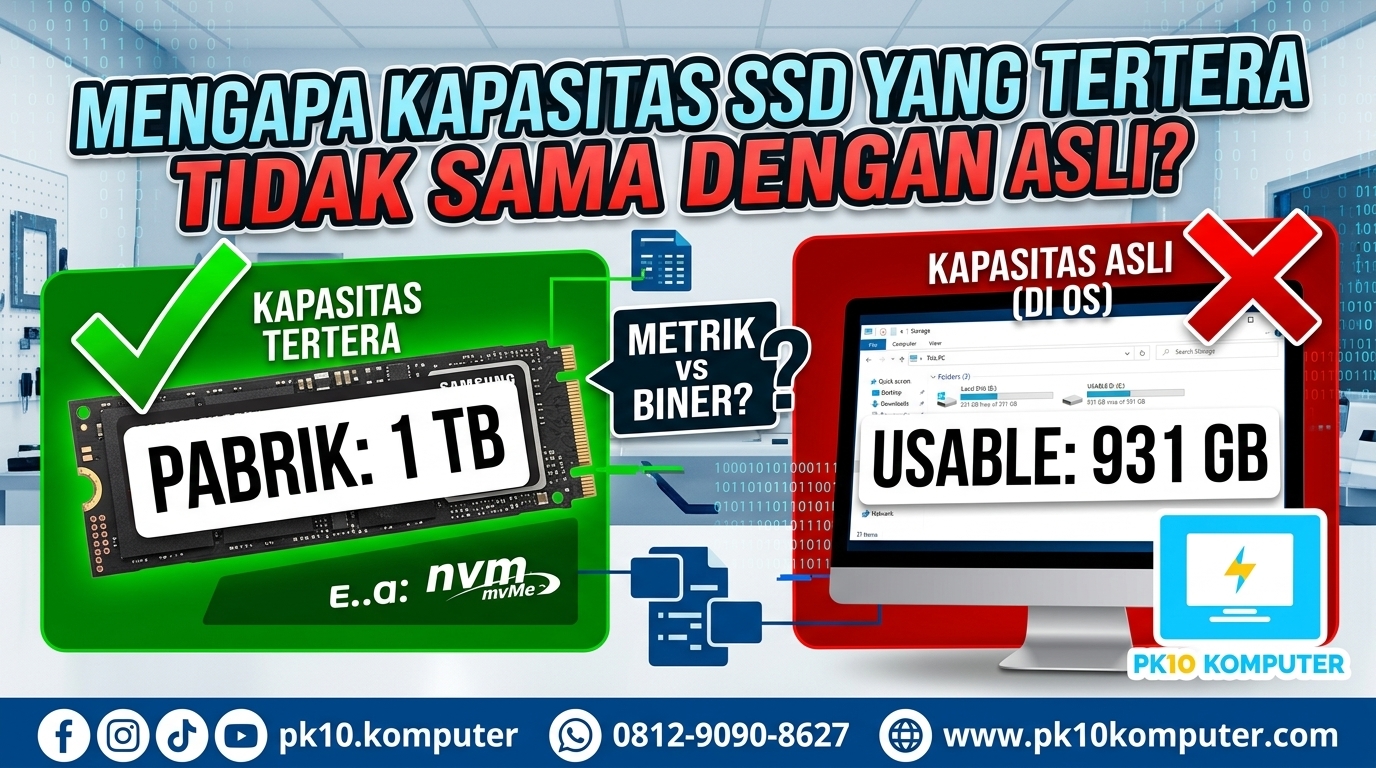
Kamu membeli SSD berkapasitas 512 GB, memasangnya, lalu membuka File Explorer dan menemukan angka sekitar 476 GB. Belum lagi setelah Windows terpasang, ruang kosongnya terlihat lebih sedikit lagi. Wajar jika kamu bertanya-tanya: apakah SSD-nya kurang, atau penjualnya menipu? Hampir selalu jawabannya bukan keduanya. Kapasitas SSD yang tertera di kotak dan yang terlihat di Windows memang berbeda, dan ada alasan teknis yang jelas di baliknya.
Artikel ini menjelaskan mengapa kapasitas SSD yang tertera tidak sama dengan ruang yang terlihat di Windows. Kamu akan memahami perbedaan satuan GB dan GiB, ruang cadangan di dalam SSD, partisi tersembunyi, berkas sistem Windows yang memakan ruang penyimpanan, serta cara memeriksa dan mengelolanya.
Ringkasan cepat
- Produsen menghitung 1 GB sebagai 1 miliar byte, sedangkan Windows memakai hitungan biner (1.073.741.824 byte) tetapi tetap menulisnya “GB”.
- Selisih ini saja membuat SSD 512 GB tampak sekitar 476,8 GB di Windows. Ini normal dan bukan cacat.
- Selain itu, partisi tersembunyi dan berkas sistem Windows ikut memakai ruang.
- Ruang yang jauh lebih kecil dari hitungan di atas patut dicurigai dan perlu dicek.
Daftar Isi
- Fenomena yang membingungkan banyak orang
- Penyebab 1: perbedaan satuan GB dan GiB
- Penyebab 2: ruang cadangan di dalam SSD
- Penyebab 3: partisi tersembunyi
- Penyebab 4: berkas sistem Windows
- Contoh hitungan nyata pada SSD 512 GB
- Cara melihat kapasitas sebenarnya di Windows
- Kapan selisihnya patut dicurigai
- Cara mengelola ruang penyimpanan
- Dampak ruang hampir penuh pada performa SSD
- Tips memilih kapasitas SSD
- Waspadai SSD berkapasitas palsu
- Mitos seputar kapasitas SSD
- Pertanyaan yang sering diajukan
Fenomena yang Membingungkan Banyak Orang
Hal ini bukan khas SSD. Hard disk, flashdisk, kartu memori, dan ponsel mengalami hal yang sama. Hanya saja, dengan SSD, orang cenderung lebih memperhatikan karena kapasitas yang dibeli relatif kecil dan harganya tidak murah, sehingga selisih beberapa puluh GB terasa signifikan.
Ada empat sumber selisih yang perlu dipisahkan agar tidak bingung:
- Satuan yang berbeda antara produsen dan Windows.
- Ruang cadangan di dalam SSD yang tidak bisa dipakai pengguna.
- Partisi tersembunyi untuk boot dan pemulihan.
- Berkas sistem Windows yang memakai sebagian ruang.
Penyebab 1: Perbedaan Satuan GB dan GiB
Inilah penyebab terbesar. Ada dua cara menghitung gigabyte:
- Desimal (basis 10): 1 GB = 1.000.000.000 byte. Cara ini dipakai produsen SSD, hard disk, dan flashdisk.
- Biner (basis 2): 1 GiB = 1.073.741.824 byte. Cara ini dipakai Windows, tetapi Windows menuliskannya sebagai “GB” tanpa huruf “i”.
Awalan resmi untuk hitungan biner (KiB, MiB, GiB, TiB) sudah dijelaskan oleh standar internasional, antara lain di halaman NIST tentang awalan biner dan ringkasan di Wikipedia. Windows tidak menerapkan penamaan itu, sehingga angkanya tampak lebih kecil.
Rumus perhitungannya
Kapasitas terlihat di Windows (GB) = Kapasitas tertera (GB) x 1.000.000.000 / 1.073.741.824
atau kira-kira: Kapasitas tertera x 0,9313
| Kapasitas tertera | Jumlah byte | Terlihat di Windows (kira-kira) |
|---|---|---|
| 128 GB | 128.000.000.000 | 119,2 GB |
| 240 GB | 240.000.000.000 | 223,5 GB |
| 256 GB | 256.000.000.000 | 238,4 GB |
| 480 GB | 480.000.000.000 | 447,0 GB |
| 500 GB | 500.000.000.000 | 465,7 GB |
| 512 GB | 512.000.000.000 | 476,8 GB |
| 1 TB | 1.000.000.000.000 | 931,3 GB |
| 2 TB | 2.000.000.000.000 | 1.862,6 GB |
| 4 TB | 4.000.000.000.000 | 3.725,3 GB |
Perhatikan bahwa selisihnya sekitar 7% pada level GB, dan bertambah menjadi sekitar 9% pada level TB. Jadi SSD 1 TB yang terlihat 931 GB sama sekali tidak kekurangan. Inilah angka yang benar menurut hitungan Windows.

Mengapa produsen memakai desimal?
Satuan desimal sesuai dengan sistem satuan standar dan sudah lama dipakai industri penyimpanan. Karena itu hampir semua kemasan mencantumkan catatan kecil bahwa 1 GB sama dengan 1 miliar byte dan kapasitas yang ditampilkan sistem operasi bisa lebih rendah. Pembahasan umum tentang kedua sistem ada di halaman Wikipedia tentang gigabyte.
Bagaimana dengan macOS dan Linux?
macOS menampilkan kapasitas dengan hitungan desimal, sehingga SSD 512 GB biasanya terbaca sekitar 512 GB di sana. Pada Linux, tampilannya bergantung pada aplikasi dan pengaturan. Inilah sebabnya SSD yang sama bisa tampak berbeda di sistem operasi berbeda, padahal ukurannya tetap sama.
Penyebab 2: Ruang Cadangan di Dalam SSD
Chip memori (NAND) di dalam SSD umumnya dibuat dengan kapasitas biner. Pada banyak SSD konsumen, produsen hanya menampilkan kapasitas desimal yang lebih kecil, sementara sisanya dipakai sebagai ruang cadangan, sering disebut over-provisioning.
- Ruang ini dipakai pengendali SSD untuk pemerataan keausan, pengumpulan sampah (garbage collection), dan pengganti sel yang rusak.
- Karena itu SSD tetap cepat dan awet. Tanpa ruang cadangan, performa tulis bisa menurun lebih cepat.
- Pengguna tidak bisa mengakses ruang ini dan memang tidak seharusnya.
Selisih antara kapasitas biner dan desimal pada chip ini kira-kira sekitar 7%, dan sering menjadi pagu ruang cadangan pada SSD konsumen. Besarnya berbeda antar model, dan ada SSD yang menyediakan ruang cadangan lebih besar. Penjelasan tentang konsep di baliknya bisa dibaca di halaman Wikipedia tentang write amplification.
Penyebab 3: Partisi Tersembunyi
Saat Windows dipasang pada SSD dengan skema modern (UEFI dan GPT), sistem membuat beberapa partisi kecil di luar drive C:. Partisi ini tidak muncul di File Explorer, tetapi memakai ruang.
| Partisi | Fungsi | Ukuran kira-kira |
|---|---|---|
| EFI System Partition | Menyimpan berkas yang dibutuhkan untuk menyalakan Windows | Ratusan MB |
| Microsoft Reserved | Ruang cadangan untuk keperluan sistem tertentu | Sekitar 16 MB |
| Recovery | Alat pemulihan Windows | Sekitar 0,5 hingga beberapa GB |
| Partisi pemulihan pabrikan (laptop) | Berkas untuk mengembalikan sistem ke kondisi pabrik | Bisa beberapa hingga puluhan GB |
Ukurannya berbeda antar perangkat dan versi Windows. Pada laptop bermerek, partisi pemulihan pabrikan kadang cukup besar sehingga terlihat jelas mengurangi ruang C:. Jangan menghapus partisi-partisi ini sembarangan, karena bisa membuat Windows gagal menyala atau menghilangkan fitur pemulihan.
Penyebab 4: Berkas Sistem Windows yang Memakai Ruang Penyimpanan
Setelah Windows terpasang, ia sendiri memakai ruang cukup besar. Beberapa berkas dan fitur utamanya:
- Windows dan berkas aplikasi bawaan. Beberapa puluh GB setelah pemasangan bersih.
- pagefile.sys. Berkas memori virtual yang dipakai saat RAM tidak cukup. Ukurannya dikelola sistem.
- hiberfil.sys. Berkas hibernasi dan sebagian fitur mulai cepat. Ukurannya bergantung pada pengaturan dan RAM, dan bisa mencapai puluhan GB pada RAM besar.
- swapfile.sys. Berkas bantu untuk aplikasi modern.
- Titik pemulihan sistem (System Restore). Menyimpan salinan kondisi sistem dan bisa tumbuh seiring waktu.
- Penyimpanan cadangan untuk pembaruan. Windows menyisihkan ruang agar pembaruan bisa dipasang tanpa kehabisan tempat. Besarnya sekitar beberapa GB dan bisa berbeda.
- Windows.old. Muncul setelah pembaruan versi besar dan menyimpan sistem lama selama beberapa waktu.
- Metadata sistem berkas (NTFS). Daftar berkas dan jurnal memakai sebagian kecil ruang.
Sebagian dari berkas ini disembunyikan secara default dan tidak boleh dihapus manual. Untuk kebutuhan pembersihan, gunakan fitur bawaan Windows seperti Storage Sense atau Disk Cleanup, bukan menghapus berkas sistem langsung.
Contoh Hitungan Nyata pada SSD 512 GB
Tabel berikut ilustrasi bagaimana ruang berkurang bertahap pada laptop dengan SSD 512 GB. Angkanya perkiraan dan bisa berbeda di tiap perangkat.
| Tahap | Perkiraan ruang | Keterangan |
|---|---|---|
| Kapasitas tertera | 512 GB | Hitungan desimal produsen |
| Terbaca Windows pada level disk | sekitar 476,8 GB | Hasil konversi satuan |
| Setelah partisi tersembunyi | sekitar 470 hingga 475 GB | Bergantung ukuran partisi pemulihan |
| Setelah Windows dan aplikasi bawaan | sekitar 430 hingga 450 GB kosong | Berbeda tiap perangkat dan versi Windows |
| Setelah berkas sistem seperti pagefile dan hibernasi | berkurang beberapa hingga puluhan GB lagi | Bergantung RAM dan pengaturan |
Jadi dari SSD 512 GB, ruang yang benar-benar bebas untuk berkas pribadi biasanya jauh lebih kecil dari 512. Ini bukan kerusakan, melainkan akumulasi dari semua faktor di atas.
Cara Melihat Kapasitas Sebenarnya di Windows
- File Explorer (PC ini). Menampilkan ukuran dan sisa ruang tiap drive, tetapi hanya untuk partisi yang terlihat, seperti C:.
- Pengaturan Windows. Buka Sistem lalu Penyimpanan untuk melihat rincian ruang yang dipakai tiap kategori.
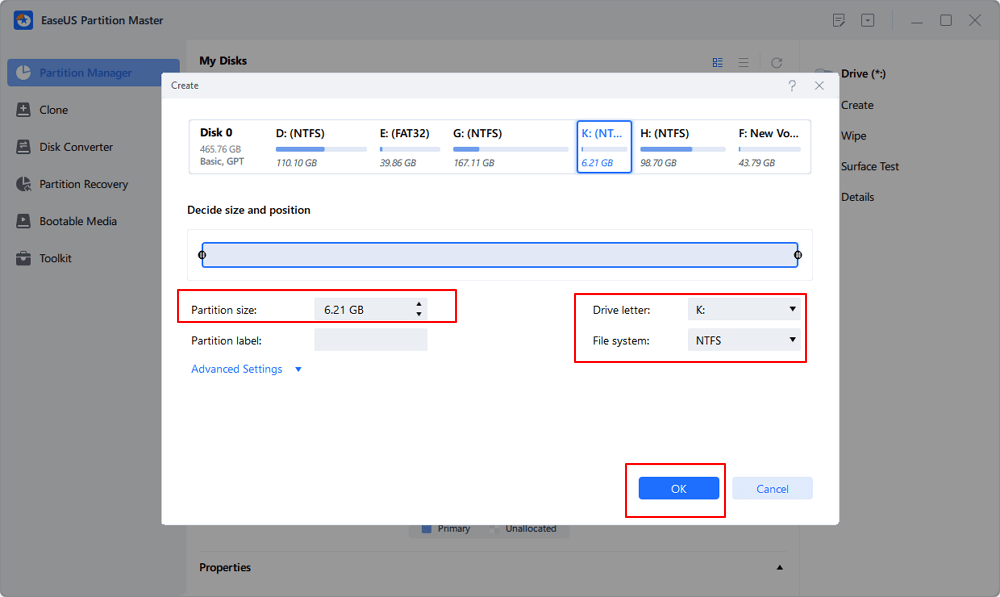
- Disk Management. Tekan tombol Windows + R, ketik
diskmgmt.msc, lalu Enter. Di sini kamu melihat ukuran total disk, semua partisi termasuk yang tersembunyi, dan ruang yang belum teralokasi. - Bandingkan dengan tabel konversi di atas. Jika ukuran total disk di Disk Management mendekati hasil hitungan, SSD-mu normal.
Informasi resmi tentang pengelolaan penyimpanan di Windows bisa ditemukan di pusat dukungan Microsoft.
Kapan Selisih Kapasitas SSD Patut Dicurigai?
Tidak semua selisih wajar. Jika angkanya jauh dari hitungan di atas, periksa kemungkinan berikut:
| Gejala | Kemungkinan penyebab | Arah pengecekan |
|---|---|---|
| Ukuran total disk jauh lebih kecil dari hitungan | Kapasitas palsu atau SSD tidak terdeteksi penuh | Cek di BIOS, Disk Management, dan uji kapasitas |
| Ada ruang “belum dialokasikan” besar | Sebagian disk belum dipartisi | Periksa di Disk Management |
| Drive C: jauh lebih kecil dari disk | Disk dibagi menjadi beberapa partisi | Lihat daftar partisi |
| Drive terbaca setengah atau 2 TB saja | Skema partisi lama (MBR) atau pengaturan tidak sesuai | Periksa skema partisi dan dukungan sistem |
| Ruang bebas cepat habis tanpa sebab jelas | Berkas sementara, cadangan, atau aplikasi besar | Telusuri folder terbesar |
| Kapasitas tidak stabil atau drive sering error | Kerusakan perangkat keras atau kabel | Cadangkan data dan periksa ke teknisi |
Jika kamu menemukan tanda kerusakan atau ragu mengubah partisi sendiri, jangan dipaksakan. Kesalahan partisi bisa menghapus data. Cadangkan data penting dan minta bantuan teknisi.
Cara Mengelola Ruang Penyimpanan agar Tidak Cepat Penuh
Karena ruang penyimpanan nyata lebih kecil dari angka di kotak, mengelolanya dengan baik menjadi penting.
- Aktifkan Storage Sense untuk menghapus berkas sementara dan isi tempat sampah secara berkala.
- Gunakan Disk Cleanup untuk membersihkan berkas pembaruan lama, dan hapus Windows.old hanya jika kamu yakin tidak perlu mengembalikan versi lama.
- Copot aplikasi yang tidak terpakai, terutama game dan aplikasi besar.
- Telusuri folder terbesar memakai alat pemindai ruang disk untuk melihat apa yang paling banyak makan tempat.
- Pindahkan arsip besar seperti video, foto lama, dan cadangan ke penyimpanan awan atau hard disk eksternal.
- Kosongkan folder Downloads secara berkala.
- Pertimbangkan SSD kedua jika laptop atau PC-mu mendukungnya.
Hati-hati dengan berkas sistem
Jangan menghapus pagefile.sys, hiberfil.sys, atau folder sistem secara manual. Jika kamu tidak memakai hibernasi dan ingin mengecilkan hiberfil.sys, ada pengaturan resmi untuk mematikan hibernasi lewat perintah powercfg /hibernate off di Command Prompt administrator. Perlu diingat, ini juga menonaktifkan hibernasi dan bisa memengaruhi fitur mulai cepat, jadi lakukan hanya jika kamu paham konsekuensinya.
Dampak Ruang Hampir Penuh pada Performa SSD
Ruang yang hampir penuh bukan hanya soal tempat. SSD membutuhkan ruang kosong agar bisa menulis data dengan efisien. Ketika terlalu penuh, kecepatan tulis bisa menurun, dan umur SSD bisa lebih cepat terkikis karena pengendali bekerja lebih keras. Sebagai pedoman praktis, usahakan menyisakan sekitar 10 hingga 20% ruang kosong. Angka ini bukan aturan baku, tetapi kebiasaan yang aman.
Windows juga butuh ruang untuk pembaruan dan berkas sementara. Drive sistem yang nyaris penuh bisa membuat pembaruan gagal dan komputer terasa lambat.
Tips Memilih Kapasitas SSD agar Tidak Kekurangan
Saat memilih, hitung dari kapasitas yang terlihat di Windows, bukan angka di kotak.
| Kapasitas tertera | Cocok untuk | Catatan |
|---|---|---|
| 256 GB | Pemakaian ringan: kantor, kuliah, browsing | Cepat terasa sempit jika banyak aplikasi atau berkas |
| 512 GB | Pemakaian umum dengan banyak aplikasi dan dokumen | Titik seimbang bagi banyak pengguna |
| 1 TB | Gaming, edit foto dan video, arsip besar | Memberi ruang napas lebih lega |
| 2 TB atau lebih | Kreator konten, proyek besar, koleksi media | Pertimbangkan harga dan kebutuhan nyata |
- Hitung kebutuhan: sistem dan aplikasi, ditambah berkas pribadi, ditambah cadangan ruang kosong 10-20%.
- Pilih satu tingkat lebih besar jika anggaran memungkinkan, karena ruang selalu terasa cepat habis.
- Periksa slot tambahan. Beberapa laptop dan hampir semua PC desktop mendukung SSD kedua.
- Utamakan merek dan garansi, bukan hanya kapasitas dan harga.
- Baca juga komponen lain seperti panduan memilih hardware PC agar upgrade seimbang.
Waspadai SSD Berkapasitas Palsu
Ada produk yang melaporkan kapasitas jauh lebih besar dari aslinya. Gejalanya: drive tampak berkapasitas besar, tetapi data rusak atau hilang setelah terisi melewati ukuran asli. Produk seperti ini paling sering ditemukan pada penjualan dengan harga yang tidak masuk akal.
- Waspadai harga jauh di bawah pasaran untuk kapasitas besar.
- Beli dari penjual resmi atau toko tepercaya dengan garansi.
- Uji kapasitas nyata dengan alat khusus seperti H2testw sebelum menyimpan data penting.
- Jangan menyimpan data satu-satunya di drive yang baru dibeli sebelum diuji.
Perhatikan bahwa pengujian penuh bisa menghapus isi drive, jadi lakukan pada drive baru atau yang datanya sudah dicadangkan.
Mitos seputar Kapasitas SSD
- “SSD saya ditipu karena kapasitasnya kurang.” Selisih sekitar 7% pada level GB hampir selalu normal akibat perbedaan satuan.
- “Formatan ulang bisa mengembalikan kapasitas penuh.” Format tidak mengubah selisih satuan atau ruang cadangan.
- “Windows salah menghitung.” Windows memakai hitungan biner yang konsisten, hanya penamaannya tidak memakai “GiB”.
- “Menghapus partisi pemulihan menambah ruang tanpa risiko.” Risikonya hilangnya fitur pemulihan, jadi pertimbangkan matang-matang.
- “Semakin penuh, SSD semakin awet.” Justru sebaliknya, ruang yang terlalu penuh membebani SSD.
- “Kapasitas yang sama pasti ruang bebasnya sama di semua laptop.” Tidak. Partisi pabrikan dan aplikasi bawaan membuatnya berbeda.
Untuk panduan komputer lainnya, kunjungi PK10 Komputer.
Pertanyaan yang Sering Diajukan
Mengapa kapasitas SSD 512 GB hanya terbaca sekitar 476 GB?
Karena produsen memakai satuan desimal (1 GB = 1 miliar byte), sedangkan Windows memakai satuan biner (1 GiB = 1.073.741.824 byte) tetapi menuliskannya “GB”. Selisihnya sekitar 7%.
Apakah SSD saya rusak jika kapasitasnya lebih kecil dari yang tertera?
Tidak otomatis. Selisih sekitar 7% pada level GB adalah normal. Jika selisihnya jauh lebih besar, barulah perlu dicek.
Apa bedanya GB dan GiB?
GB memakai basis 10 (1 miliar byte), sedangkan GiB memakai basis 2 (1.073.741.824 byte). Windows menampilkan hitungan biner dengan label GB.
Mengapa ruang kosong di drive C: lebih kecil lagi?
Karena partisi tersembunyi, berkas sistem Windows, aplikasi bawaan, dan berkas sementara ikut memakai ruang. Pada laptop bermerek, partisi pemulihan pabrikan juga mengurangi ruang.
Apa itu over-provisioning pada SSD?
Ruang cadangan yang tidak bisa diakses pengguna dan dipakai pengendali SSD untuk menjaga performa dan umur pakai.
Apakah macOS menampilkan kapasitas yang sama dengan Windows?
Tidak. macOS memakai hitungan desimal, sehingga kapasitasnya tampak lebih mendekati angka di kemasan.
Bagaimana cara mengetahui ukuran total SSD di Windows?
Buka Disk Management dengan mengetik diskmgmt.msc di kotak Run. Di sana tertera ukuran total disk dan semua partisinya.
Berapa ruang kosong yang sebaiknya disisakan di SSD?
Sebagai pedoman praktis, sekitar 10 hingga 20%. Ini membantu performa dan memberi ruang bagi pembaruan Windows.
Bagaimana cara mengetahui SSD berkapasitas palsu?
Beli dari penjual tepercaya, waspadai harga tidak wajar, dan uji kapasitas dengan alat seperti H2testw pada drive yang datanya sudah dicadangkan.
Kesimpulan
Kapasitas SSD yang tertera tidak sama dengan yang terlihat di Windows terutama karena perbedaan satuan: produsen memakai hitungan desimal, Windows memakai hitungan biner. Ditambah ruang cadangan di dalam SSD, partisi tersembunyi, dan berkas sistem Windows, ruang penyimpanan yang benar-benar bisa kamu pakai memang lebih kecil. Selisih sekitar 7% pada level GB itu normal. Gunakan tabel konversi dan Disk Management untuk memeriksa, sisakan ruang kosong 10-20%, dan pilih kapasitas dengan menghitung dari angka yang terlihat di Windows. Dengan begitu kamu tidak lagi kaget saat membuka File Explorer.
 Ridho
Ridho