

Komputer lambat adalah keluhan yang paling sering kami dengar dari pelanggan. Yang menarik, penyebabnya jarang berupa kerusakan perangkat keras. Sering kali penyebabnya sederhana: satu atau beberapa aplikasi yang diam-diam menghabiskan prosesor, memori, atau disk di latar belakang. Pertanyaannya, bagaimana cara mengenali aplikasi yang membuat komputer berjalan lambat sebelum kamu terlanjur frustrasi atau mengira komputermu sudah rusak?
Panduan ini membahas tanda-tandanya, cara membaca Task Manager, jenis aplikasi berat yang paling sering jadi biang masalah, proses yang tampak mencurigakan padahal normal, kesalahan yang sebaiknya dihindari, dan kapan saatnya meminta bantuan teknisi.
Ringkasan cepat
- Komputer lambat sering disebabkan aplikasi yang memakai CPU, RAM, atau disk secara berlebihan.
- Task Manager (Windows) atau Activity Monitor (macOS) menunjukkan siapa pelakunya dalam hitungan menit.
- Tidak semua proses yang berat itu jahat. Banyak proses sistem memang sesekali sibuk.
- Jangan menghapus atau mematikan proses sembarangan. Jika ragu, konsultasikan ke teknisi.
Daftar Isi
- Mengapa aplikasi bisa membuat komputer lambat
- Tanda-tanda komputer lambat karena aplikasi
- Cara mengenali aplikasi berat dengan Task Manager
- Jenis aplikasi penyebab komputer lambat
- Proses yang normal tetapi sering dikira virus
- Ciri aplikasi yang mencurigakan
- Aplikasi atau perangkat keras?
- Langkah aman yang bisa kamu lakukan
- Kesalahan yang sebaiknya dihindari
- Kapan perlu ke teknisi
- Mitos seputar komputer lambat
- Pertanyaan yang sering diajukan
Mengapa Aplikasi Bisa Membuat Komputer Lambat?
Komputer punya sumber daya terbatas: prosesor (CPU), memori (RAM), penyimpanan (disk), dan kartu grafis (GPU). Setiap aplikasi yang berjalan, termasuk yang tidak terlihat di layar, meminjam sebagian sumber daya itu. Selama jumlahnya masih seimbang, komputer terasa lancar. Masalah muncul ketika satu aplikasi memakan terlalu banyak, atau ketika terlalu banyak aplikasi berjalan bersamaan.
- CPU penuh membuat semua pekerjaan antre dan respons terasa tertunda.
- RAM penuh memaksa sistem memindahkan data ke disk, yang jauh lebih lambat.
- Disk sibuk terus membuat membuka berkas dan aplikasi terasa berat, terutama pada hard disk.
- GPU terbebani memengaruhi kelancaran tampilan dan video.
Karena itu, mengenali siapa yang memakai sumber daya jauh lebih berguna daripada menebak-nebak.
Tanda-Tanda Komputer Lambat karena Aplikasi
Beberapa gejala berikut sering menandakan ada aplikasi yang bermasalah:
- Komputer melambat setelah menyalakan atau setelah membuka aplikasi tertentu.
- Kipas berputar kencang dan bodi terasa panas saat kamu hanya melakukan pekerjaan ringan.
- Lampu indikator disk menyala terus atau penggunaan disk tinggi tanpa sebab jelas.
- Aplikasi sering tidak merespons dan jendela membeku sesaat.
- Waktu menyalakan komputer menjadi jauh lebih lama dari biasanya.
- Muncul iklan, jendela pop-up, atau perubahan beranda peramban yang tidak kamu lakukan.
- Baterai laptop cepat habis meski pemakaiannya ringan.
Satu gejala saja belum tentu masalah serius, tetapi jika beberapa muncul bersamaan, waktunya memeriksa lebih dalam.
Cara Mengenali Aplikasi Berat dengan Task Manager
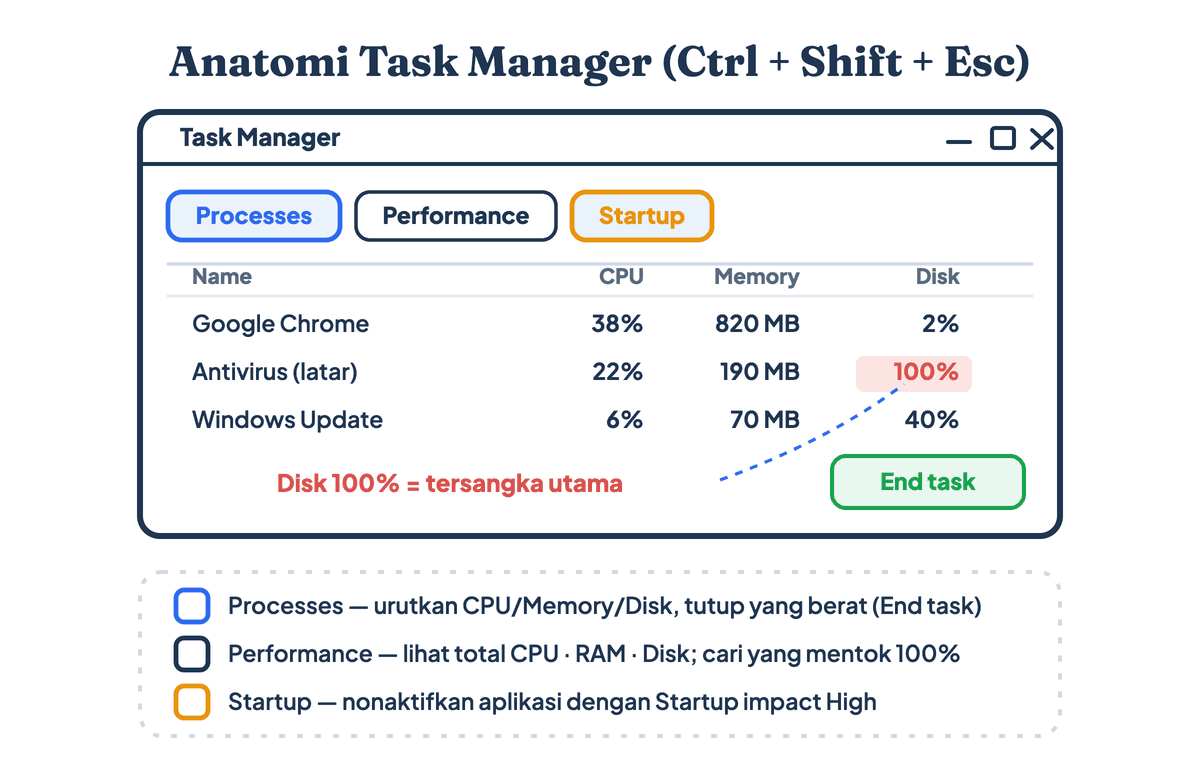
Di Windows, alat bawaan untuk melihat aplikasi yang berjalan adalah Task Manager. Cara membukanya cukup menekan tombol Ctrl + Shift + Esc. Berikut cara membacanya dengan benar.
1. Lihat tab Proses
Tab ini menampilkan aplikasi dan proses latar belakang beserta penggunaan CPU, memori, disk, jaringan, dan GPU. Klik judul kolom untuk mengurutkan dari yang paling tinggi, sehingga pelakunya langsung terlihat di atas.
| Kolom | Yang ditunjukkan | Kapan patut dicurigai |
|---|---|---|
| CPU | Beban prosesor oleh tiap proses | Satu proses terus tinggi saat komputer menganggur |
| Memori | RAM yang dipakai tiap proses | Total memori hampir penuh dan terus naik |
| Disk | Aktivitas baca dan tulis penyimpanan | Penggunaan disk terus tinggi tanpa aktivitas jelas |
| Jaringan | Data yang dikirim atau diterima | Aplikasi asing memakai jaringan besar tanpa kamu pakai |
| GPU | Beban kartu grafis | Beban tinggi padahal tidak ada game atau video |
2. Bedakan lonjakan sementara dan beban terus-menerus
Aplikasi memang sesekali melonjak, misalnya saat dibuka atau saat memuat berkas besar. Itu normal. Yang perlu dicurigai adalah proses yang terus tinggi dalam waktu lama, terutama saat kamu sedang tidak memakai komputer.
3. Periksa tab Startup
Tab ini (disebut Aplikasi Startup di versi Windows yang lebih baru) menampilkan aplikasi yang menyala otomatis bersama sistem beserta kolom “Dampak startup” berstatus tinggi, sedang, atau rendah. Aplikasi berdampak tinggi yang tidak penting adalah salah satu penyebab komputer lambat saat dinyalakan.
4. Cek lokasi berkas proses yang tidak dikenal
Klik kanan pada sebuah proses dan pilih pembukaan lokasi berkas untuk melihat dari folder mana ia berjalan. Proses dari folder program yang jelas biasanya wajar, sedangkan proses dari folder acak atau sementara layak dicurigai. Jangan langsung menghapusnya. Catat namanya dan konsultasikan terlebih dahulu.
5. Untuk pengguna tingkat lanjut
Alat seperti Resource Monitor bawaan Windows dan Process Explorer dari Microsoft Sysinternals memberi detail lebih dalam. Untuk pemula, Task Manager sudah cukup menunjukkan siapa yang paling boros.
Di macOS dan Linux
Di macOS, gunakan Activity Monitor dengan tab CPU, Memori, Energi, dan Disk. Grafik tekanan memori membantu menilai apakah RAM cukup. Informasinya tersedia di pusat dukungan Apple. Di Linux, perintah seperti top atau htop menampilkan daftar proses yang diurutkan berdasarkan pemakaian sumber daya.
Jenis Aplikasi Penyebab Komputer Lambat
Aplikasi berat tidak selalu berarti aplikasi besar atau mahal. Berikut kelompok yang paling sering menjadi penyebab:
| Jenis | Mengapa membebani | Tanda khas |
|---|---|---|
| Aplikasi startup berlebihan | Banyak aplikasi menyala bersamaan saat komputer dinyalakan | Lama saat menyala dan lambat di menit awal |
| Peramban dengan banyak tab dan ekstensi | Setiap tab dan ekstensi memakai memori dan CPU | Peramban memakan RAM paling besar |
| Antivirus ganda atau pemindaian aktif | Dua pelindung bersaing, atau pemindaian berjalan lama | CPU dan disk tinggi di nama antivirus |
| Sinkronisasi penyimpanan awan | Mengunggah dan mengunduh berkas di latar belakang | Disk dan jaringan sibuk tanpa sebab |
| Pembaruan di latar belakang | Windows atau aplikasi sedang memperbarui diri | Lambat sementara, lalu kembali normal |
| Aplikasi bawaan pabrik (bloatware) | Program tambahan yang jarang dipakai tetapi tetap berjalan | Banyak proses asing dari merek laptop |
| Aplikasi edit dan game berat | Memakai sumber daya besar secara wajar | Lambat hanya saat aplikasi itu dibuka |
| Aplikasi bajakan, adware, dan penambang mata uang kripto | Berjalan diam-diam dan memakai CPU atau GPU | CPU tinggi saat menganggur, kipas kencang, iklan aneh |
| Utilitas dan driver bermasalah | Berjalan terus atau macet dalam siklus kesalahan | Satu proses memakan sumber daya tanpa henti |
Proses yang Normal tetapi Sering Dikira Virus
Banyak pengguna panik melihat nama proses asing di Task Manager. Beberapa proses sistem memang wajar dan tidak boleh dimatikan sembarangan:
- System dan Desktop Window Manager: bagian dari sistem dan tampilan Windows.
- svchost.exe: menjalankan berbagai layanan Windows. Wajar jika ada beberapa sekaligus.
- Antimalware Service Executable: bagian dari Microsoft Defender yang bisa tinggi sementara saat memindai.
- TiWorker dan proses Windows Update: bekerja saat pembaruan dipasang.
- Search Indexer: membangun indeks pencarian, terutama setelah ada banyak berkas baru.
- Runtime Broker: mengelola izin aplikasi modern.
Proses-proses ini umumnya hanya tinggi sementara. Jika salah satunya terus tinggi dalam waktu sangat lama, itu bisa menandakan masalah lain, dan lebih baik diperiksa oleh teknisi daripada dimatikan sendiri.
Ciri Aplikasi yang Mencurigakan
Waspadai jika kamu menemukan hal berikut:
- Nama proses acak, terlalu mirip nama proses sistem, atau berisi karakter aneh.
- Berjalan dari folder sementara atau folder pengguna yang tidak lazim.
- Memakai CPU atau GPU tinggi saat komputer menganggur.
- Muncul tak lama setelah kamu memasang perangkat lunak dari sumber tidak resmi.
- Tidak punya deskripsi atau penerbit yang jelas.
- Muncul kembali setelah ditutup atau dihapus.
Jika kamu menemukan tanda-tanda ini, jalankan pemindaian dengan Windows Security, lalu konsultasikan temuanmu kepada teknisi. Jangan mengunduh “pembersih” dari situs yang tidak jelas, karena itu justru sering menjadi sumber masalah baru.
Aplikasi atau Perangkat Keras? Jangan Salah Menebak
Tidak semua komputer lambat disebabkan aplikasi. Kadang aplikasinya biasa saja, tetapi perangkat kerasnya yang sudah tidak sanggup. Perbandingan berikut membantu membedakannya:
| Gejala | Lebih mengarah ke aplikasi | Lebih mengarah ke perangkat keras |
|---|---|---|
| Lambat hanya saat aplikasi tertentu dibuka | Ya | Kadang, jika spesifikasi kurang |
| Lambat sejak baru dinyalakan | Aplikasi startup berlebihan | Hard disk lama atau sekarat |
| Kipas kencang dan panas terus | Aplikasi yang membebani CPU | Debu menumpuk atau pasta termal kering |
| Disk selalu penuh aktivitas | Sinkronisasi atau pemindaian | Hard disk bermasalah atau penyimpanan hampir penuh |
| Sering membeku dan restart sendiri | Aplikasi atau driver bermasalah | RAM, penyimpanan, atau catu daya bermasalah |
Jika setelah aplikasi bermasalah ditangani komputer tetap lambat, kemungkinan ada faktor perangkat keras. Pemeriksaan menyeluruh oleh teknisi bisa menentukan apakah perlu pembersihan, penambahan RAM, atau penggantian ke SSD.

Langkah Aman yang Bisa Kamu Lakukan Sendiri
Sebelum membawa ke teknisi, kamu bisa melakukan hal-hal berikut yang aman dan tidak berisiko merusak sistem:
- Mulai ulang komputer. Cara sederhana ini menghentikan proses yang macet.
- Tutup tab dan aplikasi yang tidak dipakai, terutama peramban dengan banyak tab.
- Catat nama aplikasi yang paling boros di Task Manager, beserta persentasenya. Catatan ini sangat membantu teknisi.
- Pastikan penyimpanan tidak penuh. Ruang kosong yang terlalu sedikit membuat sistem lambat.
- Biarkan pembaruan selesai jika sistem sedang memperbarui diri.
- Jalankan pemindaian dengan antivirus yang kamu percaya, misalnya Windows Security.
- Cadangkan data penting jika masalah terus berlanjut.
Jika setelah langkah di atas komputer masih lambat, jangan memaksakan perbaikan lebih jauh sendiri. Banyak pengaturan sistem yang jika salah diubah justru memperburuk keadaan.
Kesalahan yang Sebaiknya Dihindari
- Mematikan atau menghapus proses sistem. Bisa membuat Windows tidak stabil atau gagal menyala.
- Memasang aplikasi “pembersih” dan “booster” dari sumber tidak jelas. Banyak di antaranya tidak bermanfaat, bahkan membawa iklan atau malware.
- Memasang beberapa antivirus sekaligus. Antivirus ganda saling bersaing dan memperlambat sistem.
- Mematikan semua aplikasi startup. Sebagian diperlukan, seperti driver dan pelindung.
- Mengabaikan tanda malware. Pembiaran bisa merugikan, termasuk mencuri data.
- Memakai perangkat lunak bajakan. Sering disusupi program tambahan yang membebani sistem.
- Menunda perawatan perangkat keras. Debu dan pasta termal kering membuat komputer melambat karena panas.
Kapan Komputer Lambat Perlu Dibawa ke Teknisi?
Segera konsultasikan ke teknisi jika kamu mengalami hal berikut:
- Komputer tetap lambat setelah langkah aman di atas.
- Kamu menemukan proses mencurigakan yang tidak bisa dijelaskan.
- Muncul iklan atau pengalihan peramban yang terus berulang.
- Disk atau CPU terus tinggi tanpa penyebab jelas.
- Kipas keras, suhu tinggi, atau komputer mati sendiri.
- Kamu ragu menghapus atau mematikan sesuatu dan takut merusak data.
Teknisi dapat melakukan pemeriksaan menyeluruh, baik dari sisi perangkat lunak maupun perangkat keras, menentukan penyebab sebenarnya, lalu menyarankan tindakan yang paling tepat dan hemat. Hasilnya lebih akurat dibanding menebak-nebak sendiri, dan data kamu tetap aman.
Di PK10 Komputer, kamu bisa berkonsultasi soal komputer atau laptop yang lambat. Ceritakan gejalanya dan bawa catatan aplikasi yang kamu temukan, agar pemeriksaan lebih cepat. Baca juga estimasi lama servis laptop dan tips memilih tempat servis komputer yang terpercaya sebelum menentukan pilihan.
Mitos Seputar Komputer Lambat
- “Komputer lambat berarti sudah rusak.” Sering kali hanya masalah aplikasi, startup, atau penyimpanan yang bisa ditangani.
- “Semakin banyak antivirus semakin aman.” Justru memperlambat dan bisa saling bentrok.
- “Aplikasi pembersih membuat komputer ngebut.” Banyak yang manfaatnya kecil dan sebagian berbahaya.
- “Proses yang namanya asing pasti virus.” Banyak proses sistem memang bernama asing.
- “Instal ulang selalu jalan keluar.” Hanya berguna untuk masalah perangkat lunak, dan datanya harus dicadangkan lebih dulu.
- “RAM besar pasti menyelesaikan masalah.” Tidak jika sumber masalahnya aplikasi atau disk.
Pertanyaan yang Sering Diajukan
Bagaimana cara mengetahui aplikasi yang membuat komputer lambat?
Buka Task Manager dengan Ctrl + Shift + Esc, lalu urutkan kolom CPU, memori, dan disk. Aplikasi di urutan paling atas yang terus tinggi dalam waktu lama adalah kandidat penyebab.
Apakah aplikasi startup membuat komputer lambat?
Ya, terutama jika banyak aplikasi berdampak tinggi menyala bersamaan. Itu membuat komputer lambat saat baru dinyalakan.
Mengapa CPU saya tinggi padahal tidak membuka aplikasi apa pun?
Bisa karena pembaruan, pemindaian antivirus, sinkronisasi, atau aplikasi bermasalah dan malware. Periksa proses yang menjadi penyebab di Task Manager, lalu konsultasikan jika tidak jelas.
Apakah proses svchost.exe itu virus?
Tidak. svchost.exe adalah proses layanan Windows yang sah. Namun ada malware yang menyamar dengan nama mirip, jadi periksa lokasi berkasnya jika ragu.
Apakah aman mematikan proses di Task Manager?
Mematikan aplikasi biasa umumnya aman. Mematikan proses sistem bisa menyebabkan komputer tidak stabil atau restart. Jika tidak yakin, jangan dimatikan.
Apakah virus bisa membuat komputer lambat?
Bisa. Malware, adware, dan penambang mata uang kripto sering memakai CPU atau GPU secara diam-diam. Lakukan pemindaian dan konsultasikan ke teknisi jika dicurigai.
Apakah menambah RAM atau mengganti SSD bisa mengatasi komputer lambat?
Sering membantu, terutama jika memori penuh atau komputer masih memakai hard disk. Namun pastikan dulu penyebabnya lewat pemeriksaan, agar biaya tidak terbuang.
Kapan sebaiknya servis komputer yang lambat?
Jika langkah aman tidak membantu, atau ada tanda malware, panas berlebih, dan gangguan lain, sebaiknya segera diperiksa teknisi sebelum masalah melebar.
Kesimpulan
Mengatasi komputer lambat dimulai dari mengenali siapa yang membebani sistem. Task Manager atau Activity Monitor menunjukkan aplikasi berat yang memakai CPU, memori, dan disk, sementara tab startup menunjukkan aplikasi yang menyala otomatis. Bedakan lonjakan sementara dari beban terus-menerus, kenali proses sistem yang wajar, dan waspadai ciri aplikasi mencurigakan. Hindari memasang pembersih abal-abal atau mematikan proses sembarangan. Jika masalah berlanjut, serahkan pemeriksaan kepada teknisi agar penyebabnya ditemukan dengan tepat dan datamu tetap aman.
 Ridho
Ridho