
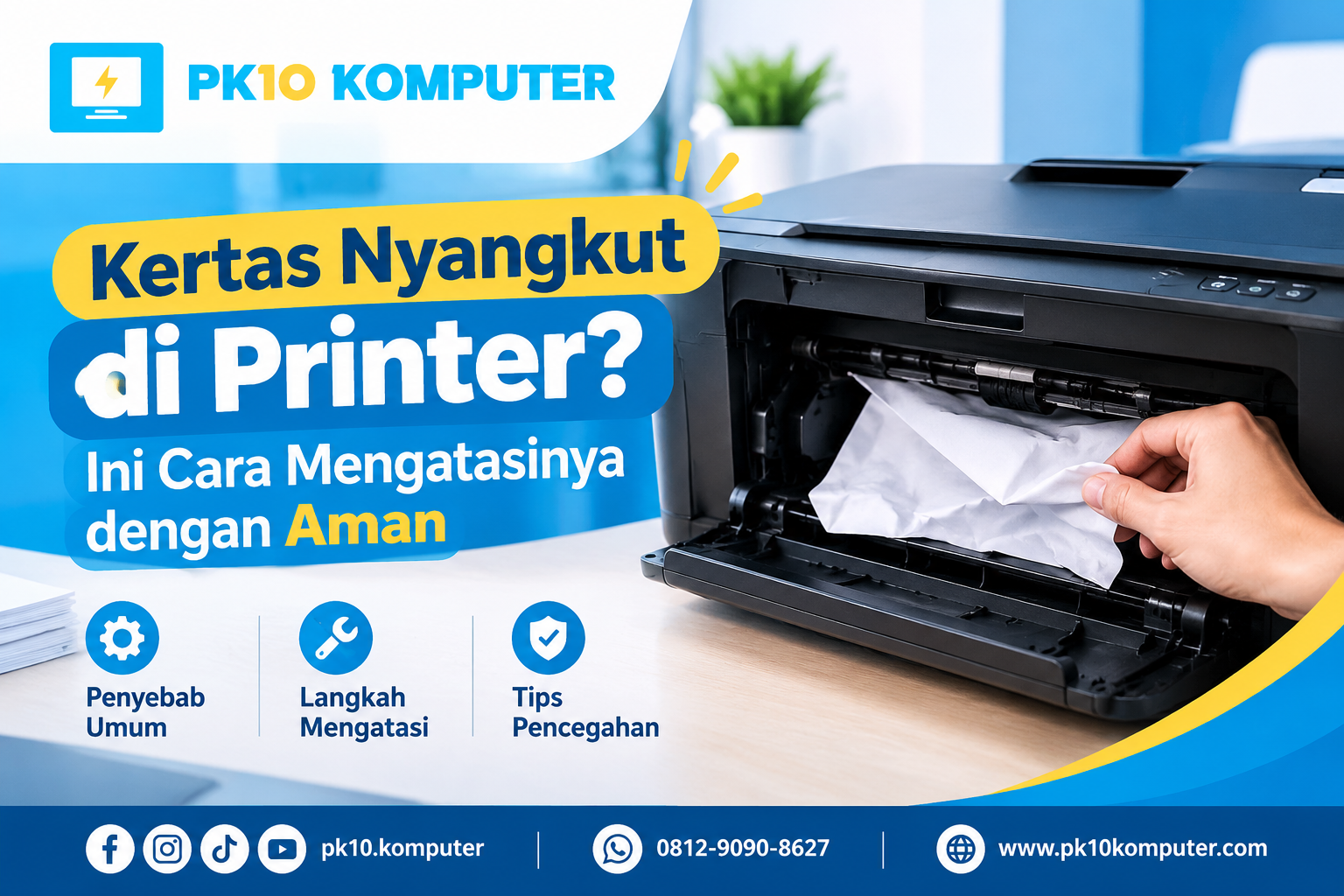
Masalah kertas nyangkut di printer atau paper jam merupakan salah satu gangguan yang cukup sering terjadi. Kondisi ini biasanya membuat proses pencetakan berhenti dan printer menampilkan pesan error.
Kertas yang tersangkut tidak selalu disebabkan oleh kerusakan printer. Posisi kertas yang tidak tepat, terlalu banyak kertas di tray, roller yang kotor, hingga penggunaan kertas yang tidak sesuai dapat menjadi penyebabnya.
Jika dibiarkan, menarik kertas secara paksa juga dapat membuat kertas robek dan meninggalkan potongan kecil di dalam printer. Karena itu, proses mengeluarkan kertas perlu dilakukan dengan hati-hati.
Penyebab Kertas Nyangkut di Printer
Sebelum mengatasi paper jam, sebaiknya ketahui beberapa penyebab yang umum terjadi.
1. Kertas Tidak Terpasang dengan Benar
Kertas yang dimasukkan terlalu miring atau tidak sesuai posisi tray dapat membuat jalur kertas terganggu.
Pastikan tumpukan kertas berada dalam posisi rapi dan tidak terlalu menekan bagian samping tray.
2. Terlalu Banyak Kertas di Tray
Memasukkan kertas melebihi kapasitas yang dianjurkan dapat membuat printer kesulitan menarik kertas.
Sebaiknya gunakan jumlah kertas sesuai kapasitas tray printer dan jangan memaksakan tumpukan yang terlalu penuh.
3. Kertas Lembap atau Terlipat
Kertas yang lembap, kusut, terlipat, atau sudah rusak lebih mudah tersangkut ketika melewati mekanisme printer.
Gunakan kertas yang masih dalam kondisi baik dan simpan di tempat yang kering.
4. Roller Printer Kotor
Roller berfungsi menarik kertas ke dalam printer. Debu dan sisa kertas yang menempel pada roller dapat mengurangi daya cengkeramnya.
Akibatnya, kertas bisa masuk tidak sempurna atau berhenti di tengah perjalanan.
5. Ada Potongan Kertas di Dalam Printer
Paper jam sebelumnya mungkin menyebabkan kertas robek. Potongan kecil yang tertinggal di dalam printer dapat mengganggu jalur kertas pada proses pencetakan berikutnya.
Cara Mengatasi Kertas Nyangkut di Printer
Jika mengalami paper jam, jangan langsung menarik kertas dengan tenaga besar. Ikuti langkah berikut.
1. Hentikan Proses Pencetakan
Batalkan dokumen yang sedang dicetak melalui komputer atau perangkat yang terhubung dengan printer.
Jika printer memiliki tombol Cancel, gunakan tombol tersebut untuk menghentikan proses pencetakan.
2. Matikan Printer
Matikan printer menggunakan tombol power. Jika printer baru saja bekerja, tunggu beberapa saat hingga bagian yang bergerak berhenti.
Untuk keamanan, cabut kabel listrik sebelum melakukan pemeriksaan bagian dalam printer.
3. Periksa Jalur Kertas
Buka bagian printer yang memang dirancang untuk diakses pengguna, seperti penutup depan atau belakang.
Periksa apakah terdapat kertas yang terlihat di dalam jalur kertas.
4. Tarik Kertas Secara Perlahan
Jika kertas terlihat dan mudah dijangkau, tarik secara perlahan mengikuti arah jalur kertas.
Jangan menarik terlalu kuat karena kertas dapat robek dan menyisakan bagian kecil di dalam printer.
5. Periksa Apakah Ada Sisa Kertas
Setelah kertas berhasil dikeluarkan, periksa kembali bagian dalam printer.
Pastikan tidak ada sobekan kertas yang tertinggal, terutama di sekitar jalur masuk dan keluar kertas.
6. Periksa Kondisi Roller
Jika paper jam sering terjadi, periksa roller dari debu atau kotoran yang menempel.
Bersihkan bagian yang dapat dijangkau sesuai petunjuk perawatan printer. Hindari menggunakan benda tajam untuk membersihkan bagian dalam printer.
7. Pasang Kembali Kertas
Rapikan tumpukan kertas sebelum memasukkannya kembali ke tray.
Jangan memasukkan kertas yang kusut, basah, atau terlipat. Atur paper guide agar menempel dengan posisi kertas tanpa menekannya terlalu kuat.
8. Nyalakan dan Lakukan Tes Cetak
Setelah memastikan jalur kertas sudah bersih, nyalakan kembali printer.
Lakukan pencetakan satu halaman sebagai tes. Jika printer kembali normal, berarti masalah paper jam kemungkinan sudah teratasi.
Kesalahan yang Sebaiknya Dihindari
Ketika mengatasi kertas nyangkut di printer, beberapa tindakan justru dapat memperparah masalah.
- Jangan menarik kertas dengan paksa.
- Jangan menggunakan benda tajam untuk mencungkil kertas.
- Jangan memasukkan tangan terlalu dalam ke bagian mekanisme printer.
- Jangan menggunakan kertas yang sudah kusut atau lembap.
- Jangan memaksakan printer mencetak ketika paper jam belum teratasi.
- Jangan membongkar komponen printer jika tidak memahami mekanismenya.
Kapan Printer Perlu Dibawa ke Teknisi?
Jika paper jam terus terjadi meskipun kertas sudah dikeluarkan dan kondisi tray sudah diperiksa, kemungkinan terdapat masalah pada bagian mekanis printer.
Beberapa kemungkinan penyebabnya adalah roller yang sudah aus, sensor kertas bermasalah, atau terdapat gangguan pada mekanisme penarik kertas.
Jika tidak yakin dengan penyebabnya, sebaiknya printer diperiksa oleh teknisi agar kerusakan tidak semakin parah.
Tips Agar Printer Tidak Mudah Mengalami Paper Jam
Pencegahan dapat dilakukan dengan beberapa kebiasaan sederhana:
- Gunakan kertas dengan ukuran dan jenis yang sesuai.
- Simpan kertas di tempat yang kering.
- Jangan mengisi tray melebihi kapasitas.
- Rapikan kertas sebelum dimasukkan ke printer.
- Bersihkan printer secara berkala.
- Hindari menggunakan kertas yang kusut atau terlipat.
- Lakukan perawatan printer sesuai rekomendasi produsen.
Kesimpulan
Kertas nyangkut di printer merupakan masalah yang sering kali dapat diatasi tanpa membongkar seluruh perangkat. Hal terpenting adalah mematikan printer, memeriksa jalur kertas, dan mengeluarkan kertas secara perlahan tanpa menggunakan tenaga berlebihan.
Jika masalah paper jam terus berulang, jangan hanya mengganti kertas. Periksa juga kondisi roller, sensor, dan mekanisme penarik kertas. Jika diperlukan, serahkan pemeriksaan kepada teknisi agar printer dapat ditangani dengan tepat.
Dengan penggunaan kertas yang sesuai dan perawatan rutin, risiko printer mengalami paper jam dapat dikurangi.
 Azriel
  Ridho
Ridho