
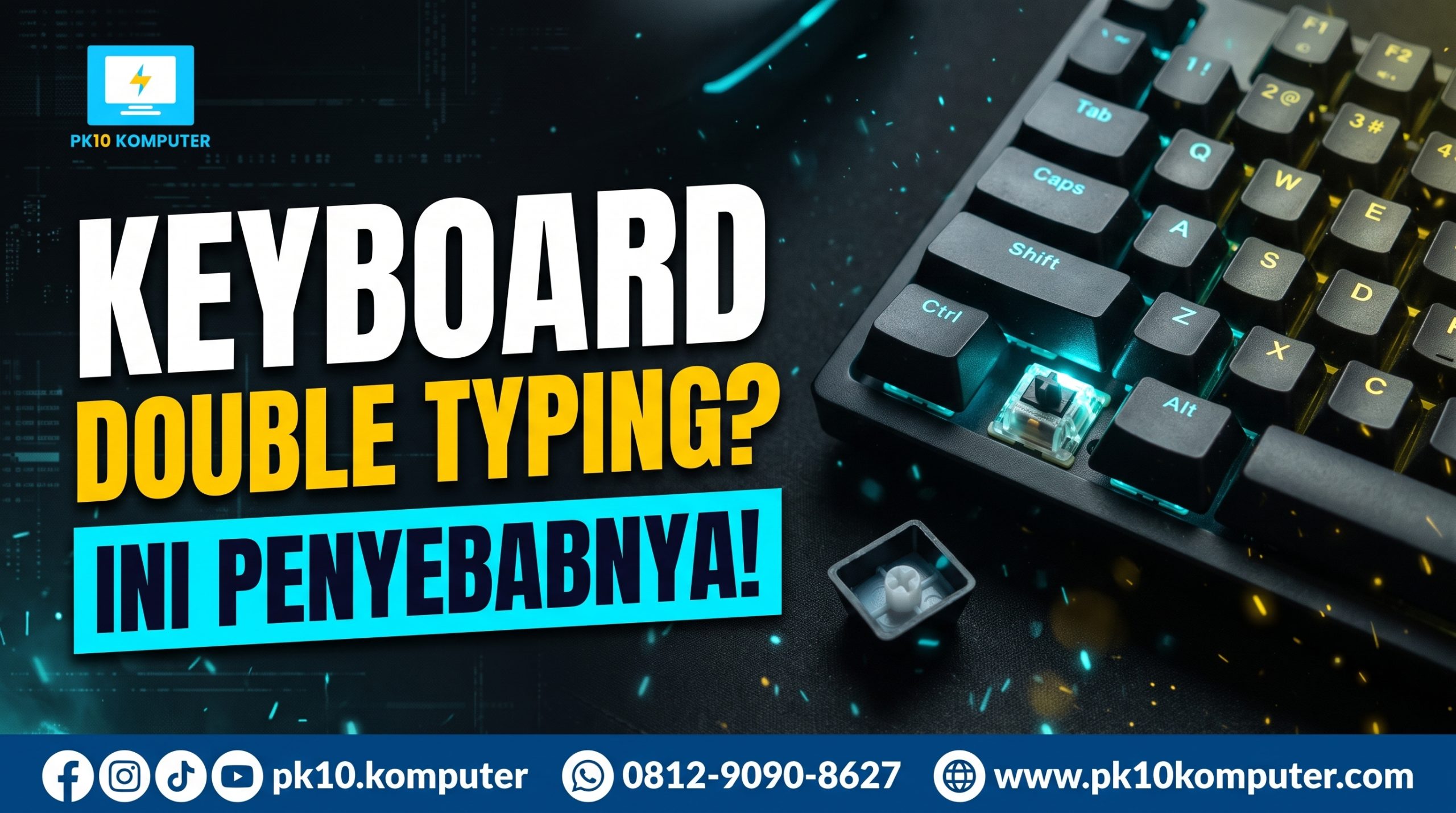
Double typing pada keyboard mechanical adalah kondisi ketika satu kali menekan tombol menghasilkan dua huruf atau lebih di layar, dan penyebab utamanya biasanya kontak switch yang aus atau kotor sehingga sinyalnya terbaca berulang. Anda mengetik “kata” tetapi yang muncul “kkata”, atau menekan Spasi sekali dan muncul dua spasi. Awalnya jarang terjadi, lalu makin sering sampai mengganggu pekerjaan dan permainan.
Banyak orang langsung mengira keyboard-nya rusak total dan harus dibuang. Padahal, double typing punya beberapa penyebab berbeda, dan sebagian besar bisa dicek serta diatasi di rumah. Ada yang hanya soal pengaturan Windows, ada yang karena debu, dan ada pula yang memang berasal dari switch yang sudah lelah.
Artikel ini menjelaskan apa itu double typing, cara kerja switch mechanical, delapan penyebab umumnya, cara mendiagnosisnya dengan tertib, langkah mengatasinya dari yang paling mudah, serta kapan sebaiknya mengganti switch atau keyboard. Anda juga akan menemukan cara mencegahnya, mitos yang sering salah, dan jawaban atas pertanyaan yang sering diajukan.

Daftar Isi
- Apa itu double typing
- Cara kerja switch mechanical dan debounce
- 8 penyebab keyboard mechanical double typing
- Cara mendiagnosis penyebabnya
- Cara mengatasi double typing langkah demi langkah
- Kapan harus mengganti switch atau keyboard
- Cara mencegah double typing
- Mitos dan kesalahan umum
- Pertanyaan yang sering diajukan
- Daftar periksa
- Kesimpulan
Apa Itu Double Typing?
Double typing adalah gejala ketika satu tombol mengirim lebih dari satu sinyal tekan padahal Anda hanya menekannya sekali. Dalam komunitas keyboard, kondisi ini sering disebut key chatter atau chattering. Gejalanya khas: huruf muncul dobel secara acak pada tombol tertentu, bukan di semua tombol sekaligus.
Gejala ini mudah tertukar dengan masalah lain. Tabel berikut membantu membedakannya.
| Masalah | Gejala | Penyebab Umum |
|---|---|---|
| Double typing (chatter) | Satu tekan menjadi dua karakter, biasanya pada satu atau beberapa tombol | Kontak switch aus atau kotor, debounce kurang, solder atau socket longgar |
| Key repeat berlebihan | Karakter berulang terus saat tombol ditahan sebentar | Repeat delay terlalu pendek di pengaturan Windows |
| Tombol macet | Tombol tidak kembali naik atau terus aktif | Kotoran, cairan lengket, atau pegas dan stem bermasalah |
| Tombol tidak terbaca | Ditekan tetapi tidak muncul apa pun | Kontak kotor, solder lepas, atau switch mati |
| Ghosting atau key rollover terbatas | Saat menekan banyak tombol, sebagian tidak terbaca atau muncul tombol yang tidak ditekan | Keterbatasan desain matriks keyboard |
Cara Kerja Switch Mechanical dan Debounce
Pada kebanyakan keyboard mechanical, setiap tombol punya switch dengan dua kontak logam di dalamnya. Saat Anda menekan tombol, kontak itu bersentuhan dan menutup rangkaian listrik, lalu papan pengendali (controller) membaca sinyal itu sebagai satu penekanan.
Masalahnya, kontak logam tidak langsung diam saat bersentuhan. Ia memantul sangat singkat, sehingga sinyal bisa naik turun beberapa kali dalam hitungan milidetik. Fenomena ini disebut bounce. Untuk mengatasinya, firmware keyboard memakai debounce, yaitu aturan yang mengabaikan perubahan sinyal yang terlalu cepat setelah sentuhan pertama.
Selama kontak masih bagus dan debounce cukup, Anda tidak menyadari semua ini. Namun ketika kontak aus, teroksidasi, atau kotor, pantulannya bisa lebih lama dan tidak teratur. Jika pantulan itu melewati jendela debounce, controller menganggapnya sebagai penekanan kedua. Itulah double typing.
Switch jenis optik dan magnetik (Hall effect) mendeteksi tekanan tanpa kontak logam yang saling bersentuhan, sehingga pada prinsipnya tidak mengalami bounce kontak seperti itu. Namun keyboard jenis ini tetap bisa bermasalah karena penyebab lain, misalnya pengaturan atau firmware.

8 Penyebab Keyboard Mechanical Double Typing
1. Kontak Switch Aus atau Teroksidasi
Setiap penekanan menggesek kontak logam di dalam switch. Seiring waktu, permukaannya aus atau teroksidasi, sehingga hantaran listriknya tidak stabil. Ini penyebab paling klasik pada keyboard yang sudah lama dipakai atau dipakai sangat intens, misalnya untuk mengetik seharian atau bermain game.
2. Debu, Kotoran, dan Cairan
Remah makanan, debu, rambut, dan cairan yang tumpah bisa masuk ke dalam switch. Kotoran di sekitar kontak membuat sentuhan tidak bersih dan memperbesar pantulan. Cairan yang manis atau lengket juga bisa meninggalkan sisa yang mengganggu gerakan tombol.
3. Pengaturan Debounce Firmware yang Terlalu Pendek
Beberapa keyboard memakai waktu debounce yang cukup pendek demi respons cepat. Pada switch yang sudah mulai aus, jendela itu tidak lagi cukup untuk menyaring pantulan. Pada keyboard yang firmware-nya bisa diatur, nilai debounce memengaruhi seberapa sering double typing muncul.
4. Solder Longgar atau Socket Hot-Swap Tidak Rapat
Kaki switch yang disolder tidak sempurna, atau kaki switch yang tidak menancap penuh pada socket hot-swap, membuat hubungan listrik tidak stabil. Gejalanya bisa berupa tombol yang terbaca dobel, kadang tidak terbaca, atau hanya bermasalah saat ditekan dari sudut tertentu.
5. Switch Rusak atau Cacat Produksi
Tidak semua switch sempurna. Ada switch dengan kontak yang lemah atau cacat sejak awal. Jika double typing muncul di satu tombol yang relatif baru, kemungkinan switch itu memang bermasalah.
6. Pengaturan Windows
Pengaturan keyboard di Windows memengaruhi cara karakter berulang. Repeat delay yang terlalu pendek membuat tombol cepat dianggap ditahan, sehingga karakter berulang sebelum Anda sempat melepas jari. Sebaliknya, fitur Filter Keys (Bounce Keys) justru bisa membantu mengabaikan penekanan yang terlalu cepat, dan karena itu sering dipakai sebagai solusi sementara.
7. Software, Macro, atau Driver Keyboard
Aplikasi bawaan produsen untuk mengatur lampu RGB, remap tombol, atau macro bisa membuat satu tombol mengirim dua perintah. Pengaturan macro yang tersisa dari game atau aplikasi lain juga kadang menimbulkan gejala serupa. Jika semua tombol bermasalah secara acak, curigai software terlebih dahulu.
8. Koneksi Kabel, Hub USB, atau Bluetooth
Kabel yang longgar atau rusak, hub USB yang bermasalah, dan gangguan sinyal pada keyboard nirkabel dapat menghasilkan input ganda atau terlewat. Baterai yang hampir habis pada keyboard Bluetooth juga bisa menimbulkan perilaku aneh.
Cara Mendiagnosis Penyebabnya
Sebelum membongkar apa pun, tentukan dulu apakah masalahnya di perangkat keras atau perangkat lunak. Langkah berikut membantu mempersempit penyebab.
- Catat tombol yang bermasalah. Apakah hanya satu atau dua tombol, atau acak di banyak tombol? Satu tombol biasanya menunjuk ke switch. Banyak tombol acak menunjuk ke software, koneksi, atau pengaturan.
- Tes di aplikasi sederhana. Ketik di Notepad atau di situs pengetes keyboard daring, bukan di game atau aplikasi dengan macro. Pengetes keyboard menampilkan setiap penekanan, sehingga dobelnya mudah terlihat.
- Coba port USB lain. Pasang langsung ke port komputer, bukan lewat hub. Bila memakai Bluetooth, ganti baterai atau gunakan kabel.
- Coba di komputer lain. Jika masalah ikut pindah, penyebabnya ada di keyboard. Jika hilang, penyebabnya di pengaturan atau software komputer pertama.
- Nonaktifkan software tambahan. Tutup aplikasi RGB, remap, dan macro, lalu tes lagi.
Ringkasannya sebagai berikut.
| Hasil Tes | Kemungkinan Penyebab | Langkah Berikutnya |
|---|---|---|
| Dobel hanya di satu atau dua tombol, ikut ke komputer lain | Switch aus, kotor, atau solder longgar | Bersihkan, pasang ulang atau ganti switch |
| Dobel acak di banyak tombol | Software, koneksi, atau pengaturan | Cek pengaturan Windows, tutup software, ganti kabel |
| Hilang di komputer lain | Pengaturan atau driver komputer pertama | Periksa pengaturan keyboard dan driver |
| Hanya terjadi di game atau aplikasi tertentu | Macro atau pengaturan aplikasi itu | Reset pengaturan aplikasi atau macro |
Cara Mengatasi Double Typing Langkah demi Langkah
Mulailah dari langkah yang paling mudah dan tidak berisiko, lalu naik bertahap. Jika keyboard masih bergaransi, periksa dulu ketentuan garansinya, karena membongkar keyboard bisa membatalkan garansi pada sebagian produk.
Langkah 1: Periksa Pengaturan Windows
Buka Control Panel, pilih Keyboard, lalu tab Speed. Perpanjang “Repeat delay” dan kurangi “Repeat rate” jika karakter terasa mudah berulang. Anda juga bisa mencoba fitur Filter Keys yang ada di Settings > Accessibility > Keyboard, yang dapat mengabaikan penekanan yang terlalu cepat. Nama menu dan tampilannya bisa berbeda antar versi Windows. Fitur ini hanya solusi sementara, bukan perbaikan perangkat keras.
Langkah 2: Perbarui Firmware dan Atur Ulang Software
Periksa apakah produsen menyediakan pembaruan firmware untuk keyboard Anda. Atur ulang konfigurasi bawaan lewat software resmi, hapus macro yang tidak dipakai, dan coba lagi. Pada keyboard yang memakai firmware terbuka seperti QMK, waktu debounce dapat diubah. Nilainya dalam milidetik, dan menaikkannya sedikit dapat menekan double typing meski dengan respons yang sedikit lebih lambat.
// config.h pada firmware QMK (contoh, nilai dalam milidetik)
#define DEBOUNCE 10
Hanya lakukan ini jika Anda memahami cara membangun dan memasang firmware untuk papan keyboard Anda. Nilai bawaan dan cara pengaturannya bisa berbeda antar firmware dan papan.
Langkah 3: Bersihkan Keyboard
- Cabut kabel atau matikan keyboard nirkabel.
- Foto susunan keycap agar mudah dipasang kembali.
- Lepas keycap dengan keycap puller, lalu bersihkan debu dengan kuas lembut atau semprotan udara.
- Bersihkan sisa kotoran di sekitar switch dengan cotton bud yang dibasahi sedikit alkohol isopropil berkadar tinggi. Gunakan secukupnya, jangan sampai menggenang, dan biarkan kering sempurna sebelum dinyalakan.
- Pasang kembali keycap dan uji lagi.
Jangan menyiram keyboard dengan banyak cairan. Jika keyboard terkena tumpahan, cabut segera dan keringkan sebelum dipakai lagi. Untuk tumpahan cairan manis atau lengket, pembersihan yang lebih menyeluruh biasanya diperlukan.
Langkah 4: Periksa Switch yang Bermasalah
Jika hanya satu tombol yang bermasalah, fokuskan di sana.
- Keyboard hot-swap: cabut switch dengan switch puller, periksa kakinya apakah bengkok, luruskan dengan hati-hati, lalu pasang lagi sampai menancap penuh. Coba tukar dengan switch dari tombol yang jarang dipakai untuk memastikan apakah penyebabnya switch atau socket.
- Keyboard disolder: periksa sambungan solder pada tombol itu. Solder yang dingin atau retak bisa disolder ulang. Jika Anda belum berpengalaman, serahkan kepada teknisi.
Langkah 5: Ganti Switch yang Bermasalah
Jika switch itu sudah terbukti aus atau rusak, ganti dengan switch baru yang sejenis. Pada keyboard hot-swap, ini mudah dan murah. Pada keyboard yang disolder, penggantian membutuhkan proses solder dan pelepasan solder.
Langkah 6: Pertimbangkan Pembersih Kontak
Sebagian pengguna memakai pembersih kontak elektronik pada switch yang kontaknya teroksidasi. Cara ini hasilnya bervariasi dan berisiko jika produknya tidak cocok dengan plastik atau pelumas di dalam switch. Jika Anda mencobanya, pastikan produknya aman untuk komponen elektronik dan plastik, gunakan sangat sedikit, dan anggap sebagai upaya terakhir sebelum mengganti switch.

Kapan Harus Mengganti Switch atau Keyboard
- Ganti switch jika masalah terbatas pada beberapa tombol dan keyboard Anda hot-swap atau Anda nyaman menyolder.
- Klaim garansi jika keyboard masih dalam masa garansi dan double typing muncul tanpa sebab yang jelas. Simpan bukti pembelian dan jangan membongkar sebelum memastikan ketentuannya.
- Pertimbangkan keyboard baru jika banyak tombol sudah bermasalah, usia keyboard sudah sangat lama, atau biaya perbaikan mendekati harga keyboard baru.
Saat memilih keyboard pengganti, beberapa hal ini layak dipertimbangkan:
- Dukungan hot-swap memudahkan penggantian switch tanpa solder.
- Jenis switch. Switch optik atau magnetik tidak memakai kontak logam yang saling bersentuhan, sehingga tidak mengalami bounce kontak seperti switch biasa. Namun harganya dan ketersediaan modelnya bisa berbeda.
- Garansi dan layanan purna jual yang jelas di toko tempat Anda membeli.
- Firmware yang bisa diperbarui bila Anda ingin pengaturan debounce yang bisa disesuaikan.
Cara Mencegah Double Typing
- Jauhkan makanan dan minuman dari keyboard. Tumpahan dan remah adalah penyebab yang paling bisa dicegah.
- Bersihkan secara berkala. Lepas debu dengan kuas atau semprotan udara, dan bersihkan permukaan secara rutin.
- Tutup keyboard saat tidak dipakai. Penutup debu membantu terutama di ruangan berdebu.
- Jangan mengetik terlalu keras. Menekan dengan sangat kuat mempercepat keausan komponen.
- Rawat kabel dan koneksi. Hindari menekuk kabel tajam dan gunakan port yang stabil.
- Jaga software tetap rapi. Hapus macro dan profil yang tidak dipakai agar tidak saling bertabrakan.
- Perbarui firmware bila produsen merilis perbaikan.
Mitos dan Kesalahan Umum
- “Double typing berarti keyboard pasti harus dibuang.” Tidak. Banyak kasus bisa diatasi dengan pembersihan, penggantian satu switch, atau pengaturan.
- “Keyboard mechanical tidak bisa rusak.” Switch mechanical tahan lama, tetapi tidak abadi. Kontaknya tetap bisa aus atau kotor.
- “Semua double typing karena debu.” Debu hanya salah satu penyebab. Debounce, solder, pengaturan, dan software juga berperan.
- Menyemprotkan banyak cairan ke dalam switch. Cairan berlebih bisa merusak papan sirkuit dan meninggalkan sisa yang memperburuk keadaan.
- Membongkar keyboard yang masih bergaransi. Ini bisa membatalkan garansi pada sebagian produk. Periksa dulu ketentuannya.
- Mengandalkan Filter Keys sebagai perbaikan permanen. Itu hanya menutupi gejala. Kontak yang bermasalah tetap perlu dibersihkan atau diganti.
- Langsung menyalahkan switch tanpa tes. Tes di komputer lain dan tanpa software tambahan dulu agar tidak salah diagnosis.
Pertanyaan yang Sering Diajukan tentang Keyboard Mechanical Double Typing
Mengapa keyboard mechanical baru bisa double typing?
Pada keyboard baru, penyebab yang paling mungkin adalah switch yang cacat, solder atau socket hot-swap yang tidak rapat, pengaturan debounce atau software yang bermasalah, atau pengaturan Windows. Jika terjadi pada satu tombol di keyboard yang masih bergaransi, hubungi penjual atau produsen.
Apakah double typing bisa hilang sendiri?
Kadang gejala hilang sementara setelah tombol ditekan berkali-kali atau dibersihkan, tetapi jika penyebabnya kontak yang aus, biasanya akan muncul lagi. Jangan menunggu sampai makin parah.
Bagaimana cara tahu switch mana yang bermasalah?
Gunakan pengetes keyboard daring atau Notepad, lalu tekan setiap tombol satu per satu dan perhatikan tombol yang menghasilkan karakter ganda. Catat tombolnya, lalu periksa switch itu.
Apakah keyboard optik atau Hall effect bebas dari double typing?
Tidak sepenuhnya. Switch jenis ini tidak memakai kontak logam yang memantul, sehingga tidak mengalami bounce kontak seperti switch biasa, tetapi masalah lain seperti pengaturan, firmware, atau koneksi tetap bisa menimbulkan gejala serupa.
Apakah menaikkan debounce selalu menyelesaikan masalah?
Tidak. Debounce yang lebih panjang dapat membantu menyaring pantulan, tetapi jika kontak sudah rusak parah, masalahnya akan tetap ada. Menaikkannya juga dapat menambah sedikit jeda respons.
Apakah double typing bisa disebabkan oleh pengaturan Windows?
Bisa. Repeat delay yang terlalu pendek membuat karakter mudah berulang. Namun jika gejala hanya muncul di satu atau dua tombol dan ikut pindah ke komputer lain, penyebabnya hampir pasti perangkat keras keyboard.
Daftar Periksa Mengatasi Double Typing
- Apakah masalahnya hanya di satu atau dua tombol, atau acak di banyak tombol?
- Apakah sudah diuji di Notepad atau pengetes keyboard, bukan di game?
- Apakah sudah mencoba port USB lain atau kabel lain?
- Apakah sudah diuji di komputer lain?
- Apakah pengaturan Repeat delay dan Filter Keys sudah diperiksa?
- Apakah software RGB, remap, dan macro sudah dinonaktifkan sementara?
- Apakah keyboard sudah dibersihkan dengan aman dan dikeringkan?
- Apakah ketentuan garansi sudah dicek sebelum membongkar?
Kesimpulan: Cari Penyebabnya Sebelum Mengganti Keyboard
Keyboard mechanical bisa double typing karena beberapa hal: kontak switch yang aus atau kotor, debounce yang tidak cukup, solder atau socket yang longgar, switch cacat, pengaturan Windows, software atau macro, serta koneksi yang bermasalah. Gejalanya sering terlihat berbeda: satu atau dua tombol bermasalah biasanya mengarah ke switch, sedangkan banyak tombol acak mengarah ke software atau koneksi.
Mulailah dari diagnosis yang tertib: tes di aplikasi sederhana, coba port dan komputer lain, lalu periksa pengaturan dan software. Setelah itu baru bersihkan dan, jika perlu, ganti switch. Dengan urutan ini, Anda sering bisa menyelamatkan keyboard tanpa perlu membeli yang baru, dan tahu kapan memang sudah waktunya menggantinya.
Artikel Lainnya
Lanjutkan membaca topik lain yang saling melengkapi:
- Mengapa Windows Bisa Kehilangan Aktivasi Setelah Mengganti Motherboard?
- Touchpad Laptop Tidak Berfungsi? 7 Penyebab dan Solusinya
- Hasil Cetak Printer Bergaris? 7 Penyebab dan Solusi Ampuh
 Ridho