
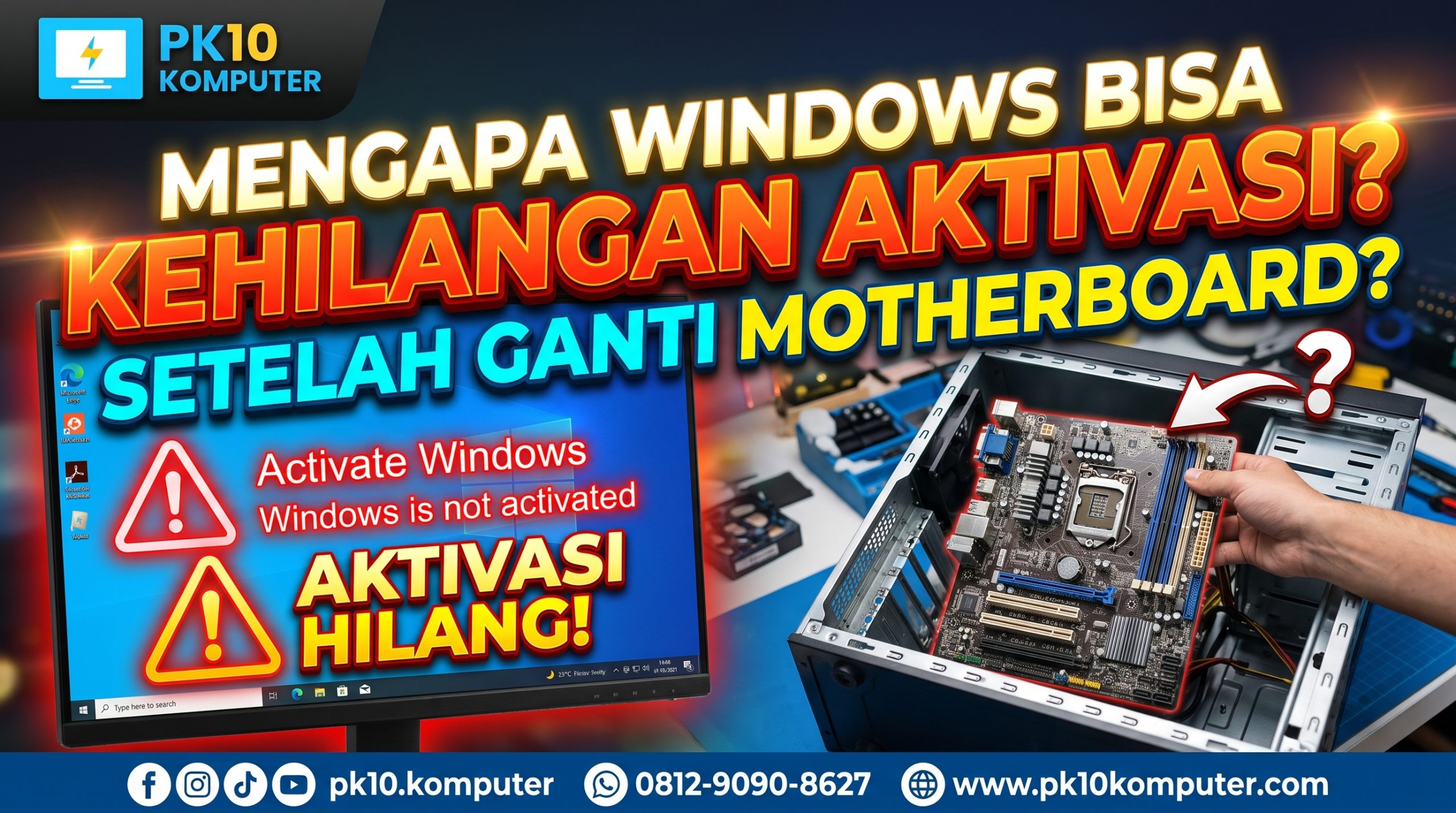
Windows kehilangan aktivasi setelah mengganti motherboard karena lisensi Windows terikat pada perangkat keras komputer, dan motherboard adalah komponen yang paling menentukan identitas perangkat itu. Bayangkan Anda baru selesai memasang motherboard baru. Semua komponen menyala, Windows berhasil masuk, tetapi di pojok layar muncul tulisan “Activate Windows”. Padahal sebelumnya Windows Anda aktif tanpa masalah.
Situasi ini sangat umum dan biasanya bukan tanda Windows Anda bajakan atau rusak. Windows hanya menganggap komputer Anda sebagai perangkat yang berbeda dari yang pernah diaktifkan. Apakah Windows bisa diaktifkan lagi, dan seberapa mudah caranya, bergantung pada jenis lisensi yang Anda miliki.
Artikel ini menjelaskan alasan aktivasi hilang, perbedaan lisensi OEM dan retail, cara mengecek jenis lisensi, langkah mengaktifkan ulang Windows, hal yang perlu disiapkan sebelum mengganti motherboard, serta kesalahan umum yang perlu dihindari.
Daftar Isi
- Jawaban singkat
- Bagaimana aktivasi Windows bekerja
- Mengapa motherboard begitu berpengaruh
- Jenis lisensi: OEM, retail, dan digital
- Cara mengecek status dan jenis lisensi
- Cara mengaktifkan ulang Windows setelah ganti motherboard
- Persiapan sebelum mengganti motherboard
- Mitos dan kesalahan umum
- Pertanyaan yang sering diajukan
- Daftar periksa
- Kesimpulan
Jawaban Singkat: Mengapa Aktivasi Windows Hilang?
Menurut halaman bantuan Microsoft tentang reaktivasi setelah perubahan perangkat keras, lisensi digital Windows mengaitkan dirinya dengan perangkat keras perangkat Anda. Jika Anda melakukan perubahan besar, misalnya mengganti motherboard, Windows tidak lagi menemukan lisensi yang cocok dengan perangkat tersebut, sehingga Anda perlu mengaktifkannya kembali.
Artinya, hilangnya aktivasi adalah perilaku yang diharapkan, bukan kerusakan. Yang menentukan nasib lisensi Anda adalah jenisnya:
- Lisensi retail atau lisensi digital yang tertaut ke akun Microsoft biasanya bisa dipindahkan ke perangkat keras baru.
- Lisensi OEM bawaan komputer merek umumnya terikat pada perangkat aslinya dan tidak bisa dipindahkan begitu saja.
Bagaimana Aktivasi Windows Bekerja
Aktivasi memastikan salinan Windows Anda asli dan tidak dipakai di lebih banyak perangkat daripada yang diizinkan syarat lisensi Microsoft. Saat Windows pertama kali diaktifkan, server Microsoft mencatat bahwa lisensi tersebut dipakai oleh perangkat dengan ciri perangkat keras tertentu. Pencatatan ini disebut lisensi digital.
Setiap kali Windows dijalankan, ia memeriksa apakah perangkat keras yang ada masih cocok dengan catatan itu. Jika cocok, Windows tetap aktif tanpa Anda sadari. Jika berubah banyak, pemeriksaan gagal dan status aktivasi hilang. Microsoft tidak mempublikasikan rumus lengkap tentang komponen mana yang berbobot berapa, jadi penjelasan di bawah adalah gambaran umum.
Mengapa Motherboard Begitu Berpengaruh?
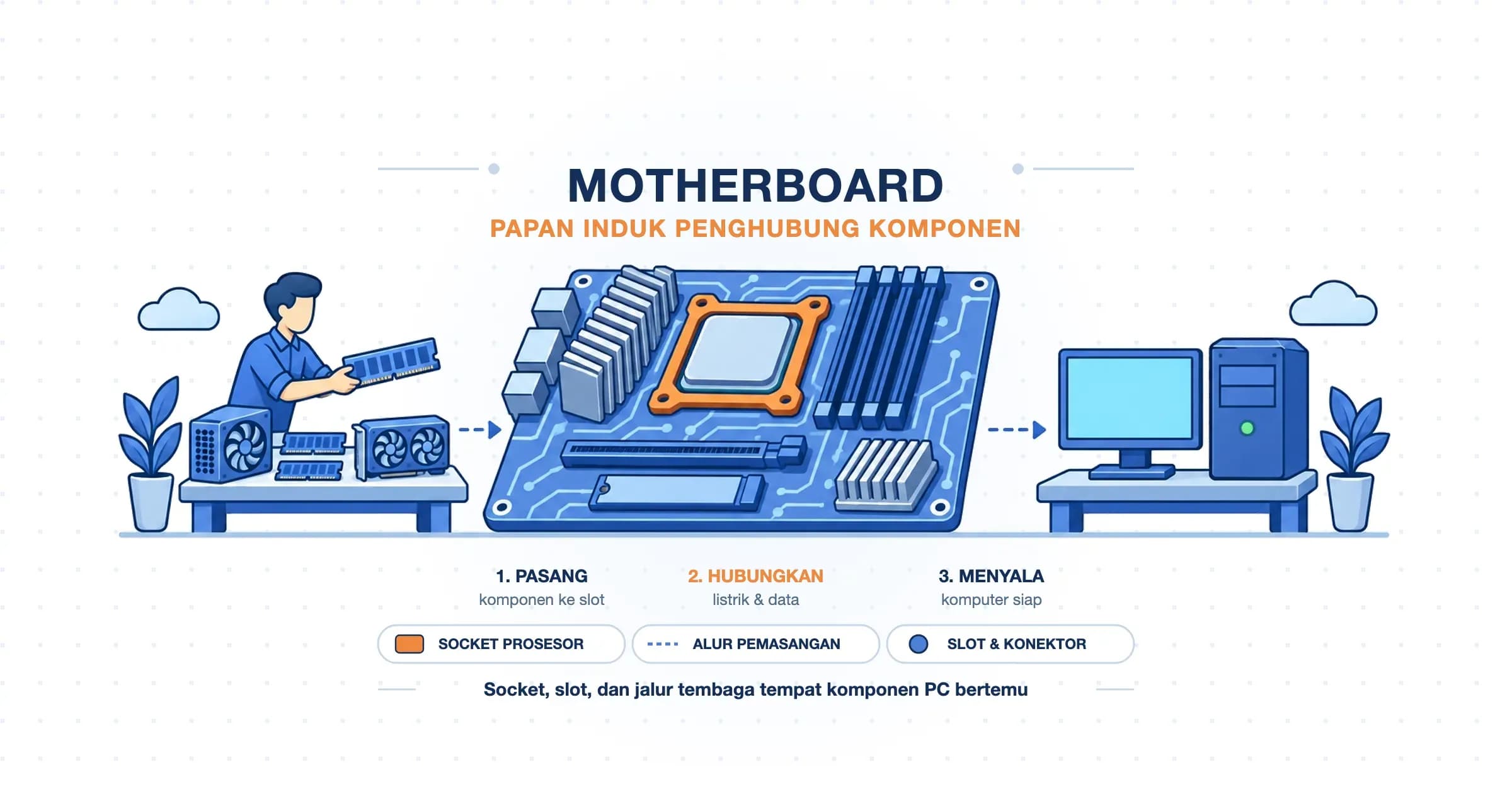
Motherboard adalah papan utama tempat semua komponen terhubung, dan identitasnya paling sulit dipisahkan dari komputer. Karena itu Microsoft menyebut penggantiannya sebagai perubahan signifikan. Ada dua alasan utama:
- Motherboard dianggap inti perangkat. Mengganti RAM, SSD, atau kartu grafis umumnya tidak membuat Windows menganggap komputer itu perangkat baru. Mengganti motherboard hampir selalu begitu.
- Kunci OEM bisa tersimpan di firmware motherboard. Pada banyak komputer merek yang dijual dengan Windows terpasang, kunci produk ditanamkan di firmware papan utamanya. Ketika motherboard diganti, kunci itu ikut pergi bersama papan lama.
Mengganti prosesor sendirian lebih jarang menyebabkan masalah daripada mengganti motherboard. Namun jika Anda mengganti keduanya sekaligus, hampir pasti Windows memintanya diaktifkan ulang.
Jenis Lisensi: OEM, Retail, dan Digital
Sebelum mencoba mengaktifkan ulang, ketahui dulu jenis lisensi Anda. Ringkasannya sebagai berikut.
| Jenis Lisensi | Terikat Pada | Setelah Ganti Motherboard |
|---|---|---|
| OEM (bawaan laptop atau PC merek) | Perangkat asli, termasuk motherboard | Umumnya tidak bisa dipindahkan, sering perlu lisensi baru |
| Retail dengan kunci produk 25 karakter | Pemilik, bukan perangkat | Bisa diaktifkan ulang dengan kunci yang sama |
| Lisensi digital tertaut akun Microsoft | Akun Microsoft yang tertaut | Bisa dipindahkan lewat Activation troubleshooter |
| Lisensi volume (kantor atau institusi) | Perjanjian organisasi | Ditangani administrator IT, bukan pengguna sendiri |
Perlu dicatat, aturan lisensi bisa berbeda menurut jenis dan syarat yang Anda terima saat membeli. Jika ragu, baca syarat lisensi Anda atau tanyakan kepada penjual dan Microsoft.
Cara Mengecek Status dan Jenis Lisensi
Buka Settings lalu System dan pilih Activation. Di sana Anda melihat edisi Windows (Home atau Pro) dan status aktivasi. Pesan seperti “Windows is activated with a digital license linked to your Microsoft account” berarti lisensi Anda sudah tertaut ke akun.
Untuk informasi lebih rinci, buka Command Prompt atau PowerShell, lalu jalankan perintah berikut.
# Lihat jenis lisensi (OEM, Retail, atau Volume) dan status aktivasi
slmgr /dli

# Lihat tanggal berakhir atau status aktivasi permanen
slmgr /xpr

# Cek apakah ada kunci OEM yang tertanam di firmware (jalankan di PowerShell)
(Get-CimInstance -Query 'SELECT * FROM SoftwareLicensingService').OA3xOriginalProductKey
Pada hasil slmgr /dli, bagian deskripsi biasanya memuat kata OEM, RETAIL, atau VOLUME yang menunjukkan jenis lisensi. Jika perintah PowerShell terakhir menampilkan kunci, komputer Anda kemungkinan memiliki kunci OEM yang tertanam di firmware. Jika kosong, kunci itu tidak ada atau tidak terbaca. Hasil bisa berbeda antar perangkat dan versi Windows.
Lakukan pengecekan ini sebelum mengganti motherboard, karena setelahnya informasi itu bisa hilang bersama papan lama.
Cara Mengaktifkan Ulang Windows Setelah Ganti Motherboard
Pastikan komputer terhubung ke internet, Anda masuk sebagai administrator, dan edisi Windows sebelum serta sesudah penggantian sama. Menurut Microsoft, lisensi digital dan kunci produk hanya akan mengaktifkan ulang jika edisinya sama, misalnya Home tetap Home dan Pro tetap Pro.
Jika Anda Memakai Lisensi Digital Tertaut Akun Microsoft
- Masuk ke Windows dengan akun administrator, lalu buka Settings > System > Activation.
- Klik Troubleshoot. Pemecah masalah ini hanya tersedia jika Windows belum aktif.
- Ketika muncul pesan bahwa Windows tidak bisa diaktifkan, pilih I changed hardware on this device recently, lalu klik Next.
- Masuk dengan akun Microsoft yang tertaut ke lisensi digital Anda. Pemecah masalah hanya bekerja dengan akun yang tertaut tersebut.
- Dari daftar perangkat yang tertaut ke akun, pilih perangkat lama Anda, lalu centang This is the device I’m using right now.
- Klik Activate.
Jika Anda Memakai Kunci Produk Retail
Buka Settings > System > Activation > Change product key, lalu masukkan kunci produk 25 karakter yang sama dengan sebelumnya. Jika Anda menaikkan versi ke Windows 11 memakai kunci produk, Microsoft menyatakan Anda akan memerlukan kunci yang sama setelah perubahan perangkat keras.
Jika Cara di Atas Gagal
- Periksa kode galat. Kode seperti
0xC004F211biasanya menandakan Windows mendeteksi perubahan perangkat keras yang signifikan. Cari kode itu di halaman Get help with Windows activation errors milik Microsoft. - Coba lagi nanti. Jika pemecah masalah melaporkan kendala server, ulangi beberapa saat kemudian.
- Coba aktivasi lewat telepon. Jalankan
slui 4dari kotak Run (Windows + R) untuk membuka opsi aktivasi lewat telepon. Ketersediaannya bisa berbeda menurut wilayah dan jenis lisensi. - Hubungi dukungan Microsoft. Mereka dapat memeriksa lisensi pada akun Anda, terutama untuk lisensi retail yang dibeli resmi dan tercatat di riwayat pesanan.
Jika Lisensi Anda OEM Bawaan Komputer Merek
Jika Windows datang terpasang di laptop atau PC merek dan tidak ada lisensi retail terpisah, pemindahan ke motherboard lain umumnya tidak didukung. Untuk komputer yang motherboard-nya diganti lewat servis garansi, tanyakan lebih dulu ke pusat servis resmi produsen, karena penggantian di sana biasanya ditangani sesuai prosedur mereka. Jika memang tidak ada jalan lain, opsi yang sah adalah membeli lisensi Windows baru, misalnya lewat Settings > System > Activation > Go to Store atau dari penjual resmi.

Persiapan Sebelum Mengganti Motherboard
Beberapa langkah sederhana sebelum membongkar komputer akan menghemat banyak waktu.
- Pastikan Windows sedang aktif. Cek di Settings > System > Activation.
- Tautkan lisensi digital ke akun Microsoft. Jika belum tertaut, klik Add an account di halaman Activation lalu masuk dengan akun Microsoft Anda. Ini sangat memudahkan reaktivasi nanti.
- Catat edisi Windows. Edisi harus sama setelah penggantian.
- Cari tahu jenis lisensi dan simpan kunci produk. Gunakan perintah
slmgr /dlidan catat kunci retail jika ada, termasuk bukti pembeliannya. - Cadangkan kunci pemulihan enkripsi. Jika disk Anda dienkripsi dengan BitLocker atau enkripsi perangkat, perubahan motherboard bisa memicu permintaan kunci pemulihan saat boot. Simpan kunci itu di tempat terpisah.
- Cadangkan data penting. Ini praktik baik setiap kali mengubah perangkat keras utama.
Mitos dan Kesalahan Umum
- “Lisensi digital pindah sendiri ke perangkat baru.” Tidak otomatis. Anda perlu menjalankan Activation troubleshooter, dan akun Microsoft sebaiknya sudah tertaut sejak sebelum penggantian.
- “Install ulang Windows akan mengaktifkan kembali.” Install ulang tidak memindahkan lisensi. Anda tetap membutuhkan lisensi yang sah dan cocok.
- “Mengganti RAM atau SSD pasti menghilangkan aktivasi.” Umumnya tidak. Perubahan besar pada motherboard adalah pemicu yang paling umum.
- “Kunci OEM dari komputer lama bisa dipakai di motherboard baru.” Umumnya tidak, karena lisensi OEM terikat pada perangkat aslinya.
- Memakai aktivator atau kunci dari sumber tidak jelas. Selain melanggar syarat lisensi, alat semacam ini berisiko membawa malware. Pilih jalur resmi.
- Mengganti edisi tanpa sadar. Memasang Windows Pro di komputer berlisensi Home, atau sebaliknya, membuat reaktivasi gagal karena edisinya berbeda.
- Menunggak persiapan. Menautkan akun Microsoft setelah motherboard diganti bisa terlambat, karena pemecah masalah membutuhkan lisensi yang sudah tertaut.
Pertanyaan yang Sering Diajukan tentang Aktivasi Windows dan Motherboard
Apakah mengganti motherboard selalu membuat Windows tidak aktif?
Hampir selalu pada komputer yang aktivasinya terikat pada perangkat keras, karena motherboard dianggap perubahan signifikan. Pada beberapa kasus Windows aktif kembali otomatis setelah terhubung ke internet, tetapi jangan mengandalkannya.
Apakah mengganti RAM, SSD, atau kartu grafis memengaruhi aktivasi?
Pada umumnya tidak. Perubahan komponen tunggal seperti itu biasanya tidak membuat Windows menganggap komputer sebagai perangkat baru. Microsoft tidak merinci batas pastinya, jadi hasilnya bisa berbeda.
Apakah lisensi OEM bisa dipindah ke motherboard baru?
Umumnya tidak. Lisensi OEM terikat pada perangkat tempat ia dipasang. Jika motherboard diganti karena kerusakan di bawah garansi, tanyakan ke pusat servis resmi produsen.
Apakah saya perlu menginstal ulang Windows setelah ganti motherboard?
Tidak harus. Sering kali Windows lama tetap bisa dipakai, hanya aktivasinya yang perlu diperbarui. Namun bila muncul masalah driver atau galat boot, instal ulang bisa menjadi solusi terpisah. Sertakan lisensi yang sah.
Mengapa pemecah masalah aktivasi tidak menemukan perangkat saya?
Penyebab umum adalah akun Microsoft yang digunakan berbeda dari akun yang tertaut ke lisensi, lisensi belum pernah ditautkan, atau lisensinya OEM yang tidak bisa dipindahkan. Pastikan Anda masuk dengan akun yang benar, lalu hubungi dukungan Microsoft bila tetap gagal.
Apakah mengganti motherboard memengaruhi BitLocker?
Bisa. Perubahan motherboard dapat memicu permintaan kunci pemulihan BitLocker atau enkripsi perangkat saat boot. Simpan kunci pemulihan sebelum membongkar komputer.
Daftar Periksa Sebelum dan Sesudah Ganti Motherboard
- Apakah Windows aktif sebelum penggantian?
- Apakah lisensi digital sudah tertaut ke akun Microsoft?
- Apakah saya tahu jenis lisensi saya (OEM, retail, atau volume)?
- Apakah kunci produk retail dan bukti pembelian sudah disimpan?
- Apakah edisi Windows akan tetap sama setelah penggantian?
- Apakah kunci pemulihan BitLocker sudah dicadangkan?
- Apakah komputer terhubung ke internet saat reaktivasi?
- Apakah saya sudah menjalankan Activation troubleshooter dengan akun yang benar?
Kesimpulan: Persiapkan Lisensi Sebelum Ganti Motherboard
Windows bisa kehilangan aktivasi setelah motherboard diganti karena lisensinya terikat pada perangkat keras, dan motherboard dianggap inti perangkat itu. Lisensi retail atau lisensi digital yang tertaut ke akun Microsoft biasanya bisa dipindahkan lewat Activation troubleshooter, sedangkan lisensi OEM umumnya tidak.
Langkah terbaik adalah bersiap sebelum membongkar komputer: pastikan Windows aktif, tautkan akun Microsoft, kenali jenis lisensi, simpan kunci produk dan kunci enkripsi. Dengan persiapan itu, penggantian motherboard tidak perlu berakhir dengan layar “Activate Windows” yang menyebalkan.
Artikel Lainnya
Lanjutkan membaca topik lain yang saling melengkapi:
- Hasil Cetak Printer Bergaris? 7 Penyebab dan Solusi Ampuh
- Mengapa Komputer Membutuhkan Ruang Kosong pada Drive C?
- Keyboard Laptop Tidak Berfungsi? 7 Penyebab dan Cara Mengatasinya
 Ridho