
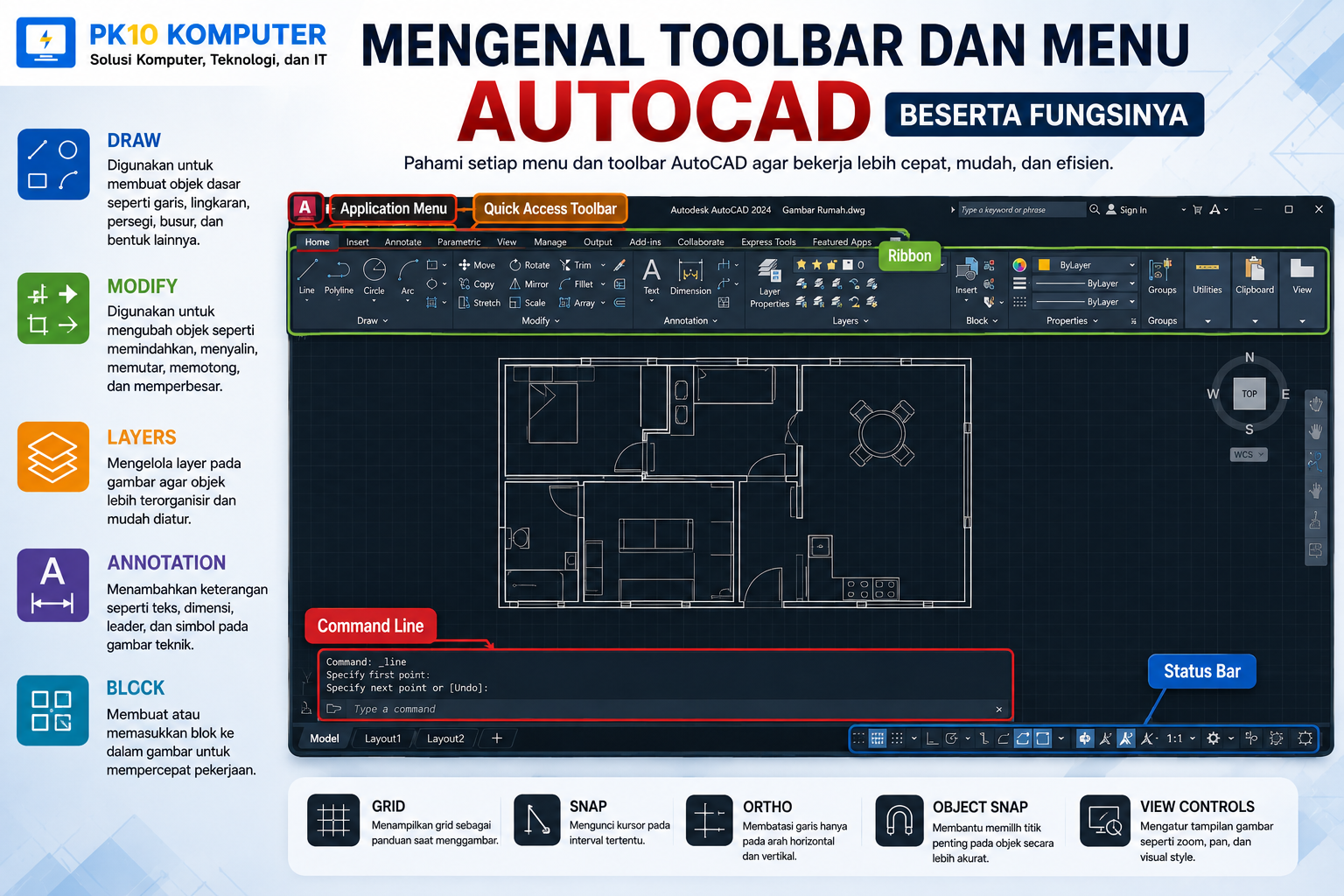
Bagi pemula, tampilan AutoCAD mungkin terlihat cukup rumit. Berbagai ikon, menu, panel, dan perintah memenuhi layar sehingga pengguna baru terkadang bingung harus mulai dari mana.
Padahal, setiap toolbar dan menu AutoCAD memiliki fungsi tertentu yang dirancang untuk membantu proses menggambar dan mengedit desain. Jika sudah memahami fungsi dasarnya, menggunakan AutoCAD akan terasa jauh lebih mudah.
Pada artikel ini, kita akan mengenal berbagai bagian toolbar dan menu AutoCAD serta fungsi masing-masing dengan penjelasan yang sederhana.
Apa Itu Toolbar dan Menu pada AutoCAD?
Toolbar adalah kumpulan tombol atau ikon yang digunakan untuk menjalankan berbagai perintah dengan cepat. Pengguna cukup mengklik ikon yang dibutuhkan tanpa harus mengetikkan perintah melalui Command Line.
Sementara itu, menu merupakan kumpulan pilihan perintah yang dikelompokkan berdasarkan fungsi tertentu.
Keduanya membantu pengguna mengakses fitur AutoCAD dengan lebih praktis.
Mengenal Bagian Utama Tampilan AutoCAD
Sebelum membahas toolbar, penting untuk mengenali beberapa bagian utama pada antarmuka AutoCAD.
1. Application Menu
Application Menu biasanya berada di bagian kiri atas. Bagian ini digunakan untuk mengakses berbagai fungsi pengelolaan file.
Contohnya:
- New
- Open
- Save
- Save As
- Export
Dengan menu ini, pengguna dapat mengatur file gambar dengan lebih mudah.
2. Quick Access Toolbar
Quick Access Toolbar merupakan area yang berisi beberapa perintah yang sering digunakan.
Contohnya:
- New
- Open
- Save
- Undo
- Redo
Keuntungannya adalah pengguna dapat mengakses perintah tersebut tanpa harus berpindah-pindah menu.
3. Ribbon
Ribbon merupakan salah satu bagian penting pada tampilan AutoCAD. Di dalamnya terdapat berbagai tab dan panel yang berisi tools untuk menggambar dan mengedit objek.
Beberapa tab yang umum ditemukan antara lain:
- Home
- Insert
- Annotate
- View
- Manage
- Output
Setiap tab memiliki kelompok tools dengan fungsi yang berbeda.
Toolbar dan Tools pada Tab Home
Tab Home merupakan salah satu bagian yang paling sering digunakan karena berisi berbagai perintah dasar untuk membuat dan mengedit gambar.
1. Draw
Panel Draw berisi tools untuk membuat objek.
Beberapa contohnya:
- Line — membuat garis.
- Polyline — membuat garis yang terdiri dari beberapa segmen.
- Circle — membuat lingkaran.
- Arc — membuat busur.
- Rectangle — membuat persegi atau persegi panjang.
- Polygon — membuat objek dengan beberapa sisi.
Panel ini sangat penting bagi pemula karena digunakan untuk membuat bentuk dasar.
2. Modify
Panel Modify digunakan untuk mengubah objek yang sudah dibuat.
Beberapa tools yang sering digunakan adalah:
- Move — memindahkan objek.
- Copy — menyalin objek.
- Rotate — memutar objek.
- Scale — mengubah ukuran objek.
- Trim — memotong bagian objek.
- Extend — memperpanjang objek.
- Mirror — membuat objek seperti pantulan.
- Offset — membuat objek sejajar dengan jarak tertentu.
Dengan memahami tools Modify, proses pengeditan gambar menjadi jauh lebih cepat.
3. Layers
Panel Layers digunakan untuk mengatur layer pada gambar.
Layer sangat berguna ketika sebuah gambar memiliki banyak objek berbeda. Misalnya, Anda dapat membuat layer khusus untuk:
- Dinding
- Pintu
- Jendela
- Dimensi
- Teks
Penggunaan layer membuat gambar lebih terorganisir dan mudah diedit.
4. Annotation
Panel Annotation digunakan untuk memberikan informasi tambahan pada gambar.
Beberapa fitur yang tersedia antara lain:
- Text
- Dimension
- Leader
- Multileader
Fitur ini sangat penting dalam gambar teknik karena membantu memberikan keterangan ukuran dan informasi pada objek.
Mengenal Tab Insert
Tab Insert digunakan untuk memasukkan berbagai objek tambahan ke dalam gambar.
Beberapa fungsi yang dapat ditemukan antara lain:
- Memasukkan block.
- Memasukkan gambar.
- Menghubungkan referensi eksternal.
- Mengatur objek atau data tambahan.
Tab ini berguna ketika desain membutuhkan objek dari sumber lain.
Mengenal Tab Annotate
Tab Annotate berfokus pada pemberian keterangan pada gambar.
Anda dapat menggunakannya untuk:
- Menambahkan teks.
- Membuat ukuran atau dimension.
- Menambahkan simbol.
- Membuat keterangan pada objek.
Dalam gambar teknik, fitur ini membantu orang lain memahami ukuran dan informasi yang terdapat dalam desain.
Mengenal Tab View
Tab View digunakan untuk mengatur tampilan gambar.
Beberapa fitur yang dapat digunakan antara lain:
- Mengatur tampilan objek.
- Mengubah sudut pandang.
- Mengatur viewport.
- Mengontrol tampilan visual.
Tab View menjadi semakin penting ketika Anda bekerja dengan desain 3D.
Mengenal Tab Output
Tab Output berkaitan dengan proses menghasilkan atau mencetak gambar.
Fitur yang umum digunakan antara lain:
- Plot
- Export
- Pengaturan layout
Melalui bagian ini, gambar yang telah selesai dibuat dapat disiapkan untuk dicetak atau diekspor ke format tertentu.
Mengenal Status Bar
Status Bar berada di bagian bawah area kerja AutoCAD. Bagian ini menyediakan berbagai pengaturan yang membantu meningkatkan ketelitian saat menggambar.
Beberapa fitur yang sering digunakan antara lain:
Grid
Menampilkan pola grid sebagai panduan saat menggambar.
Snap
Membantu pergerakan kursor mengikuti interval tertentu.
Ortho
Membatasi pergerakan garis pada arah tertentu, terutama horizontal dan vertikal.
Object Snap
Membantu memilih titik tertentu pada objek, seperti:
- Endpoint
- Midpoint
- Center
- Intersection
Fitur-fitur tersebut sangat berguna untuk membuat gambar yang presisi.
Mengapa Toolbar dan Menu AutoCAD Penting Dipahami?
Memahami toolbar dan menu bukan hanya membuat tampilan AutoCAD terasa lebih sederhana. Penguasaan tools juga dapat meningkatkan efisiensi kerja.
Dengan mengetahui lokasi dan fungsi tools, Anda dapat:
- Menggambar lebih cepat.
- Mengedit objek dengan mudah.
- Mengurangi kesalahan.
- Membuat gambar lebih terorganisir.
- Bekerja lebih percaya diri.
Bagi pemula, tidak perlu menghafal semua tools sekaligus. Mulailah dengan perintah dasar seperti Line, Circle, Move, Copy, Trim, Offset, dan Dimension.
Tips Cepat Belajar Toolbar AutoCAD untuk Pemula
Agar lebih mudah menguasai AutoCAD, cobalah beberapa tips berikut.
1. Pelajari Tools Dasar Terlebih Dahulu
Fokus pada tools yang paling sering digunakan sebelum mempelajari fitur yang lebih kompleks.
2. Praktik Membuat Gambar Sederhana
Cobalah membuat denah sederhana atau objek dasar menggunakan Line, Rectangle, Circle, dan Modify.
3. Manfaatkan Command Line
Selain toolbar, Anda juga dapat mengetik command melalui Command Line untuk mempercepat pekerjaan.
4. Hafalkan Shortcut Secara Bertahap
Tidak perlu menghafalkan semua shortcut sekaligus. Pelajari beberapa command yang sering digunakan terlebih dahulu.
5. Gunakan Layer Sejak Awal
Membiasakan diri menggunakan layer akan membuat gambar lebih rapi dan profesional.
Kesimpulan
Toolbar dan menu AutoCAD merupakan bagian penting yang membantu pengguna mengakses berbagai fitur untuk membuat, mengedit, memberi keterangan, dan mencetak gambar.
Tab Home menjadi salah satu bagian yang paling sering digunakan karena menyediakan tools dasar seperti Draw, Modify, Layers, dan Annotation. Sementara itu, tab Insert, Annotate, View, dan Output memiliki fungsi masing-masing untuk mendukung kebutuhan desain.
Bagi pemula, memahami fungsi setiap bagian secara bertahap adalah cara terbaik untuk belajar AutoCAD. Tidak perlu langsung menguasai semuanya. Mulailah dari tools dasar, lakukan latihan secara rutin, dan perlahan tingkatkan kemampuan Anda.
Dengan memahami toolbar dan menu AutoCAD, proses belajar gambar teknik akan menjadi lebih mudah, cepat, dan terarah.
 Azriel