
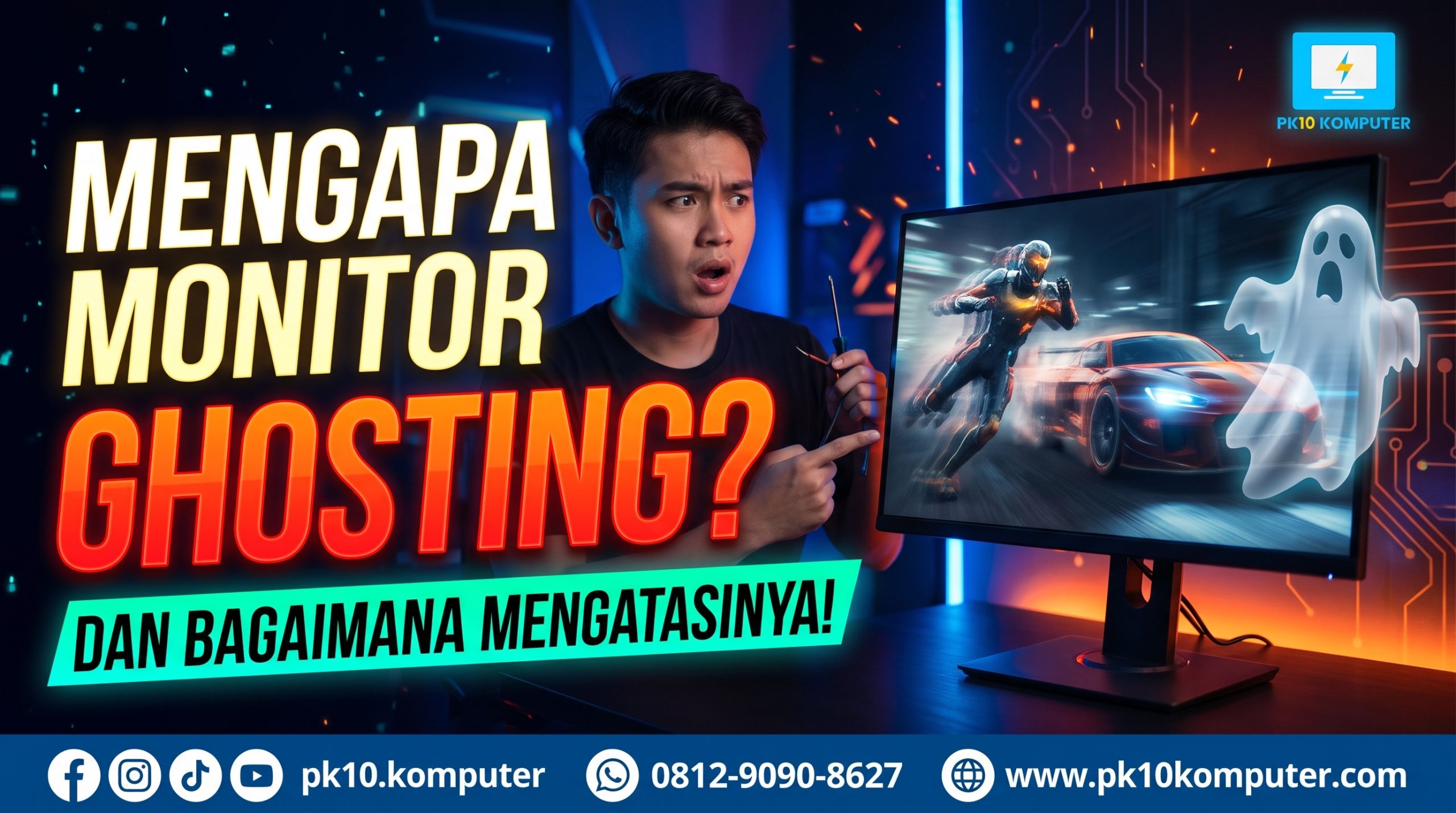
Monitor ghosting adalah kondisi saat objek yang bergerak di layar meninggalkan jejak samar di belakangnya. Efek ini paling mudah terlihat ketika Anda menggulir halaman web, menggerakkan kursor, memainkan game cepat, atau menonton video dengan gerakan banyak. Teks terlihat seperti punya bayangan, dan objek tampak buram padahal resolusinya tinggi.
Banyak orang mengira layar mereka rusak begitu melihat jejak ini. Padahal, penyebab monitor ghosting sering berkaitan dengan pengaturan, kabel, atau karakter panel itu sendiri. Artikel ini membahas apa itu monitor ghosting, tujuh penyebabnya, cara mengujinya, serta langkah mengatasinya secara berurutan.
Apa Itu Monitor Ghosting?
Layar LCD menampilkan gambar lewat jutaan piksel kecil. Setiap piksel perlu berubah warna saat gambar bergerak. Jika perubahan itu terlalu lambat, warna lama masih tersisa saat gambar baru sudah muncul. Sisa warna lama itulah yang terlihat sebagai bayangan atau jejak.
Kecepatan piksel berubah warna disebut response time. Penjelasan umum tentang istilah ini dapat dibaca di halaman response time pada layar. Semakin lambat response time, semakin besar peluang terjadinya monitor ghosting.
Ghosting tidak selalu berarti kerusakan. Monitor baru pun bisa mengalaminya jika pengaturannya kurang tepat. Karena itu, langkah pertama adalah memahami penyebabnya sebelum memutuskan untuk memperbaiki atau mengganti monitor.
Perbedaan Monitor Ghosting, Motion Blur, dan Image Retention
Ketiga istilah ini sering tertukar. Padahal, penyebab dan cara mengatasinya berbeda. Tabel berikut membantu Anda membedakannya.
| Istilah | Ciri yang Terlihat | Penyebab Umum |
|---|---|---|
| Ghosting | Jejak samar mengikuti objek yang bergerak | Piksel lambat berubah warna atau pengaturan overdrive tidak tepat |
| Motion blur | Objek bergerak tampak kabur dan kurang tajam | Refresh rate rendah, karakter layar, atau efek blur dari game |
| Image retention | Bayangan gambar diam tertinggal setelah gambar berganti | Gambar statis ditampilkan lama pada layar |
Image retention biasanya terlihat saat layar menampilkan warna polos setelah gambar statis tampil lama. Sementara itu, monitor ghosting terjadi saat gambar bergerak. Jika jejak hanya muncul ketika sesuatu bergerak, kemungkinan besar itu ghosting.
7 Penyebab Monitor Ghosting
1. Panel dengan Response Time yang Lambat
Penyebab paling mendasar adalah karakter panel. Beberapa jenis panel, terutama yang berorientasi pada warna dan kontras, cenderung lebih lambat pada perubahan tertentu. Pada transisi dari warna gelap ke terang, jejak bisa terlihat lebih jelas. Monitor lama atau monitor kelas kantor yang tidak dirancang untuk gerakan cepat juga lebih mudah menunjukkan gejala ini.
2. Pengaturan Overdrive Tidak Sesuai
Banyak monitor memiliki fitur overdrive, yaitu teknologi yang mempercepat perubahan warna piksel. Jika dimatikan atau diatur terlalu rendah, jejak gelap muncul. Sebaliknya, jika diatur terlalu tinggi, muncul efek inverse ghosting berupa jejak terang atau berwarna di belakang objek. Pengaturan yang pas berada di tengah-tengah.
3. Refresh Rate Tidak Diatur ke Nilai Maksimal
Monitor 144 Hz tidak otomatis berjalan di 144 Hz. Windows sering memakai 60 Hz jika Anda tidak mengubahnya. Akibatnya, gerakan terasa kurang halus dan jejak lebih terlihat. Periksa pengaturan tampilan Windows dan pilih refresh rate tertinggi yang didukung monitor.
4. Kabel dan Port yang Tidak Cocok
Kabel yang lama, longgar, atau tidak sesuai standar dapat membatasi kualitas sinyal dan refresh rate. Pada koneksi analog seperti VGA, kabel berkualitas rendah bahkan dapat menimbulkan bayangan ganda pada gambar. Karena itu, gunakan kabel DisplayPort atau HDMI yang sesuai dengan kemampuan monitor dan kartu grafis.
5. Driver dan Pengaturan Tampilan Bermasalah
Driver kartu grafis yang usang atau pengaturan resolusi yang salah dapat membuat tampilan tidak optimal. Jika resolusi tidak sesuai dengan resolusi bawaan monitor, gambar terlihat kurang tajam dan jejak lebih menonjol. Pastikan resolusi dan skala tampilan sesuai rekomendasi.
6. Efek Motion Blur dari Game atau Aplikasi
Kadang bayangan yang terlihat bukan berasal dari monitor. Banyak game memiliki pengaturan motion blur yang sengaja mengaburkan gerakan. Efek ini mudah disangka ghosting. Coba matikan motion blur di dalam game, lalu amati apakah jejaknya hilang.
7. Usia dan Kerusakan Komponen Monitor
Monitor yang sudah bertahun-tahun dipakai dapat mengalami penurunan kualitas tampilan. Komponen elektronik di dalamnya juga bisa bermasalah. Jika ghosting muncul tiba-tiba, disertai gejala lain seperti layar berkedip atau warna berubah, pemeriksaan teknisi sangat dianjurkan. Untuk gejala berkedip, Anda dapat membaca panduan penyebab layar laptop berkedip dan solusinya.
Dampak Monitor Ghosting bagi Pekerjaan dan Kenyamanan Mata
Monitor ghosting terlihat sepele, tetapi dampaknya terasa dalam pemakaian harian. Teks yang bergeser meninggalkan bayangan membuat tulisan sulit dibaca, terutama saat Anda menggulir dokumen atau tabel panjang. Akibatnya, mata bekerja lebih keras untuk menangkap detail, dan pekerjaan terasa lebih melelahkan.
Bagi pemain game, jejak pada objek bergerak membuat target sulit dilacak. Bagi desainer dan penyunting video, bayangan pada gerakan dapat menyulitkan penilaian hasil. Karena itu, monitor ghosting layak ditangani, bukan dibiarkan sebagai gangguan kecil.
Cara Menguji Monitor Ghosting
Sebelum mengubah pengaturan, pastikan dulu bahwa monitor Anda memang mengalami ghosting. Ada alat uji gratis yang bisa dibuka lewat browser, misalnya uji ghosting pada TestUFO. Halaman tersebut menampilkan objek bergerak yang memperlihatkan jejak jika respons piksel lambat.
- Buka halaman uji. Gunakan browser dan tutup aplikasi lain agar tidak mengganggu.
- Atur refresh rate dulu. Pastikan monitor sudah berjalan pada nilai tertinggi.
- Amati objek bergerak. Lihat apakah ada jejak samar di belakang atau di depan objek.
- Coba beberapa mode overdrive. Bandingkan hasilnya pada setiap tingkat.
- Catat hasilnya. Pilih pengaturan dengan jejak paling tipis tanpa efek terang berlebihan.
Pengujian ini membantu Anda melihat perubahan nyata, bukan sekadar perasaan. Jika semua pengaturan sudah dicoba tetapi jejak tetap jelas, kemungkinan penyebabnya ada pada panel atau perangkat keras.
Cara Mengatasi Monitor Ghosting Langkah demi Langkah
Berikut urutan yang disarankan, dari yang paling mudah hingga yang membutuhkan bantuan teknisi.
- Atur refresh rate ke maksimal. Buka pengaturan tampilan lanjutan di Windows, lalu pilih nilai tertinggi yang tersedia.
- Sesuaikan overdrive. Masuk ke menu monitor (OSD) dan cari opsi seperti Overdrive, Response Time, atau Trace Free. Coba tingkat menengah terlebih dahulu.
- Periksa kabel dan port. Pastikan kabel terpasang rapat. Ganti dengan kabel yang sesuai standar jika perlu.
- Perbarui driver kartu grafis. Pasang versi terbaru dari situs resmi produsen.
- Setel resolusi bawaan. Gunakan resolusi yang direkomendasikan Windows untuk monitor Anda.
- Matikan motion blur di game. Cek pengaturan grafis di dalam game atau aplikasi.
- Uji dengan perangkat lain. Sambungkan monitor ke komputer lain atau coba monitor lain pada komputer Anda untuk mengetahui sumber masalah.
Jika setelah semua langkah itu masalah tidak membaik, kemungkinan karakter panel memang kurang cocok untuk kebutuhan Anda atau ada kerusakan komponen. Pada kondisi ini, pemeriksaan teknisi lebih aman daripada membongkar monitor sendiri.
Cara Mengatasi Monitor Ghosting lewat Pengaturan Windows
Beberapa penyebab bisa diperbaiki langsung dari Windows tanpa menyentuh perangkat keras. Pada Windows 11, buka Pengaturan, pilih Sistem, lalu Tampilan, dan masuk ke Tampilan lanjutan. Di sana Anda bisa memilih kecepatan refresh sesuai kemampuan monitor. Pada Windows 10, menunya serupa dan berada di pengaturan tampilan lanjutan.
Setelah itu, periksa dua hal lain. Pertama, pastikan resolusi tampilan berada pada nilai yang disarankan. Kedua, pastikan kabel monitor tertancap pada port kartu grafis, bukan port bawaan motherboard, jika komputer Anda memakai kartu grafis terpisah. Kesalahan ini cukup sering terjadi dan membuat refresh rate tertahan di nilai rendah.
Jika monitor Anda adalah televisi, aktifkan mode game pada pengaturan TV. Mode ini mematikan pemrosesan gambar tambahan yang bisa menimbulkan jejak dan keterlambatan. Dengan langkah-langkah ini, cara mengatasi monitor ghosting lewat pengaturan sistem biasanya bisa dituntaskan dalam beberapa menit.
Pengaturan Overdrive yang Tepat untuk Mengurangi Monitor Ghosting
Overdrive adalah kunci utama dalam mengatasi monitor ghosting, tetapi sering salah diatur. Namanya berbeda-beda antarprodusen, sehingga menu di monitor Anda mungkin memakai istilah lain.
- Mati atau rendah. Piksel berubah lebih lambat sehingga jejak gelap lebih terlihat.
- Menengah atau normal. Biasanya menjadi keseimbangan terbaik antara kecepatan dan kebersihan gambar.
- Tinggi atau ekstrem. Piksel dipaksa berubah sangat cepat, tetapi dapat melampaui warna target sehingga muncul jejak terang atau berwarna.
Cara terbaik adalah mencoba setiap tingkat sambil memperhatikan hasil uji. Pilih tingkat yang jejaknya paling sedikit. Karena refresh rate memengaruhi hasil, ulangi pengujian setiap kali Anda mengubah refresh rate.
Perlu diingat bahwa overdrive tidak bisa mengubah batas fisik panel. Monitor dengan panel sangat lambat tetap akan menunjukkan jejak walau overdrive sudah optimal.
Cara Mengatasi Monitor Ghosting pada Monitor Gaming dan Monitor Kantor
Kebutuhan tiap jenis monitor berbeda. Monitor gaming biasanya memiliki menu overdrive yang lengkap, sehingga Anda bisa menyetelnya sesuai refresh rate. Cobalah tingkat menengah, lalu naikkan atau turunkan sambil melihat hasil uji. Ulangi jika Anda mengganti refresh rate.
Pada monitor kantor, pilihan pengaturan sering terbatas. Karena itu, pastikan refresh rate dan kabel sudah benar, lalu matikan fitur peningkatan gambar berlebihan, seperti kontras dinamis, jika tersedia di menu. Fitur semacam itu kadang menambah artefak pada gambar bergerak.
Jika monitor kantor Anda terus menunjukkan jejak pada pemakaian biasa, tidak semua masalah bisa diselesaikan lewat pengaturan. Pada kondisi ini, cara mengatasi monitor ghosting yang paling realistis adalah mengganti ke monitor dengan karakter respons yang lebih cepat atau memeriksakan unit lama ke teknisi.
Tipe Panel dan Hubungannya dengan Monitor Ghosting
Karakter panel memengaruhi kecenderungan ghosting. Tabel berikut merangkum gambaran umumnya. Hasil nyata bergantung pada model dan kualitas tiap produk.
| Tipe Panel | Kecenderungan Respons | Catatan |
|---|---|---|
| TN | Umumnya cepat | Sering dipilih untuk game kompetitif, tetapi warna dan sudut pandang terbatas |
| IPS | Cepat pada model modern | Warna dan sudut pandang baik, hasil bergantung pada model |
| VA | Bisa lebih lambat pada transisi gelap | Kontras tinggi, tetapi jejak lebih mudah terlihat pada beberapa model |
| OLED | Sangat cepat | Ghosting minimal, tetapi perlu memperhatikan risiko bayangan gambar statis |
Jangan memilih hanya berdasarkan jenis panel. Ulasan independen yang mengukur response time sebenarnya jauh lebih bisa diandalkan daripada angka pada brosur.
Tips Memilih Monitor agar Minim Ghosting
Jika Anda berencana mengganti monitor, perhatikan beberapa hal berikut.
- Cari ulasan yang mengukur respons. Hasil pengujian lebih jujur daripada klaim pabrikan.
- Waspadai angka 1 ms. Angka ini diukur dengan cara berbeda-beda dan tidak selalu mewakili pemakaian nyata.
- Pilih refresh rate sesuai kebutuhan. Untuk kerja kantor, 60 Hz sudah cukup. Untuk game, pertimbangkan 120 Hz atau lebih.
- Periksa pilihan overdrive. Monitor yang memiliki beberapa tingkat memberi ruang penyesuaian.
- Pastikan port sesuai. Cek apakah ada DisplayPort atau HDMI dengan versi yang mendukung refresh rate yang Anda inginkan.
- Sesuaikan dengan kartu grafis. Monitor cepat kurang berguna jika komputer tidak mampu menghasilkan gambar secukupnya. Panduan tentang suhu kartu grafis dapat dibaca di pembahasan GPU hotspot temperature.

Ghosting pada Layar Laptop dan Perangkat Lain
Ghosting tidak hanya terjadi pada monitor eksternal. Layar laptop juga bisa mengalaminya, terutama pada laptop yang memakai panel dengan respons lambat. Bedanya, pengaturan pada laptop biasanya lebih terbatas karena tidak ada menu overdrive seperti pada monitor gaming.
Pada laptop, langkah yang bisa dicoba meliputi memperbarui driver grafis, memeriksa refresh rate di Windows, dan menyambungkan laptop ke monitor lain sebagai pembanding. Jika jejak hanya muncul di layar bawaan laptop, kemungkinan masalah ada pada panel atau kabel fleksibel di dalam engsel, sehingga perlu pemeriksaan teknisi.
Perawatan Monitor agar Kualitas Tampilan Tetap Baik
Perawatan yang baik membantu monitor bertahan lebih lama dan tetap nyaman dipakai. Beberapa kebiasaan sederhana berikut dapat Anda terapkan.
- Bersihkan dengan kain mikrofiber. Jangan menyemprotkan cairan langsung ke layar, karena cairan bisa meresap ke bagian dalam.
- Jaga ventilasi. Beri jarak antara monitor dan dinding agar panas tidak menumpuk. Pelajari juga mengapa komputer membutuhkan sirkulasi udara yang baik.
- Atur kecerahan wajar. Kecerahan maksimal terus-menerus tidak diperlukan dan membuat komponen bekerja lebih keras.
- Cabut kabel dengan benar. Pegang bagian konektor, bukan kabelnya, agar port tidak longgar.
- Hindari menyimpan monitor di tempat lembap. Kelembapan tinggi dapat memengaruhi komponen elektronik.
Perawatan tidak menghilangkan karakter bawaan panel, tetapi membantu menjaga kondisi monitor agar tetap sehat. Dengan begitu, masalah seperti monitor ghosting tidak diperparah oleh kondisi perangkat yang kurang terawat.
Mitos Seputar Monitor Ghosting
Mitos 1: Ghosting Pasti Berarti Monitor Rusak
Fakta: Banyak kasus berasal dari pengaturan yang kurang tepat atau karakter panel. Monitor baru pun bisa menunjukkan gejala ini.
Mitos 2: Response Time 1 ms Pasti Bebas Ghosting
Fakta: Angka 1 ms biasanya diukur pada kondisi tertentu dan tidak mewakili semua transisi warna. Hasil nyata tetap perlu dicek lewat uji atau ulasan.
Mitos 3: Overdrive Maksimal Selalu Terbaik
Fakta: Overdrive terlalu tinggi justru memunculkan jejak terang atau berwarna. Tingkat menengah sering memberi hasil terbaik.
Mitos 4: Ghosting dan Burn-in Itu Sama
Fakta: Ghosting terjadi saat gambar bergerak dan bersifat sementara. Burn-in adalah bayangan gambar statis yang tertinggal lama dan lebih sulit hilang.
Contoh Kasus: Monitor Baru yang Tetap Terlihat Ghosting
Berikut ilustrasi hipotetis untuk memudahkan pemahaman. Seorang pengguna membeli monitor 144 Hz untuk bermain game. Setelah dipasang, ia merasa gambar terlihat berjejak saat kamera di game berputar. Ia menyimpulkan monitornya cacat dan berencana mengembalikannya.
Sebelum mengembalikan, ia memeriksa pengaturan tampilan Windows. Ternyata refresh rate masih berada di 60 Hz. Setelah diubah ke 144 Hz, gambar terasa lebih halus. Ia kemudian membuka menu monitor dan mendapati overdrive diatur ke tingkat paling tinggi, sehingga muncul jejak terang di sekitar objek. Setelah diturunkan ke tingkat menengah, jejak berkurang drastis.
Kasus ini menunjukkan bahwa monitor ghosting tidak selalu berasal dari kerusakan. Dua pengaturan sederhana mengubah hasilnya secara nyata. Karena itu, periksa pengaturan dengan teliti sebelum memutuskan mengganti atau memperbaiki monitor.
Kapan Perlu Meminta Bantuan Teknisi?
Segera minta bantuan teknisi jika:
- Ghosting muncul tiba-tiba padahal sebelumnya layar normal.
- Jejak tetap muncul walau pengaturan, kabel, dan driver sudah diperiksa.
- Layar juga berkedip, bergaris, atau warnanya berubah.
- Monitor sudah diuji pada komputer lain dan masalahnya tetap ada.
- Anda mencurigai kerusakan pada kabel internal atau komponen elektronik.
Masalah layar yang dibiarkan bisa memburuk. Selain itu, membongkar monitor tanpa pengalaman berisiko karena ada komponen bertegangan di dalamnya. Gejala lain yang perlu diwaspadai dibahas dalam artikel tentang tanda laptop perlu service sebelum kerusakannya parah. Untuk konsultasi dan pemeriksaan, lihat layanan service komputer PK10 Komputer.
Pertanyaan yang Sering Diajukan tentang Monitor Ghosting
Apa penyebab utama monitor ghosting?
Penyebab utamanya adalah piksel yang terlalu lambat berubah warna. Faktor lain meliputi pengaturan overdrive, refresh rate yang tidak maksimal, kabel yang kurang cocok, dan kerusakan komponen.
Apakah monitor ghosting bisa diperbaiki lewat pengaturan?
Sering bisa. Mengatur refresh rate, menyesuaikan overdrive, dan memperbarui driver biasanya mengurangi jejak secara jelas. Namun, batas fisik panel tidak bisa diubah lewat pengaturan.
Apakah kabel HDMI memengaruhi ghosting?
Kabel tidak langsung menyebabkan ghosting, tetapi kabel yang tidak cocok dapat membatasi refresh rate atau kualitas sinyal. Hal itu membuat gejala lebih terlihat. Gunakan kabel yang sesuai dengan kemampuan monitor dan komputer.
Apakah game bisa menyebabkan ghosting?
Game tidak merusak monitor, tetapi efek motion blur di dalam game bisa menyerupai ghosting. Coba matikan efek tersebut untuk memastikan sumber jejaknya.
Apakah monitor IPS bebas dari ghosting?
Tidak otomatis. Banyak monitor IPS modern cukup cepat, tetapi hasilnya tetap bergantung pada model, pengaturan, dan kualitas panel.
Kapan sebaiknya mengganti monitor?
Pertimbangkan mengganti jika semua pengaturan sudah dicoba tetapi jejak tetap mengganggu, atau jika kebutuhan Anda, misalnya bermain game cepat, tidak cocok dengan karakter panel yang dimiliki. Konsultasikan dulu dengan teknisi agar keputusannya tepat.
Kesimpulan
Monitor ghosting terjadi saat piksel layar terlalu lambat berubah warna sehingga objek bergerak meninggalkan jejak. Penyebabnya beragam, mulai dari karakter panel, overdrive, refresh rate, kabel, driver, efek dari game, hingga usia atau kerusakan komponen. Untungnya, banyak kasus bisa dikurangi lewat pengaturan sederhana.
Mulailah dari refresh rate dan overdrive, lalu periksa kabel dan driver. Gunakan alat uji agar hasilnya terlihat jelas. Jika masalah tetap ada atau muncul bersama gejala lain, jangan memaksakan diri. Bawa perangkat Anda ke teknisi PK10 Komputer agar penyebabnya diperiksa dengan tepat.
 Tabinaya