

Ruang kosong drive C adalah sisa kapasitas di drive sistem yang dipakai Windows untuk bekerja, menyimpan berkas sementara, dan memasang pembaruan. Bayangkan komputer Anda mulai berat sejak beberapa minggu terakhir. Membuka File Explorer terasa lambat, aplikasi sering macet, dan muncul peringatan merah “Low Disk Space” di pojok layar. Lalu Windows Update gagal berkali-kali tanpa penjelasan yang jelas.
Banyak orang menganggap drive C seperti lemari penyimpanan, sehingga boleh diisi sampai penuh. Padahal, drive C lebih mirip meja kerja. Jika mejanya penuh, tidak ada tempat untuk membentangkan dokumen yang sedang dikerjakan, dan pekerjaan pun tersendat. Windows butuh sisa ruang untuk bernapas.
Artikel ini menjelaskan apa isi drive C, lima alasan komputer membutuhkan ruang kosong drive C, berapa jumlah yang wajar, serta tanda drive C hampir penuh. Anda juga akan menemukan sembilan cara menambah ruang kosong, hal yang tidak boleh dihapus, dan kapan sebaiknya laptop dibawa ke servis.

Daftar Isi
- Apa isi drive C
- 5 alasan komputer membutuhkan ruang kosong drive C
- Berapa ruang kosong drive C yang ideal
- Tanda drive C hampir penuh
- Apa yang biasanya memenuhi drive C
- 9 cara menambah ruang kosong drive C
- Yang tidak boleh dihapus
- Jika drive C memang kecil
- Kesalahan umum
- Pertanyaan yang sering diajukan
- Daftar periksa
- Kesimpulan
Apa Isi Drive C dan Mengapa Ruang Kosong Drive C Penting?
Drive C biasanya adalah drive sistem, yaitu tempat Windows terpasang. Di dalamnya ada lebih banyak hal daripada yang terlihat di File Explorer:
- Sistem operasi Windows beserta berkas pendukung dan pembaruannya.
- Aplikasi dan game yang terpasang di folder Program Files.
- Profil pengguna, termasuk Desktop, Downloads, Documents, Pictures, dan data aplikasi.
- Berkas sementara dari Windows, aplikasi, dan browser.
- Berkas sistem tersembunyi, seperti file paging untuk virtual memory dan berkas hibernasi.
- Titik pemulihan yang dibuat Windows untuk berjaga-jaga.
Karena semuanya berbagi satu ruang, aktivitas apa pun yang menulis data di drive C ikut memakan ruang kosong drive C. Dan jika sisa ruangnya menipis, semua aktivitas itu terganggu.
5 Alasan Komputer Membutuhkan Ruang Kosong Drive C
1. Windows Butuh Ruang Kerja Sementara
Setiap kali Anda membuka aplikasi, mengunduh berkas, atau memasang program, Windows membuat berkas sementara. Berkas itu perlu tempat. Saat ruang kosong drive C hampir habis, Windows tidak bisa membuat berkas sementara, sehingga proses sederhana pun gagal atau berjalan sangat lambat.
2. Virtual Memory Memakai Drive C
Ketika RAM terisi penuh, Windows memindahkan sebagian data ke file paging di drive sistem sebagai memori cadangan. File ini biasanya dikelola otomatis dan butuh ruang yang cukup untuk bertumbuh. Jika ruangnya sempit, sistem kesulitan menangani banyak aplikasi sekaligus, dan aplikasi bisa tertutup sendiri. Kondisi ini mirip dengan keluhan di Laptop Lemot? 9 Penyebab dan Cara Mengatasinya.
3. Pembaruan Windows Membutuhkan Ruang
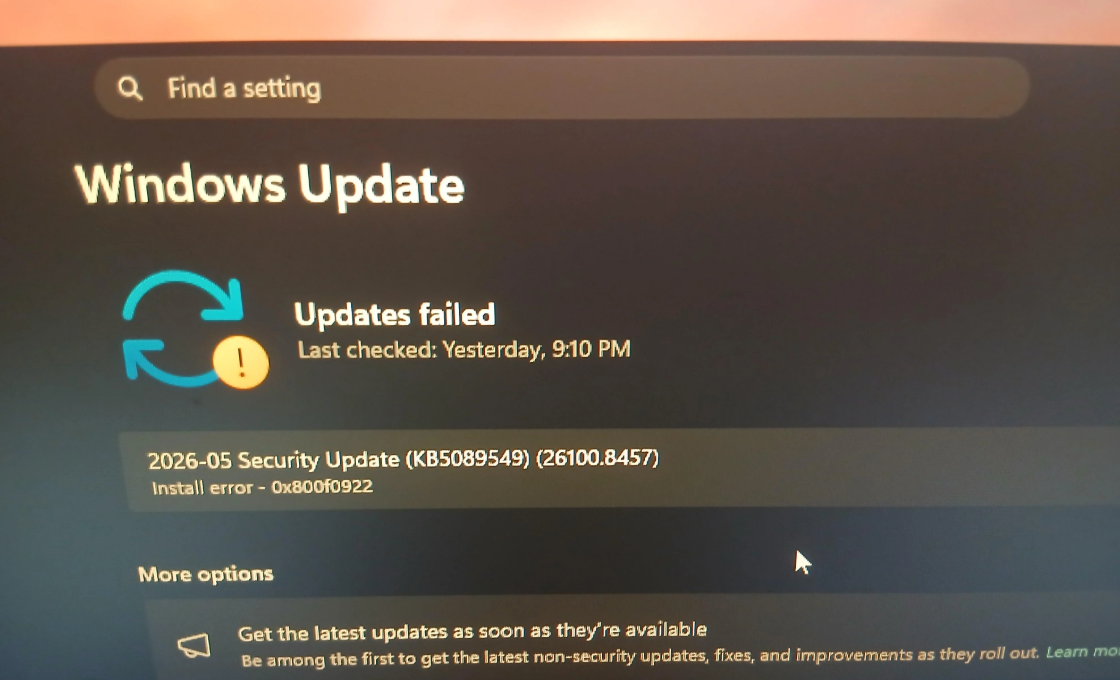
Menurut panduan dukungan Microsoft tentang ruang drive, jika PC kekurangan ruang kosong, Anda mungkin tidak bisa memasang pembaruan Windows yang penting, dan kinerja PC bisa terpengaruh. Jumlah ruang yang dibutuhkan untuk menyelesaikan pembaruan berbeda-beda. Pembaruan keamanan yang tertunda membuat komputer rentan, jadi ini bukan sekadar soal kenyamanan.
4. Kinerja Drive Lebih Terjaga
Pada SSD, ruang kosong drive C yang menipis membuat ruang gerak untuk pengelolaan internal drive lebih sempit, terutama saat menulis data dalam jumlah besar. Efeknya bergantung pada jenis drive dan beban kerja, tetapi drive yang terlalu penuh cenderung lebih lambat. Pada hard disk biasa, data tersebar lebih terpecah sehingga akses terasa lambat. Keduanya alasan kuat menyisakan ruang.
5. Stabilitas dan Pemulihan Lebih Aman
Windows butuh ruang untuk titik pemulihan, laporan kerusakan, dan perbaikan sistem. Drive yang penuh membuat aplikasi mudah crash, penyimpanan berkas gagal, dan risiko kerusakan data meningkat saat proses menulis terputus. Jika Anda sering mengalami layar biru, ruang drive bisa menjadi salah satu hal yang perlu dicek, seperti dibahas di Laptop Blue Screen? 8 Penyebab dan Cara Mengatasinya.
Berapa Ruang Kosong Drive C yang Ideal?
Tidak ada angka resmi yang berlaku untuk semua komputer. Microsoft memberi panduan berdasarkan gejala, bukan persentase tetap. Banyak panduan menyebut kisaran 10 sampai 15 persen dari kapasitas drive sebagai patokan praktis. Itu hanya perkiraan, bukan aturan Microsoft, dan kebutuhan sebenarnya bergantung pada kapasitas drive dan cara Anda memakai komputer.
| Kapasitas drive C | Perkiraan sisa ruang (10–15%) |
|---|---|
| 128 GB | sekitar 13–19 GB |
| 256 GB | sekitar 26–38 GB |
| 512 GB | sekitar 51–77 GB |
| 1 TB | sekitar 100–150 GB |
Jika komputer sering mengunduh pembaruan besar, memasang game, atau mengolah video di drive C, sisakan ruang di atas kisaran itu. Jika ruang kosong drive C sudah di bawah patokan dan komputer mulai bergejala, saatnya membersihkan.
Tanda Ruang Kosong Drive C Hampir Habis
Komputer biasanya memberi sinyal sebelum drive benar-benar habis:
- Bar drive C berwarna merah di File Explorer, di bagian This PC.
- Notifikasi “Low Disk Space” muncul di layar.
- Windows Update gagal, kadang dengan kode kesalahan yang menyebut ruang tidak cukup, misalnya 80070070.
- Komputer terasa lambat, terutama saat membuka aplikasi atau berpindah jendela.
- Aplikasi sering macet atau tertutup sendiri saat dipakai.
- Tidak bisa menyimpan atau mengunduh berkas meski berkasnya kecil.
- Ruang cepat habis lagi setelah dibersihkan, tanda ada folder sementara yang terus membengkak.
Untuk mengecek cepat, buka File Explorer, pilih This PC, lalu lihat bar di bawah drive C. Bar merah menandakan sisa ruang sudah sangat sedikit.
Apa yang Biasanya Menghabiskan Ruang Kosong Drive C?
- Aplikasi dan game berukuran besar yang terpasang di drive C.
- Folder Downloads, Desktop, dan Documents. Folder ini berada di drive C secara bawaan, sehingga berkas besar menumpuk di sana.
- Berkas sementara dan cache dari Windows, aplikasi, dan browser.
- Folder Windows.old setelah peningkatan versi Windows, yang menyimpan salinan sistem lama.
- Titik pemulihan sistem yang menumpuk.
- File paging dan berkas hibernasi, yang ukurannya mengikuti kapasitas RAM.
- Media dari aplikasi chat seperti foto dan video yang tersimpan otomatis.
- Salinan lokal layanan cloud seperti OneDrive yang tersinkron ke drive C.
9 Cara Menambah Ruang Kosong Drive C
- Aktifkan Storage Sense. Buka Settings, pilih System, lalu Storage, dan nyalakan Storage Sense agar Windows menghapus berkas sementara secara otomatis. Microsoft juga merekomendasikannya di halaman membebaskan ruang untuk pembaruan Windows.
- Jalankan Disk Cleanup. Pilih drive C, lalu klik “Clean up system files” untuk membersihkan sisa pembaruan dan berkas lama yang aman dihapus.
- Hapus aplikasi yang tidak dipakai. Buka Settings, pilih Apps, lalu Installed apps, dan urutkan berdasarkan ukuran.
- Pindahkan berkas pribadi ke drive lain. Pindahkan video, foto, dan dokumen besar ke drive D, hard disk eksternal, atau penyimpanan cloud.
- Bersihkan cache browser dan folder Temp. Data ini aman dihapus dan sering menumpuk banyak.
- Kosongkan Recycle Bin. Berkas yang sudah dihapus masih memakan ruang sampai Recycle Bin dikosongkan.
- Batasi titik pemulihan sistem. Kurangi ruang yang dipakai System Restore, tetapi jangan matikan sepenuhnya jika Anda belum yakin.
- Matikan hibernasi bila tidak dipakai. Berkas hibernasi bisa sebesar sebagian RAM. Sebelum mematikannya, pahami bahwa fitur hibernate akan hilang.
- Analisis folder terbesar. Gunakan aplikasi seperti TreeSize atau perintah di bawah untuk mengetahui apa yang paling memakan ruang.
Beberapa perintah berikut membantu langkah di atas. Tekan Windows + R untuk perintah yang dijalankan lewat Run. Untuk PowerShell, jalankan sebagai administrator.
# Buka Disk Cleanup (Run)
cleanmgr

# Buka pengaturan Storage Sense (Run)
ms-settings:storagesense

# PowerShell: lihat sisa ruang drive C
Get-Volume -DriveLetter C | Select-Object DriveLetter, SizeRemaining, Size

# PowerShell: lihat ukuran folder di profil pengguna (GB), dari yang terbesar
Get-ChildItem $env:USERPROFILE -Directory | ForEach-Object {
  [pscustomobject]@{
    Folder = $_.Name
    GB = [math]::Round((Get-ChildItem $_.FullName -Recurse -File -ErrorAction SilentlyContinue |
         Measure-Object Length -Sum).Sum / 1GB, 2)
  }
} | Sort-Object GB -Descending

# Administrator: bersihkan sisa komponen pembaruan Windows yang aman dihapus
Dism.exe /online /Cleanup-Image /StartComponentCleanup

# Administrator: matikan hibernasi (fitur hibernate ikut nonaktif)
powercfg /h off
Perintah Get-ChildItem membaca seluruh isi folder, jadi bisa memakan waktu beberapa menit pada profil yang besar. Jangan menutupnya di tengah jalan. Untuk pembersihan dengan Dism.exe, biarkan proses selesai sampai tuntas.

Yang Tidak Boleh Dihapus Sembarangan
Saat panik drive C penuh, orang sering menghapus apa saja. Beberapa hal justru berbahaya:
- Folder Windows dan System32. Menghapus isinya bisa membuat Windows tidak bisa menyala.
- Folder WinSxS secara manual. Gunakan perintah resmi seperti DISM di atas, bukan menghapus isinya langsung.
- File paging dan berkas sistem tersembunyi lain. Atur lewat pengaturan Windows, bukan dengan menghapus berkasnya.
- Folder Program Files tanpa mencopot aplikasi. Hapus aplikasi lewat menu uninstall agar registrinya ikut bersih.
- Aplikasi pembersih pihak ketiga yang agresif. Saat drive hampir penuh, aplikasi seperti ini bisa menghapus berkas yang sedang dipakai Windows atau titik pemulihan yang Anda butuhkan.
Sebelum membersihkan, cadangkan berkas penting. Jika Anda ragu pada sebuah folder, cari tahu fungsinya dulu atau tanyakan pada teknisi.
Jika Drive C Memang Berukuran Kecil
Beberapa laptop punya drive C sempit, misalnya 128 GB, sehingga mudah penuh walau Anda sudah rapi. Ada beberapa pilihan:
- Pindahkan lokasi penyimpanan. Arahkan Downloads, Documents, dan Pictures ke drive lain, dan pasang aplikasi besar di drive D bila tersedia.
- Gunakan penyimpanan cloud atau drive eksternal. Simpan berkas besar di sana.
- Atur ulang partisi. Jika drive D punya ruang lega, ruang itu kadang bisa dialihkan ke drive C lewat Disk Management. Pekerjaan ini berisiko, jadi cadangkan data dan konsultasikan dengan teknisi bila ragu.
- Upgrade ke SSD berkapasitas lebih besar. Ini solusi paling tuntas untuk drive yang memang terlalu kecil.
Jika komputer terasa lambat walau ruang drive sudah lega, penyebabnya bisa panas atau komponen lain. Baca juga Mengapa Komputer Membutuhkan Sirkulasi Udara yang Baik? dan Laptop Panas? 8 Penyebab dan Solusi Ampuh yang Bisa Kamu Coba Sendiri.
Jika Anda kesulitan menentukan apa yang aman dihapus, atau komputer tetap bermasalah setelah dibersihkan, Anda bisa melihat layanan di halaman layanan PK10 Komputer atau menghubungi kami lewat halaman kontak.
Kesalahan Umum Seputar Ruang Kosong Drive C
Beberapa kebiasaan keliru berikut sering membuat ruang kosong drive C cepat habis atau malah merusak sistem:
- Mengisi drive C sampai penuh. Sisa ruang yang terlalu tipis membuat Windows kesulitan bekerja.
- Menyimpan semua berkas di Desktop dan Downloads. Keduanya berada di drive C secara bawaan.
- Mengira drive D yang lega membantu drive C. Ruang di drive lain tidak menolong kecuali berkas atau aplikasinya benar-benar dipindahkan.
- Menghapus folder sistem demi menambah ruang. Cara ini bisa merusak Windows.
- Memakai pembersih pihak ketiga tanpa memahami fungsinya. Beberapa menghapus berkas yang masih dipakai.
- Tidak mengosongkan Recycle Bin. Berkas yang sudah dihapus tetap memakan ruang.
- Membersihkan sekali lalu lupa. Drive C akan terisi lagi, jadi perlu kebiasaan membersihkan berkala.
Pertanyaan yang Sering Diajukan tentang Ruang Kosong Drive C
Apakah drive C penuh membuat komputer lambat?
Sering kali ya, walau tidak selalu. Windows butuh ruang untuk berkas sementara, virtual memory, dan pembaruan. Saat ruangnya habis, semua proses itu terhambat dan komputer terasa berat.
Mengapa ruang kosong drive C cepat habis lagi setelah dibersihkan?
Biasanya ada folder yang terus membengkak, seperti folder Temp, cache aplikasi, unduhan pembaruan, media dari aplikasi chat, atau salinan lokal layanan cloud. Gunakan perintah analisis folder atau aplikasi seperti TreeSize untuk menemukan pelakunya, lalu atur agar berkas itu tersimpan di drive lain.
Berapa sebaiknya ruang kosong drive C?
Tidak ada angka resmi. Banyak panduan menyarankan sekitar 10 sampai 15 persen dari kapasitas sebagai patokan praktis. Sesuaikan dengan cara Anda memakai komputer, terutama jika sering memasang pembaruan besar atau game.
Apakah aman mematikan hibernasi untuk menambah ruang?
Aman, tetapi fitur hibernate dan beberapa fitur terkaitnya akan nonaktif. Jika Anda tidak memakai hibernate, mematikannya bisa membebaskan ruang yang cukup besar. Pastikan Anda memahami konsekuensinya.
Apakah memindahkan file paging ke drive lain boleh?
Boleh dilakukan dalam kondisi tertentu, tetapi jangan mematikannya begitu saja. Biasanya lebih aman membiarkan Windows mengelolanya secara otomatis. Jika ragu, tanyakan pada teknisi.
Daftar Periksa Ruang Kosong Drive C
- Apakah ruang kosong drive C masih di atas patokan 10 sampai 15 persen?
- Apakah Storage Sense sudah aktif?
- Apakah Disk Cleanup dan pembersihan berkas sistem sudah dijalankan?
- Apakah aplikasi yang tidak dipakai sudah dihapus?
- Apakah berkas besar sudah dipindahkan dari Desktop dan Downloads?
- Apakah Recycle Bin dan folder Temp sudah dikosongkan?
- Apakah Anda hanya memakai cara resmi untuk membersihkan folder sistem?
- Apakah data penting sudah dicadangkan sebelum membersihkan atau mengatur ulang partisi?
Kesimpulan: Sisakan Ruang Kosong Drive C agar Windows Tetap Lancar
Komputer membutuhkan ruang kosong drive C karena Windows memakainya untuk berkas sementara, virtual memory, pembaruan, dan pemulihan sistem. Tanpa sisa ruang yang cukup, komputer melambat, pembaruan gagal, aplikasi mudah macet, dan risiko masalah data meningkat.
Mulailah dengan langkah aman: aktifkan Storage Sense, jalankan Disk Cleanup, hapus aplikasi yang tidak terpakai, dan pindahkan berkas besar ke drive lain atau cloud. Hindari menghapus folder sistem secara sembarangan. Jika drive C memang terlalu kecil atau Anda ragu pada langkah teknis, bawa ke teknisi, dan Anda akan menghemat waktu sekaligus menghindari kerusakan yang lebih besar.
Artikel Lainnya di PK10 Komputer
Lanjutkan membaca topik lain yang saling melengkapi:
- Laptop Lemot? 9 Penyebab dan Cara Mengatasinya
- Laptop Blue Screen? 8 Penyebab dan Cara Mengatasinya
- Mengapa Komputer Perlu Diberi Waktu Istirahat Setelah Digunakan Seharian?
- Mengapa Komputer Membutuhkan Sirkulasi Udara yang Baik?
- Laptop Panas? 8 Penyebab dan Solusi Ampuh yang Bisa Kamu Coba Sendiri
 Ridho
[…] Mengapa Komputer Membutuhkan Ruang Kosong pada Drive C? […]
[…] Solusi: buka Settings > Bluetooth & devices > Printers & scanners, hapus printer yang bermasalah, lalu unduh driver terbaru dari situs resmi merek printermu dan pasang ulang. Pastikan ruang penyimpanan cukup. Baca juga Mengapa Komputer Membutuhkan Ruang Kosong pada Drive C?. […]