
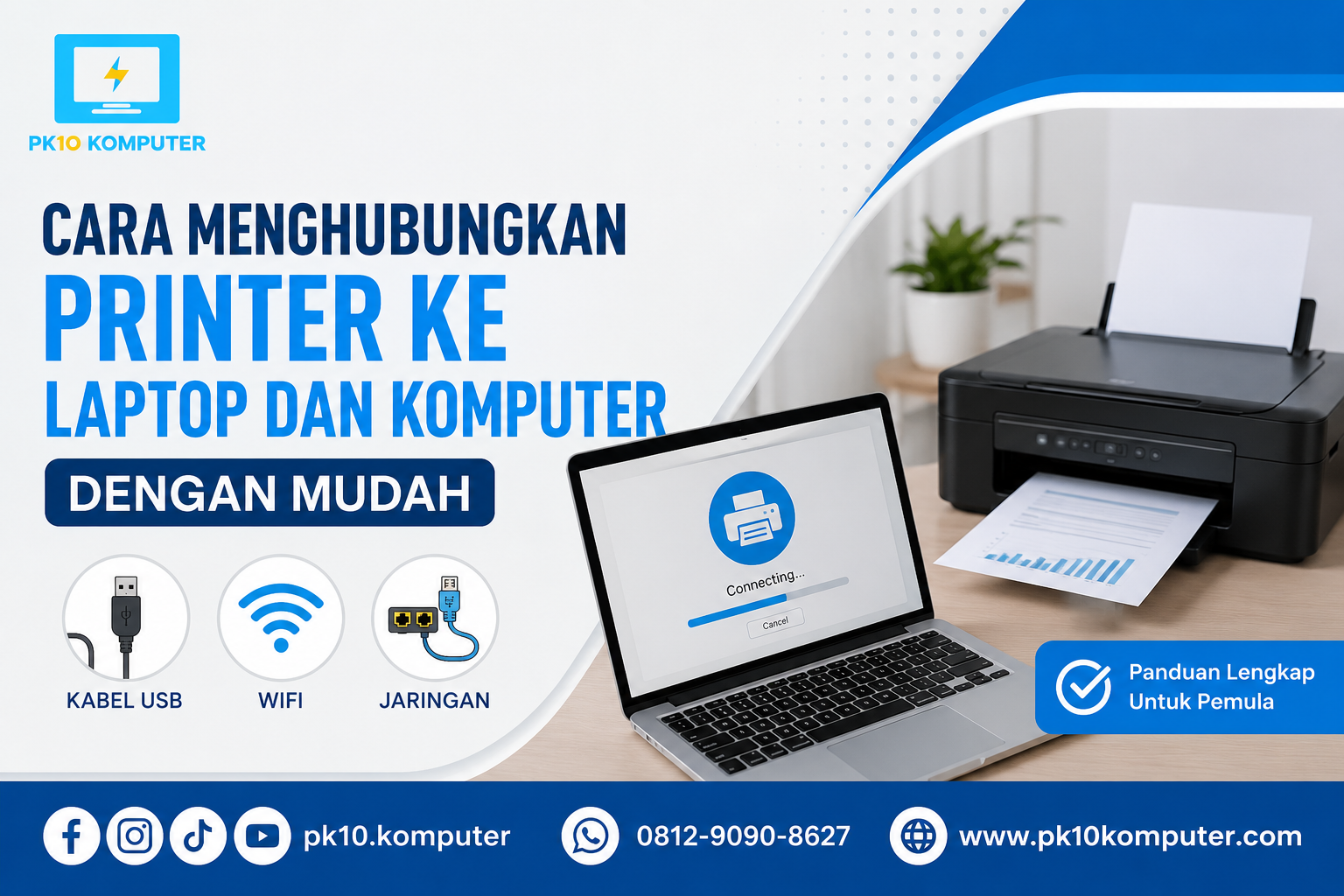
Printer menjadi salah satu perangkat yang hampir selalu dibutuhkan, baik untuk keperluan belajar, bekerja, maupun bisnis. Namun, masih banyak pengguna yang bingung ketika pertama kali ingin menghubungkan printer ke laptop atau komputer, terutama jika menggunakan printer baru atau printer wireless.
Padahal, proses pemasangannya cukup mudah jika mengikuti langkah yang benar. Pada artikel ini, Anda akan mempelajari berbagai cara menghubungkan printer menggunakan kabel USB, jaringan WiFi, maupun jaringan LAN. Selain itu, kami juga akan membahas solusi jika printer tidak terdeteksi oleh komputer.
Mengapa Printer Harus Dihubungkan dengan Benar?
Printer memerlukan koneksi yang stabil agar komputer dapat mengirimkan data cetak tanpa kendala. Jika proses instalasi tidak dilakukan dengan benar, beberapa masalah yang sering muncul antara lain:
- Printer tidak muncul pada daftar perangkat.
- Dokumen gagal dicetak.
- Status printer selalu Offline.
- Komputer tidak mengenali driver printer.
- Proses pencetakan sangat lambat.
Oleh karena itu, penting memahami langkah-langkah instalasi yang benar sejak awal.
Persiapan Sebelum Menghubungkan Printer
Sebelum memulai proses instalasi, pastikan beberapa hal berikut sudah siap.
1. Printer dalam Kondisi Menyala
Pastikan printer sudah terhubung ke listrik dan tombol power telah dinyalakan.
2. Siapkan Kabel atau Koneksi WiFi
Sesuaikan dengan jenis printer yang digunakan:
- Kabel USB
- WiFi
- LAN (Ethernet)
3. Driver Printer
Sebagian printer modern dapat menginstal driver secara otomatis. Namun, beberapa tipe masih membutuhkan driver bawaan atau driver yang diunduh dari situs resmi produsennya.
4. Pastikan Sistem Operasi Mendukung
Printer umumnya kompatibel dengan:
- Windows 10
- Windows 11
- macOS
- Linux (beberapa tipe)
Cara Menghubungkan Printer Menggunakan Kabel USB
Ini merupakan metode yang paling mudah dan paling banyak digunakan.
Langkah 1
Hubungkan kabel USB printer ke laptop atau komputer.
Langkah 2
Nyalakan printer.
Langkah 3
Tunggu beberapa saat hingga Windows mendeteksi perangkat.
Biasanya akan muncul notifikasi:
Setting up your device
Langkah 4
Jika driver tersedia, Windows akan menginstalnya secara otomatis.
Langkah 5
Setelah selesai, buka:
Settings → Bluetooth & devices → Printers & scanners
Pastikan nama printer sudah muncul.
Langkah 6
Klik Print Test Page untuk memastikan printer sudah berfungsi.
Cara Menghubungkan Printer Melalui WiFi
Printer wireless semakin populer karena lebih praktis dan tidak memerlukan kabel.
Langkah 1
Pastikan printer dan laptop menggunakan jaringan WiFi yang sama.
Langkah 2
Aktifkan fitur WiFi pada printer.
Setiap merek memiliki cara yang sedikit berbeda, namun umumnya dapat dilakukan melalui:
- Menu Network
- Wireless Setup
- WiFi Setup Wizard
Langkah 3
Pada komputer Windows buka:
Settings → Bluetooth & devices → Printers & scanners
Kemudian pilih:
Add Device
Langkah 4
Windows akan mencari printer yang tersedia.
Langkah 5
Klik nama printer.
Langkah 6
Windows akan memasang driver secara otomatis.
Cara Menghubungkan Printer Melalui LAN (Ethernet)
Cara ini biasanya digunakan di kantor atau tempat kerja.
Langkah-langkahnya:
- Sambungkan kabel LAN ke printer.
- Hubungkan printer ke router atau switch.
- Pastikan printer memperoleh alamat IP.
- Buka Settings → Printers & scanners.
- Klik Add Printer.
- Jika belum muncul, pilih Add manually.
- Masukkan alamat IP printer.
- Instal driver.
Setelah selesai, printer siap digunakan oleh komputer yang berada dalam jaringan yang sama.
Cara Menambahkan Printer Secara Manual
Jika printer tidak terdeteksi otomatis, Anda dapat menambahkannya secara manual.
Langkahnya:
- Buka Settings.
- Pilih Printers & scanners.
- Klik Add Device.
- Pilih The printer that I want isn’t listed.
- Pilih metode pencarian.
- Instal driver sesuai tipe printer.
Cara Mengatur Printer Sebagai Default
Printer default akan menjadi pilihan utama setiap kali mencetak dokumen.
Caranya:
- Buka Settings.
- Masuk ke Printers & scanners.
- Klik nama printer.
- Pilih Set as Default.
Kini setiap dokumen akan otomatis menggunakan printer tersebut.
Cara Mencetak Halaman Percobaan (Test Print)
Setelah printer berhasil terhubung, lakukan uji coba.
Langkahnya:
- Klik nama printer.
- Pilih Printer Properties.
- Klik Print Test Page.
Jika halaman berhasil dicetak, berarti printer sudah siap digunakan.
Penyebab Printer Tidak Terdeteksi
Kadang printer masih belum muncul meskipun sudah dihubungkan.
Beberapa penyebabnya antara lain:
Driver Belum Terinstal
Driver yang belum sesuai membuat komputer gagal mengenali printer.
Kabel USB Rusak
Coba gunakan kabel lain atau pindahkan ke port USB yang berbeda.
WiFi Berbeda
Pastikan laptop dan printer berada pada jaringan WiFi yang sama.
Printer Offline
Periksa status printer pada Windows.
Jika tertulis Offline, ubah menjadi Online.
Layanan Print Spooler Bermasalah
Restart layanan Print Spooler melalui menu Services di Windows.
Tips Agar Printer Selalu Terhubung dengan Baik
Agar printer tetap bekerja dengan optimal, lakukan beberapa tips berikut:
- Gunakan driver versi terbaru.
- Jangan mencabut kabel saat proses mencetak.
- Pastikan koneksi WiFi stabil.
- Bersihkan printer secara berkala.
- Restart printer jika mengalami error.
- Gunakan kabel USB berkualitas baik.
- Lakukan pembaruan sistem operasi secara rutin.
Kelebihan Printer Wireless Dibanding Kabel
Banyak pengguna kini beralih menggunakan printer wireless karena menawarkan berbagai keuntungan.
Beberapa kelebihannya yaitu:
- Tidak memerlukan kabel USB.
- Bisa digunakan oleh beberapa perangkat sekaligus.
- Lebih rapi dan fleksibel.
- Mudah ditempatkan di berbagai lokasi.
- Cocok untuk rumah maupun kantor.
Namun, koneksi WiFi harus stabil agar proses pencetakan tetap lancar.
Kesalahan yang Sering Dilakukan Pemula
Saat pertama kali memasang printer, beberapa kesalahan berikut cukup sering terjadi:
- Belum menginstal driver.
- Menggunakan kabel USB yang rusak.
- Printer belum dinyalakan.
- Memilih printer yang salah saat mencetak.
- Menghubungkan printer ke jaringan WiFi yang berbeda.
- Tidak menjadikan printer sebagai printer default.
Menghindari kesalahan tersebut akan membuat proses instalasi menjadi lebih cepat dan mudah.
Kesimpulan
Menghubungkan printer ke laptop maupun komputer sebenarnya bukan hal yang sulit. Anda dapat memilih metode yang paling sesuai, mulai dari menggunakan kabel USB, WiFi, hingga jaringan LAN. Dengan mengikuti langkah-langkah yang tepat, printer akan siap digunakan untuk mencetak berbagai dokumen tanpa kendala.
Jika printer belum terdeteksi, jangan panik. Periksa kembali koneksi, driver, dan pengaturan perangkat hingga printer dapat dikenali oleh sistem. Dengan pemahaman yang baik, Anda dapat menghemat waktu sekaligus mengurangi risiko masalah saat proses pencetakan.
 Azriel
  Ridho
Ridho